
Pagrindinė "Publisher" paskirtis yra aukštos kokybės spausdintų leidinių gamyba. Juos galima spausdinti staliniu spausdintuvu arba išsiųsti į kopijavimo paslaugas arba komercinę spaustuvę. Informacijos, kuri padės pasirinkti iš šių parinkčių, ieškokite skyriuje Spausdinimas: Rinkitės kompiuterį, kopijavimo paslaugas teikiančią įmonę arba komercinį spausdinimą.
Pastaba
Peržiūros langas gali būti rodomas nespalvotai, net jei leidinyje (-iuose) yra spalvų, jei pasirinktas spausdintuvas nepalaiko spalvoto spausdinimo arba jei pasirinktas spausdintuvas palaiko spalvas ir jūs pasirinkote parametrą Sudėtinė pustonių skalė.
Kur yra spausdinimo komanda?
"Publisher 2010" ir naujesnėse versijose komanda Spausdinti yra "Backstage" rodinyje. Norėdami pereiti į "Backstage" rodinį, viršutiniame kairiajame programos "Publisher" mygtuko kampe spustelėkite skirtuką  . "Backstage" rodinyje yra ne tik spausdinimo, bet ir failų išsaugojimo, atidarymo ir uždarymo komandos, taip pat informacija apie dabartinį leidinį ir leidinio bendrinimą bei "Publisher" parinktys.
Spausdinimo parametrai ir spaudinio peržiūra
"Backstage" rodinys, skirtas spausdinti, atrodo taip.
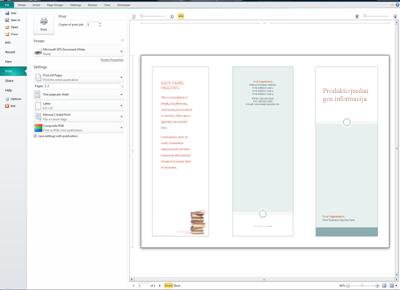
Spausdinimo parametrai yra kairėje, o peržiūros sritis – dešinėje. Kairėje esantys parametrai turės įtakos išspausdintam leidiniui, o dešinėje esantys parametrai turės įtakos tik jūsų leidinio rodiniui.
Pastaba
Kai kurie iš šių valdiklių priklauso nuo kitų parametrų; Pvz., spalvos valdiklis bus prieinamas tik tuo atveju, jei spausdintuvas galės spausdinti spalvotai, o priekinio / galinio skaidrumo slankiklis bus pasiekiamas tik pasirinkus Spausdinti ant abiejų popieriaus lapo pusių.
Galite naudoti spausdinimo parametrus šioms parinktims konfigūruoti.
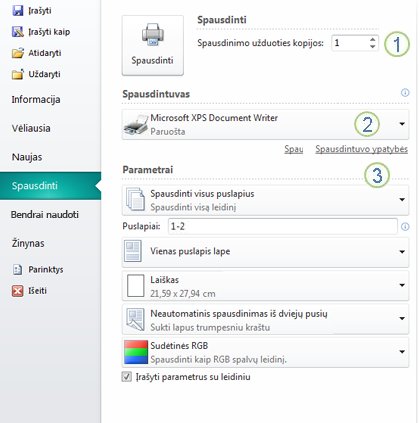
| 1 | Spausdinimas | Įveskite norimos spausdinti užduoties kopijų skaičių ir paspauskite Spausdinti , kad nusiųstumėte užduotį į spausdintuvą. |
|---|---|---|
| 2 | Spausdintuvas | Galite ne tik pasirinkti iš galimų spausdintuvų sąrašo, bet ir įtraukti naują spausdintuvą, pasiekti spausdintuvo ypatybes ir spausdinti į failą. |
| 3 | Parametrai | Parametrų skyriuje galite valdyti:
|
Pastaba
Programoje "Publisher" puslapio dydis nurodo darbinę leidinio sritį. Popieriaus arba lapo dydis yra popieriaus, kurį naudojate spausdindami, dydis. Popieriaus lapą gali sudaryti keli puslapiai, o didelį puslapį galima spausdinti keliuose lapuose.
Peržiūros sritis keičiasi atspindint spausdinimo parametrų pakeitimus.
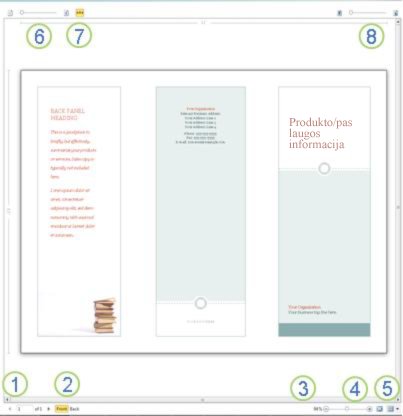
Jame taip pat pateikiama ši informacija.
| 1 | Sheet navigation | Naršyti leidinio lapus. |
|---|---|---|
| 2 | Priekinis ir galinis mygtukai | Šie mygtukai galimi, kai spausdinate ant abiejų popieriaus lapo pusių: Spustelėkite, jei norite peržiūrėti viršutinę arba galinę lapo pusę. |
| 3 | Zoom slider | Braukite kairėn, kad sumažintumėte mastelį, ir braukite į dešinę, kad priartintumėte leidinį. |
| 4 | Talpinti lape | Jei peržiūrite daugiau nei vieną lapą, šis mygtukas priartins vieną lapą. |
| 5 | Kelių lapų peržiūra | Jei leidinys bus spausdinamas ant kelių popieriaus lapų, galite naudoti šį mygtuką norėdami peržiūrėti daugiau nei vieną lapą vienu metu. |
| 6 | Rodyti / slėpti puslapių numerius | Šis slankiklis parodys puslapių tvarką ant popieriaus lapo (-ių). Tai ypač naudinga, kai spausdinate leidinį su daugiau nei vienu puslapiu lape, pvz., sveikinimo atviruką. |
| 7 | Rodyti / slėpti liniuotes | Rodo arba slepia pažymėto popieriaus lapo aukščio ir pločio liniuotes. Jei pakeisite popieriaus dydį parametruose, atitinkamai pasikeis liniuotės. |
| 8 | Transparent view slider | Jei spausdinate ant dviejų lapo pusių, šis slankiklis leis peržvelgti kitą lapo pusę, tarsi laikytumėte išspausdintą popierių virš šviesaus stalo. Tai leidžia būti tikriems, kad jūsų leidinys tinkamai išdėstytas abiejose popieriaus lapo pusėse. |
Leidinio spausdinimas
Spustelėkite Failas>spausdinti.
Skyriuje Spausdinti nustatykite spausdintinų kopijų skaičių Spausdinimo užduoties kopijos.
Įsitikinkite, kad spausdintuvo skiltyje pasirinktas tinkamas spausdintuvas.
Peržiūros langas bus rodomas nespalvotai, nesvarbu, ar leidinyje (-iuose) yra spalvų, nebent pasirinkote spalvotą spausdintuvą.Skiltyje "Nustatymai":
- Įsitikinkite, kad pasirinktas tinkamas puslapių arba skyrių rinkinys.
- Pasirinkite formatą, kurį norite užrašyti lape.
- Nustatykite popieriaus dydį.
- Nustatykite, ar spausdinti vienoje lapo pusėje, ar abiejose pusėse, ir, spausdinant ant abiejų pusių, ar apversti ilgąją, ar trumpąją popieriaus lapo pusę.
- Jei yra galimybė spausdinti spalvotai, pasirinkite, ar norite spausdinti spalvotai, ar pustoniais.
Spustelėkite mygtuką Spausdinti , kad leidinys būtų nusiųstas į spausdintuvą.
Daugiau nei vienos leidinio kopijos spausdinimas
- Spustelėkite Failas>spausdinti.
- Skyriuje Spausdinti nustatykite spausdintinų kopijų skaičių Spausdinimo užduoties kopijos.
- Spustelėkite mygtuką Spausdinti , kad leidinys būtų nusiųstas į spausdintuvą.
Konkrečių leidinio puslapių spausdinimas
- Spustelėkite Failas>spausdinti.
- Sekcijoje Parametrai spustelėkite teksto lauką Puslapiai .
- Teksto lauke įveskite pirmojo puslapio, kurį norite spausdinti, numerį, įveskite brūkšnelį, tada įveskite paskutinį norimo spausdinti diapazono puslapį, pvz.: 2-4.
- Spustelėkite mygtuką Spausdinti , kad leidinys būtų nusiųstas į spausdintuvą.
Atskirų puslapių spausdinimas
- Spustelėkite Failas>spausdinti.
- Sekcijoje Parametrai spustelėkite teksto lauką Puslapiai .
- Teksto lauke įveskite pirmojo puslapio, kurį norite spausdinti, numerį, įveskite kablelį, tada įveskite kitą norimą spausdinti puslapį. Kartokite su kiekvienu puslapio, kurį norite spausdinti, numeriu, pvz., 2, 4, 6, 8.
- Spustelėkite mygtuką Spausdinti , kad leidinys būtų nusiųstas į spausdintuvą.
Kelių kiekvieno puslapio kopijų spausdinimas
Jei spausdinate etiketes arba vizitines korteles, numatytoji parinktis bus Kelios kopijos lape. Taip bus išspausdinta daugiau nei viena kiekvieno leidinio puslapio kopija, kiekvienas puslapių rinkinys bus ant atskirų popieriaus lapų. Pasirinkus šią parinktį, tampa pasiekiamas mygtukas Maketo parinktys , leidžiantis koreguoti paraščių orientyrus, kad padidintumėte arba sumažintumėte leidinio kopijų skaičių, telpantį viename popieriaus lape. Pvz., jei jūsų vizitinių kortelių leidinį sudaro du puslapiai, kiekviename puslapyje yra skirtinga vizitinė kortelė, ir jūs pasirinkote Kelios kopijos lape ir 10 kopijų, tada iš viso 20 kopijų – po 10 kiekvienos iš dviejų skirtingų vizitinių kortelių kopijų – bus spausdinama ant dviejų popieriaus lapų, po vieną lapą kiekvienam puslapiui.
Spustelėkite Failas>spausdinti.
Skiltyje Parametrai pasirinkite Kelios kopijos lape , tada pasirinkite kopijų skaičių.
Spustelėkite mygtuką Spausdinti , kad leidinys būtų nusiųstas į spausdintuvą.
Pastaba
- Jei spustelėsite Vienas puslapis lape, jūsų leidinys bus spausdinamas popieriaus lapo centre.
- Jei norite spausdinti vieną leidinio puslapį viename lape tam tikroje lapo vietoje, spustelėkite Kelios kopijos lape, spustelėkite Maketo parinktys, tada pakeiskite leidinio vietą lape koreguodami eilutės parinktis, stulpelių parinktis ir horizontalių bei vertikalių tarpų reikšmes dalyje Daugiau spausdinimo parinkčių. Šią parinktį galima naudoti leidiniuose, kurių puslapių dydžiai yra mažesni nei popieriaus dydžiai, pvz., reklamos, vizitinės kortelės ir komplimentų kortelės.
Kelių puslapių spausdinimas kiekviename lape
Kai norite spausdinti etiketes, vardo žymes ar vizitines korteles, paprastai efektyviausia yra spausdinti visą seką viename lape. Tai galite padaryti programoje "Publisher" naudodami parinktį Keli puslapiai lape , esančią spausdinimo puslapyje. Pasirinkus šią parinktį, tampa pasiekiamas mygtukas Maketo parinktys , leidžiantis koreguoti paraščių orientyrus, kad padidintumėte arba sumažintumėte leidinio kopijų skaičių, telpantį viename popieriaus lape. Pavyzdžiui, jei turite 10 atvirukų su skirtinga informacija kiekviename rinkinyje ir pasirinkote Keli puslapiai lape ir viena kopija, tada visi dešimt puslapių bus spausdinami viename popieriaus lape.
Pastaba
Ši parinktis galima tik tada, kai leidinio puslapio dydis mažesnis už popieriaus lapo, ant kurio bus spausdinamas leidinys, dydį.
- Spustelėkite Failas>spausdinti.
- Skiltyje Parametrai pasirinkite Keli puslapiai lape , tada pasirinkite kopijų skaičių.
- Spustelėkite mygtuką Spausdinti , kad leidinys būtų nusiųstas į spausdintuvą.