
Šiame straipsnyje pasiūlysime tris dalykus, kuriuos galite padaryti dabar, kad pagerintumėte savo kibernetinę saugą.
1 žingsnis - pavasarinis valymas
Pirmas dalykas, kurį rekomenduojame, yra peržiūrėti kiekvieną savo įrenginį - kompiuterį, planšetinį kompiuterį, išmaniuosius telefonus - ir ieškoti programų, kurių nenaudojate arba kurių nebereikia.
Jie gali ne tik naudoti įrenginio saugyklos vietą, bet ir tyliai įkelti fone ir naudoti kitus sistemos išteklius. Jie taip pat gali – ypač išmaniajame telefone – tyliai sekti jus arba stebėti jūsų elgesį.

Blogiausiu atveju viena iš šių programų iš tikrųjų gali būti kenkėjiška programa, šnipinėjimo programa ar kita potencialiai nepageidaujama programa, kuri iš tikrųjų daro tam tikrą žalą.
Taigi, jei jums to nereikia... pašalinkite! Tikriausiai maloniai nustebinsite, koks švaresnis ir greitesnis jūsų įrenginys be visų tų nereikalingų programų, kurios viską užgriozdina.
Patarimas
- Jei naudojate darbo kompiuterį, prieš ką nors pašalindami galite pasitarti su IT administratoriumi, kad įsitikintumėte, jog įmonei to nereikia.
- Jei nesate tikri, ar jums ko nors reikia, ar ne, galite palikti tai ramybėje, jei tai jums patogiau. Tiesiog sutelkite dėmesį į tai, ko jums nereikia, pvz., į žaidimą, kurį sūnėnas įdiegė praėjusias šventes, arba į muzikos programėlę, kurios nebeprenumeruojate.
Programėlių šalinimo būdas įvairiuose įrenginiuose skiriasi. Štai kaip galite pašalinti programėles sistemoje "Windows".
Nepamirškite naršyklės!
Be abejo, norite išlaikyti įdiegtą žiniatinklio naršyklę, tačiau turėtumėte patikrinti ir pažiūrėti, ar jūsų naršyklėje nėra įdiegtų naršyklės plėtinių, kurių jums nereikia ar nenorite. Daugumoje naršyklių jas galite rasti parametrų meniu arba įvesdami about:extensions tekstą naršyklės adreso juostoje.
Ieškote ekstremalesnio valymo?
Kartais aš iš naujo nustatyti savo kompiuterį ar išmanųjį telefoną atgal į "gamyklinius nustatymus", o tai iš esmės reiškia, kad jis grįžta į tai, kaip buvo, kai aš pirmą kartą jį išėmiau iš dėžutės. Tada iš naujo įdiegsiu tik reikiamą programinę įrangą ir duomenis. Jei pasirinksite eiti šiuo keliu, įsitikinkite, kad turėsite visų savo duomenų, failų ir nuotraukų atsargines kopijas, žinote, kaip iš naujo įdiegti svarbias programėles ir turite visus produkto kodus, kurių jums gali prireikti.
Veiksmai kiekvienam įrenginio tipui šiek tiek skiriasi. Štai kaip galite iš naujo nustatyti "Windows".
2 veiksmas – naujausios versijos gavimas
Dabar, kai jūsų įrenginiai yra gražūs ir švarūs, įsitikinkime, kad likusioje programinėje įrangoje įdiegti visi naujinimai ir saugos pataisos.
Sistemoje "Windows" tai reiškia, kad reikia naudoti "„Windows Update“", kad įsitikintumėte, jog turite visus sistemos naujinimus, kitų "„Microsoft“" produktų naujinimus ir daugumą įrenginių tvarkyklių. Naudojant kitus įrenginius, paprastai reikia nueiti į to įrenginio sistemos parametrus arba programėlių parduotuvę ir patikrinti, ar yra naujinimų.

Tačiau tai dar ne viskas. Jei turite kitų įmonių programinę įrangą, turėtumėte patikrinti kiekvieną iš tų programų, kad įsitikintumėte, jog turite naujausias jų versijas.
Patarimas
Mobiliuosiuose įrenginiuose taip pat turėtumėte įsitikinti, kad programėlės yra atnaujintos. Štai kaip tai padaryti "Android" įrenginyje. Ir štai kaip tai padaryti "iOS".
Nepamirškite naršyklės!
Jūsų žiniatinklio naršyklė yra viena iš svarbiausių programų, kurias reikia nuolat atnaujinti. Pirmiausia turėtumėte įsitikinti, kad naudojate saugią, šiuolaikišką naršyklę, pvz., "Microsoft Edge".
Tada, jei jūsų naršyklė nurodo, kad yra naujinimas, kurį reikia įdiegti, turėtumėte kuo greičiau su tuo sutikti. Jei nesate tikri, dauguma naršyklių gali pranešti, ar jų puslapyje Apie yra laukiantis naujinimas. Eikite į parametrai ir ieškokite Apie arba Žinynas & atsiliepimas>Apie.
Kol tikrinate, ar jūsų žiniatinklio naršyklė yra atnaujinta, taip pat turėtumėte įsitikinti, kad visi žiniatinklio plėtiniai, kuriuos pasirinkote palikti, taip pat yra atnaujinti.
3 veiksmas – gilus nuskaitymas
Tikimės, kad jūsų kompiuteryje veikia gera apsaugos nuo kenkėjiškų programų programa. Dabar tinkamas laikas susidaryti antrą nuomonę arba giliau pažvelgti.
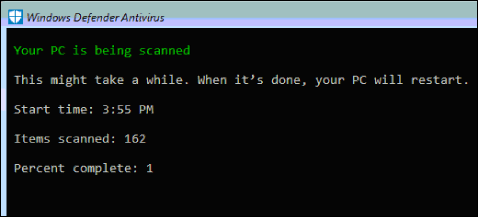
"Windows 10" arba "Windows 11" pabandykite paleisti "Microsoft Defender Offline". Norėdami tai padaryti, įsitikinkite, kad įrašėte visus atidarytus failus, tada eikite į „Windows“ sauga>Apsaugos nuo> virusų & grėsmiųnuskaitymo parinktis ir pasirinkite Microsoft Defender Nuskaitymas neprisijungus. Šis įrankis iš naujo paleis kompiuterį ir atliks gilų nuskaitymą, kuris kartais gali aptikti kenkėjiškas programas, kurios gali išvengti įprastos apsaugos nuo kenkėjiškų programų programinės įrangos.
Jei vis dar naudojate „Windows 8“.1, galite atsisiųsti "Microsoft Defender Offline". Daugiau informacijos ir saitų, kaip ją atsisiųsti, žr. Sužinokite apie autonominę "Microsoft Defender Offline".