
Įžanga
Nuo 2020 m. sausio visos Norvegijos įmonės privalo Norvegijos mokesčių administratoriaus prašymu pateikti "Standard Audit File for Taxes" finansinius duomenis (SAF-T) pagal 2019 m. liepos 8 d. paskelbtus dokumentus v.1.4 ir 2018 m. kovo 23 d. paskelbtus techninius dokumentus v.1.3 XML ataskaitos formatu, sutampančiu su "SAF-T darbo grupės" sukurta "Norvegijos SAF-T finansinių duomenų" XSD schema v.1.1, Skatteetaten © , remiantis "OECD Standard Audit File - Taxation 2.00" modifikuota 2018-02-02.
Apžvalga
Norint palaikyti ataskaitą "Norvegijos SAF-T finansiniai duomenys" "„Microsoft“ Dynamics 365 for Finance and Operations", programos versija turi būti šios arba naujesnės versijos:
| "Finance and Operations" versija | Komponavimo versijos numeris |
|---|---|
| 10.0.6 | 10.0.234**.20020** |
| 10.0.7 | 10.0.283**.10012** |
| 10.0.8 | 10.0.319.12 |
| 10.0.9 | 10.0.328.0 |
Jei naudojate "Finance and Operations" 7.3 versiją, turi būti įdiegtas KB #4532651.
Kai tinkama programos "Finance and Operations" versija, importuokite iš LCS portalo šias arba naujesnes elektroninių ataskaitų (ER) konfigūracijų versijas:
| ER konfigūracijos pavadinimas | Konfigūracijos tipas | Versija |
|---|---|---|
| Standard Audit File (SAF-T) | Modelis | 32 |
| SAF-T Finansinio duomenų modelio susiejimas | Modelio susiejimas | 32.30 |
| SAF-T formatas (NO) | Formatuoti (eksportuoti) | 32.40 |
Importuoti naujausias konfigūracijų versijas. Versijos apraše paprastai yra KB straipsnio, paaiškinančio konfigūracijos versijos pakeitimus, numeris.
Pastaba: Importavę visas anksčiau pateiktos lentelės ER konfigūracijas, nustatykite šios konfigūracijos parinktį Numatytasis modelio susiejimo parametrą kaip Taip :
- SAF-T Finansinio duomenų modelio susiejimas
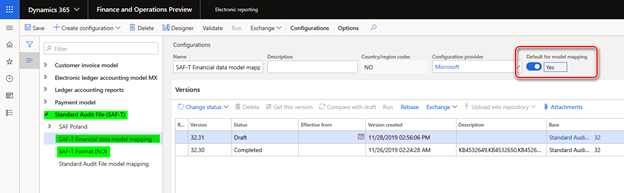
Daugiau informacijos apie tai, kaip atsisiųsti ER konfigūracijas iš "„Microsoft“ Dynamics Lifecycle Services" (LCS), rasite Elektroninių ataskaitų konfigūracijų atsisiuntimas iš "Lifecycle Services".
Setup
Norint pradėti naudoti ataskaitą "Norvegijos SAF-T finansiniai duomenys" programoje "„Microsoft“ Dynamics 365 for Finance and Operations", reikia atlikti šią sąranką:
- DK parametrai – nustatyti ER formatą
- PVM kodas – susieti su Standard mokesčių kodais (daugiau apie šį reikalavimą skaitykite "Norvegijos SAF-T finansinių duomenų dokumentacijoje")
- Pagrindinės sąskaitos – susieti su Standard sąskaitomis (daugiau apie šį reikalavimą skaitykite "Norvegijos SAF-T finansinių duomenų dokumentuose")
DK parametrai
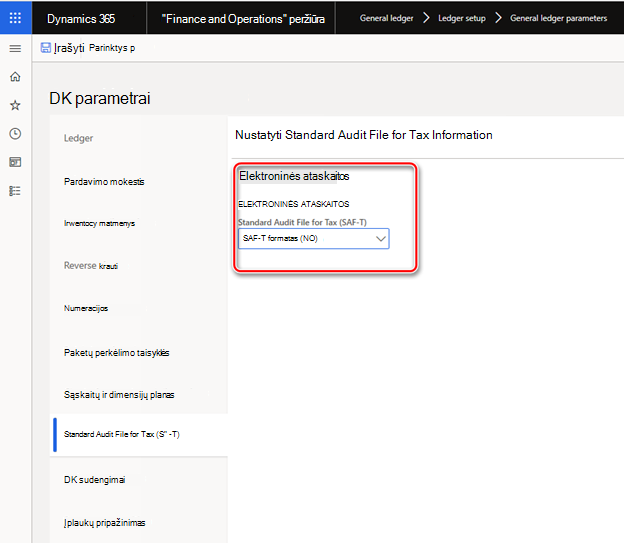
Atidaryti pagrindiniame meniu: Moduliai>DK>DK nustatymas>Didžiosios knygos parametrų puslapis, Standard Audit File for Tax (SAF-T) greitas skirtukas ir pasirinkite "SAF-T formatas (NO)" lauke "Standard Audit File for Tax (SAF-T)".
PVM kodas
Kaip paaiškinta "Norvegijos SAF-T finansinių duomenų dokumentuose", sistemoje naudojami PVM kodai turi būti susieti su Norvegijos Standard PVM mokesčių kodais <StandardTaxCode> (galima rasti https://github.com/Skatteetaten/saf-t ) SAF-T ataskaitų teikimo tikslais.
Norėdami susieti PVM kodus, kurie naudojami "Finance and Operations", atidarykite puslapį ModuliaiNetiesioginiai>> mokesčiai >PVM> PVMkodai, pasirinkite PVM kodo įrašą ir spustelėkite Išoriniai kodai veiksmų srities grupėje PVM kodai:
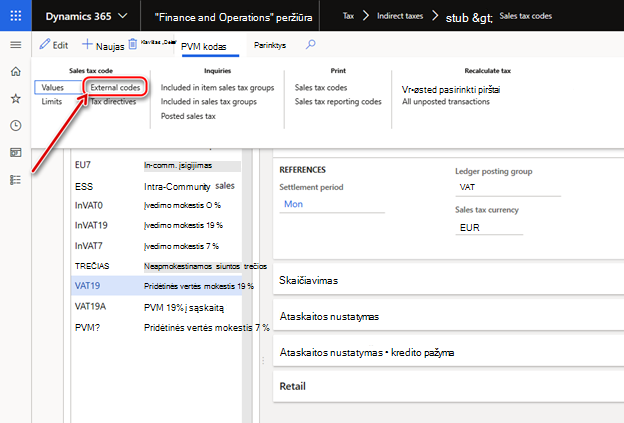
Puslapyje Išoriniai kodai nurodykite Norvegijos Standard PVM kodus, kurie bus naudojami pasirinktam PVM kodo įrašui SAF-T ataskaitos tikslais.
Pagrindinės sąskaitos
Kaip paaiškinta "Norvegijos SAF-T finansinių duomenų dokumentuose", sistemoje naudojamos pagrindinės sąskaitos turi būti susietos su Norvegijos Standard sąskaitomis (galima rasti https://github.com/Skatteetaten/saf-t ) SAF-T ataskaitų teikimo tikslais.
Pradedant nuo **54.61 versijos "SAF-T formatas (NO)"**elektroninis ataskaitų formatas palaiko Standard sąskaitų nustatymą pagrindinėms įmonės sąskaitoms naudojant specifinius programos parametrus.
Norėdami nustatyti Standard sąskaitas įmonės pagrindinėms sąskaitoms per konkrečius programos parametrus, atlikite šiuos veiksmus:
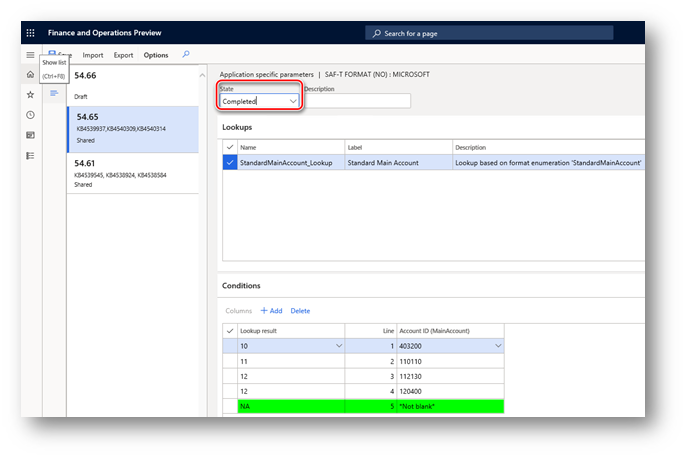
- Atidarykite elektroninių ataskaitų darbo sritį, konfigūracijos medyje pasirinkite "SAF-T formatas (NO)" elektroninių ataskaitų formatą.
- Įsitikinkite, kad įmonė, kurioje dirbate, yra ta įmonė, kurioje norite nustatyti konkrečios programos parametrus .
- Veiksmų srities skirtuko Konfigūracijos grupėje konkrečios programos parametrai pasirinkite Nustatymas.
- Pažymėkite formato, kurį norite naudoti, versiją puslapio Taikomajai programai būdingi parametrai kairėje pusėje.
- Pasirinkite StandardMainAccount_Lookup "FastTab" Peržvalgos ir nurodykite kriterijus "FastTab" sąlygos įtraukdami kiekvienos rezultato reikšmės, kuri turi būti naudojama pasirinktoje įmonėje, eilutes. Jei kelios pagrindinės sąskaitos pasirinktoje įmonėje turi sudaryti tą pačią Standard sąskaitą, pridėkite atskirą eilutę kiekvienai pagrindinei sąskaitai ir nurodykite tą pačią Standard sąskaitą kiekvienai iš jų.
- Nustatykite NA reikšmę kaip paskutinę sąrašo sąlygą. Stulpelyje Pagrindinė paskyra turi būti nustatyta kaip *Netuščia*. Patikrinkite pagal reikšmę stulpelyje Eilutė, ar "NA" yra paskutinė lentelės sąlyga.
- Baigę nustatyti sąlygas, pakeiskite lauko Šalis reikšmę į Atlikta, įrašykite keitimus ir uždarykite puslapį.
Galite lengvai eksportuoti konkrečios programos parametrų nustatymą iš vienos ataskaitos versijos ir importuoti į kitą versiją naudodami mygtukus Eksportuoti ir Importuoti veiksmų srityje. Taip pat galite eksportuoti nustatymą iš vienos ataskaitos ir importuoti į tą pačią ataskaitą kitoje įmonėje, jei pagrindinės sąskaitos yra vienodos abiejose įmonėse.
Generuoti ataskaitą "Norvegijos SAF-T finansiniai duomenys"
Norėdami sugeneruoti ataskaitą "Norvegijos SAF-T finansiniai duomenys" programoje "„Microsoft“ Dynamics 365 for Finance and Operations", atidarykite modulius>DK>Užklausos ir ataskaitosStandard>Audit File for Tax (SAF-T)>Standard Audit File for Tax (SAF-T) meniu elementas.
Nurodykite laikotarpio, kuriam norite generuoti SAF-T ataskaitą, pradžios ir pabaigos datą atitinkamai ataskaitos dialogo lango laukuose Nuo datos ir Iki . Pažymėkite žymės langelius Klientai, Tiekėjai, Finansinės dimensijos , jei į ataskaitą norite įtraukti visus įrašus iš susijusių lentelių. Kai šie žymės langeliai nepažymėti, į ataskaitą, kurios ataskaitiniu laikotarpiu buvo atlikta operacijų arba kurios likutis yra ne nulis, bus įtraukti tik tie jūsų įmonės klientai ir tiekėjai. Kai finansinių dimensijų žymės langelis nepažymėtas, ataskaitos mazge <"MasterFiles> " bus pateikiamos tik tos finansinės dimensijos, kurios buvo naudojamos operacijose per ataskaitinį laikotarpį. Ataskaitos dialogo lango lauke Personalo numeris pasirinkite Darbuotojas, kad nurodytumėte darbuotoją, apie kurį bus pranešama ataskaitos mazge <UserID> (audito failą sugeneravusio vartotojo ID).
Taip pat galite taikyti filtrus "Pagrindinės sąskaitos" ir "Bendrasis žurnalo įrašas" dalyje Įrašai, kad įtrauktumėte ataskaitos dialogo lango puslapio spartųjį skirtuką.
Report naming and splitting
"Norwegian SAF-T Financial data Documentation" reikia naudoti tokį gaunamų XML ataskaitų pavadinimą:
<SAF-T eksportas tipo>_organizacijos tiekėjo, kuriam atstovauja> duomenys, numeris_data ir laikas(<yyyymmddhh24hmise>_failas,< visų failų> skaičius.xml<
Pvz.: SAF-T Financial_999999999_20160401235911_1_12.xml
Kur:
- "SAF-T Financial" nurodo SAF-T failo tipą
- "999999999" reiškia organizacijos numerį, priklausantį duomenų savininkui.
- "20160401235911" reiškia datą ir laiką, kai failas buvo sukurtas naudojant 24 valandų laikrodį.
- "1_12" reiškia 1 failą iš 12 visų eksportuojamų failų (tas pats pasirinkimas)
Vieno XML failo apimtis turi būti mažesnė nei 2 GB. Visi pateikti atskiri XML failai turi būti tikrinami pagal schemą: Visi <pagrindiniai failai> yra pirmajame faile, o susijusios operacijos – kituose failuose (lankstus failų skaičius).
Vienerių ataskaitinių metų su 12 laikotarpių pasirinkimo pavyzdys. Vienas failas per laikotarpį su operacijomis:
| Failo numeris | Audito failo turinys |
|---|---|
| 1 | Antraštė ir pagrindiniai failai |
| 2 … 13 | Antraštė ir bendrosios knygos įrašai |
Didžiausias XML failų skaičius tame pačiame ZIP archyve yra 10.
Pagal šiuos reikalavimus, "SAF-T Format (NO)" ER formatu "Finance and Operation" gaunamas ataskaitos automatinis skaidymas XML formatu įgyvendinamas remiantis šiomis prielaidomis:
- Maksimalus gaunamų XML ataskaitos kiekis yra 2000000KB
- Visi XML failai pavadinti pagal šią taisyklę: <SAF-T eksportas tipo>_<organizacijos numeris tiekėjo, kuriam atstovauja> duomenys_data ir laikas(<yyyymmddhh24hmise>
- Visi XML failai yra įtraukti į vieną zip archyvą
- Kiekvienas atskiras XML failas tikrinamas naudojant schemą (kaip paaiškinta anksčiau).
Sugeneravus ataskaitą, jei sugeneruotas daugiau nei 1 XML failas, vartotojas pateikia rankinį failų numeravimą sugeneruotų failų vardais archyve, pridėdamas "_<file number of total files>". Vartotojas rankiniu būdu kontroliuoja, kad tame pačiame archyve būtų ne daugiau kaip 10 XML failų, ir rankiniu būdu padalija archyvą į kelis archyvus, kad didžiausias XML failų skaičius tame pačiame ZIP archyve būtų 10.
Karštųjų pataisų informacija
Elektroninių ataskaitų konfigūracijos atsisiuntimo instrukcija iš palaikymo trukmės tarnybų: https://learn.microsoft.com/en-us/dynamics365/unified-operations/dev-itpro/analytics/download-electronic-reporting-configuration-lcs
Kaip gauti "„Microsoft“ Dynamics AX" naujinimų failus
Šį naujinimą galima rankiniu būdu atsisiųsti ir įdiegti iš "Microsoft" atsisiuntimo centro, skirto 7.3 versijai:
Būtinosios sąlygos
Norėdami taikyti šią karštąją pataisą, turite įdiegti vieną iš šių produktų:
- "„Microsoft“ Dynamics 365 for Finance and Operations" (7.3)
Reikia paleisti iš naujo
Pritaikę karštąją pataisą, turite iš naujo paleisti taikomosios programos objektų serverio (AOS) tarnybą.
Jei kyla problemų atsisiunčiant, diegiant šią karštąją pataisą arba turite kitų techninės pagalbos klausimų, kreipkitės į savo partnerį arba, jei esate užsiregistravę tiesiogiai su "„Microsoft“" palaikymo planu, galite kreiptis į "„Microsoft“ Dynamics" techninio palaikymo tarnybą ir sukurti naują palaikymo užklausą. Jei norite tai atlikti, apsilankykite toliau nurodytoje "„Microsoft“" žiniatinklio svetainėje:
https://mbs.microsoft.com/support/newstart.aspx
Daugiau informacijos
Galite susisiekti su "„Microsoft“ Dynamics" techninio palaikymo tarnyba telefonu, naudodami šiuos konkrečios šalies telefono numerių saitus. Norėdami tai atlikti, apsilankykite vienoje iš šių "„Microsoft“" svetainių:
Partneriai
https://mbs.microsoft.com/partnersource/resources/support/supportinformation/Global+Support+Contacts
Customers
https://mbs.microsoft.com/customersource/northamerica/help/help/contactus
Ypatingais atvejais mokesčiai, kurie paprastai taikomi už palaikymo skambučius, gali būti atšaukti, jei "„Microsoft“ Dynamics" ir susijusių produktų techninio palaikymo specialistas nustato, kad konkretus naujinimas išspręs jūsų problemą. Įprastos palaikymo išlaidos bus taikomos visiems papildomiems palaikymo klausimams ir problemoms, kurios neatitinka atitinkamo konkretaus naujinimo reikalavimų.
Atkreipkite dėmesį Tai "SPARČIOJO PUBLIKAVIMO" straipsnis, sukurtas tiesiogiai iš "„Microsoft“" palaikymo organizacijos. Čia esanti informacija pateikiama tokia, kokia yra, reaguojant į kylančias problemas. Dėl greito jos pateikimo medžiagoje gali būti spausdinimo klaidų ir ji gali būti peržiūrėta bet kuriuo metu be išankstinio įspėjimo. Dėl kitų aplinkybių žr. Naudojimo sąlygas .