
Suvestinė
Elektroninė sąskaita faktūra yra teisiškai priimtas skaitmeninis mokesčių kvito dokumentas, kurį jūsų organizacija registruoja sąskaitų faktūrų registracijos portale (IRP). Naudodami "„Microsoft“ Dynamics 365 Finance" elektroninėms sąskaitoms faktūroms generuoti, padedate užtikrinti, kad jūsų organizacijos generuojamos elektroninės sąskaitos faktūros būtų saugios, konfidencialios, autentiškos ir teisiškai priimtinos. Taip pat galite įsitikinti, kad jūsų elektroninėms sąskaitoms faktūroms taikomi reikiami standartai.
Šiame straipsnyje aprašoma, kaip įgalinti, nustatyti ir naudoti "„Microsoft“ Dynamics 365 Finance" su elektroninio sąskaitų faktūrų registravimo portalo (IRP) integracija Indijoje. Tai apima informaciją, kaip atlikti šias užduotis:
- Funkcijų aktyvinimas
- Sistemos konfigūravimas naudoti elektronines sąskaitas faktūras
- Darbas su elektroninėmis sąskaitomis faktūromis
Daugiau informacijos
Informacija, įtraukta į elektronines sąskaitas faktūras
Elektroninėje sąskaitoje faktūroje nurodoma ši informacija:
- Organizacijos (pardavėjo) ir kliento (pirkėjo) pavadinimas, adresas, kontaktinė informacija ir GSTIN numeriai
- Sąskaitos faktūros numeris, data ir dokumento tipas
- Išsami informacija apie kiekvienos parduotos prekės prekes ir paslaugas:
-
- Prekės serijos numeris
- Nurodoma, ar tai paslaugų teikimas
- SAC \ HSN kodas
- Kiekis, matavimo vienetas ir vieneto kaina
- GST tarifas
- Taikomi mokesčiai arba nuolaidos
- SF eilutės sumos
- Dokumento sumų informacija su SF sumų detalizavimu
Būtinosios sąlygos norint naudoti elektronines sąskaitas faktūras
Norėdami naudoti elektronines sąskaitas faktūras savo organizacijoje, būtina atlikti šias užduotis:
- Gaukite prisijungimo prie smėlio dėžės ir (arba) gamybos e. sąskaitų sistemos aplinkos kredencialus pagal instrukcijas e. sąskaitų sistemos portale - https://einv-apisandbox.nic.in/apicredentials.html.
Pastaba: Jums reikės GSTIN, vartotojo vardo, slaptažodžio, kliento ID ir kliento paslapties.
- Atsisiųskite archyvą su viešu sertifikatu iš https://einv-apisandbox.nic.in/einvapiclient/EncDesc/GetPublicKey.aspx, prisijungdami naudodami aukščiau nurodytus kredencialus.
- Konfigūruokite "Key Vault" paslapčioms ir parametrizuokite sistemą
Funkcijų aktyvinimas
Funkcijų valdymo darbo sritį galite atidaryti pažymėdami atitinkamą ataskaitų srities plytelę arba nuėję į Sistemos administravimo > darbo sričių > funkcijų valdymas. Be kitų funkcijų raskite (Indija) Elektroninė sąskaita faktūra pagal GST ir naudokite mygtuką Įgalinti , kad suaktyvintumėte funkciją. Daugiau apie funkcijų valdymą ir galimas parinktis skaitykite teminiame straipsnyje Funkcijų valdymas .
Sistemos konfigūravimas naudoti elektronines sąskaitas faktūras
Atlikite toliau nurodytas procedūras, kad nustatytumėte sistemą naudoti elektronines sąskaitas faktūras Indijoje.
Elektroninių ataskaitų (ER) konfigūracijų importavimas
Norėdami paruošti "Finance" sąveikai su IRP sistema, turite importuoti šias ER konfigūracijas. Išsamesnės informacijos ieškokite straipsnyje Elektroninių ataskaitų konfigūracijų atsisiuntimas iš palaikymo trukmės tarnybų .
Pastaba: importuojant iš Global Repo arba LCS, reikia importuoti tik formato konfigūracijas. Susijusios modelio ir modelio susiejimo konfigūracijos bus automatiškai importuojamos.
| Skaičius | Konfigūracijos pavadinimas | Konfigūracijos versija | Konfigūracijos tipas |
|---|---|---|---|
| 1 | Sąskaitos faktūros modelis | 223 arba naujesnė | Modelis |
| 2 | Sąskaitos faktūros modelio susiejimas | 223.156 arba didesnė | Modelio susiejimas |
| 3 | Pardavimo SF (IN) | 223.15 arba naujesnė versija | Formatavimas |
| 4 | Projekto sąskaita faktūra (IN) | 223.12 arba naujesnė versija | Formatavimas |
| 5 | Sąskaitos faktūros tikrinimo modelio susiejimas | 223.3 arba naujesnė versija | Modelio susiejimas |
| 6 | Sąskaitos faktūros patvirtinimo formatas (IN) | 223.3 arba naujesnė versija | Formatavimas |
| 7 | Elektroninių pranešimų sistemos modelis | 31 arba naujesnė | Modelis |
| 8 | E. sąskaitos faktūros modelio susiejimas | 31.8 arba naujesnė versija | Modelio susiejimas |
| 9 | El. sąskaitos formatas (IN) | 31.3 arba naujesnė versija | Formatavimas |
| 10 | El. sąskaitos faktūros autentifikavimo importavimo formatas (IN) | 31.3 arba naujesnė versija | Formatavimas |
| 11 | E. sąskaitos faktūros duomenų importavimo formatas (IN) | 31.8 arba naujesnė versija | Formatavimas |
Svarbu neberekomenduojame naudoti „Visio Services“ ir „Visio Web Access" puslapio dalies „SharePoint Online“.
Būtinai importuokite naujausias šių konfigūracijų versijas. Versijos apraše paprastai nurodomas "Microsoft" žinių bazės (KB) straipsnio, kuriame paaiškinami konfigūracijos versijoje atlikti pakeitimai, numeris.
Pastaba
Importavę visas anksčiau pateiktos lentelės ER konfigūracijas, nustatykite el. sąskaitos faktūros modelio susiejimo konfigūracijos parinktį Numatytoji modelio susiejimo nuostata kaip Taip.
Elektroninių pranešimų (EM) funkcijos nustatymas
Elektroninių pranešimų funkcija suteikiama siekiant išlaikyti skirtingus procesus, kurie naudojami elektroninėse ataskaitose ir perduodant skirtingų tipų dokumentus. Daugiau informacijos apie elektroninius pranešimus rasite straipsnyje Elektroniniai pranešimai .
Svarbiausias žingsnis nustatant elektroninių pranešimų funkciją IRP integracijai yra importuoti pateiktą Indijos IRP integravimo setup.zip duomenų paketą. Sėkmingai importavus sąrankos duomenis, beveik visa reikalinga sąranka bus sukurta automatiškai. Liko tik reikalinga sąranka vykdomųjų klasių parametrų pasirinkimas ir elektroninių pranešimų numeracijų nustatymas. Visos šios užduotys aprašytos žemiau
Importuokite duomenų objektų paketą, kuriame yra iš anksto apibrėžta EM sąranka
Elektroninių pranešimų funkcijos nustatymo procesas, kad būtų galima sąveikauti su IRP sistema, susideda iš kelių etapų. Kadangi kai kurių iš anksto nustatytų objektų pavadinimai naudojami ER konfigūracijose, svarbu naudoti iš anksto nustatytų reikšmių, kurios pateikiamos susijusių lentelių duomenų objektų pakete, rinkinį ir importuoti ER konfigūracijas prieš importuojant duomenų objektus.
1. "„Microsoft“ Dynamics" palaikymo trukmės tarnyboje (LCS) eikite į bendrinamo turto biblioteką ir pasirinkite duomenų paketo turto tipą.
2. Duomenų paketo failų sąraše raskite ir atsisiųskite Indijos IRP integravimo setup.zip.
3. Kai failas bus atsisiųstas, atidarykite "Finance" ir pasirinkite įmonę, iš kurios sąveikausite su IRP sistema.
4. Eikite į Darbo sričių > duomenų valdymas.
5. Duomenų valdymo darbo srityje eikite į Sistemos parametrų > objekto parametrai ir pasirinkite Atnaujinti objektų sąrašą. Palaukite patvirtinimo, kad atnaujinimas baigtas. Daugiau informacijos apie tai, kaip atnaujinti objektų sąrašą, ieškokite Objektų sąrašo atnaujinimas.
6. Patikrinkite, ar šaltinio duomenys ir paskirties duomenys tinkamai susieti. Daugiau informacijos ieškokite Patikrinimas, ar šaltinio duomenys ir paskirties duomenys tinkamai susieti.
7. ŽINYNAS Prieš duomenų objektus pirmą kartą naudojant duomenims importuoti iš paketo, sinchronizuokite šaltinio duomenų ir tikslinių duomenų susiejimą. Paketo sąraše pasirinkite duomenų objektą, tada veiksmų srityje pasirinkite Modifikuoti paskirties susiejimą.
8. ŽINYNAS Virš paketo tinklelio pasirinkite Generuoti susiejimą , kad sukurtumėte susiejimą nuo pradžių, tada įrašykite susiejimą.
9. ŽINYNAS Prieš pradėdami importuoti, pakartokite 7 ir 8 veiksmus su kiekvienu duomenų objektu pakete.
Daugiau informacijos apie duomenų valdymą rasite Duomenų valdymo apžvalga.
Dabar turite importuoti duomenis iš Indijos IRP integravimo setup.zip failo į pasirinktą įmonę. Duomenų valdymo darbo srityje pasirinkite Importuoti, nurodykite grupės pavadinimą, pasirinkite Įtraukti failą, tada išplečiamajame dialogo lange nustatykite lauką Šaltinio duomenų formatas kaip Paketas.
10. ŽINYNAS Pasirinkite Nusiųsti ir įtraukti, pasirinkite Indijos IRP integravimo setup.zip failą kompiuteryje ir nusiųskite jį.
11. ŽINYNAS Nusiuntus duomenų objektus, veiksmų srityje pasirinkite Importuoti.
Gausite pranešimą veiksmų centre arba galite rankiniu būdu atnaujinti puslapį, kad matytumėte duomenų importavimo eigą. Baigus importavimą, vykdymo suvestinės puslapyje rodomi rezultatai.
Importavę duomenų objektus, rasite dviejų tipų elektroninių pranešimų apdorojimą: "OnlineInvoicing" ("Indian Online Invoicing") ir "CancelInvoice" ("Indian Online Invoicing"). Šis apdorojimas apima beveik visus nustatymus, reikalingus jūsų juridiniam subjektui.
| Apdorojama | Vardas | Aprašymas |
|---|---|---|
| OnlineInvoicing | Indian Online Invoicing | Šis apdorojimas palaiko sąveiką su IRP sistema, kad būtų galima pateikti informaciją apie pardavimus, laisvos formos ir projekto klientų sąskaitas faktūras. Ji analizuoja IRP atsakymą, kad gautų ir išsaugotų sąskaitos faktūros registracijos numerį (IRN) ir pasirašytą QR kodą. |
| CancelInvoice | Indian Online Invoicing | Šis apdorojimas palaiko sąveiką su IRP sistema, kad būtų atšauktos anksčiau užregistruotos kliento sąskaitos faktūros. |
Norėdami peržiūrėti importuotą apdorojimą, eikite į Mokesčių > nustatymas > Elektroniniai pranešimai > Elektroninių pranešimų apdorojimas.
Elektroninių pranešimų apdorojimas iš ankstesnės lentelės veikia su šiais elektroninių pranešimų elementų tipais.
| Elektroninių pranešimų elemento tipas | Aprašymas | Apdorojama |
|---|---|---|
| SalesIvoice | Kliento sąskaita faktūra | OnlineInvoicing |
| Sąskaita faktūra | Projekto sąskaita faktūra | OnlineInvoicing |
Norėdami peržiūrėti importuotų elektroninių pranešimų elementų tipus, eikite į Mokesčių > nustatymas > Elektroninių pranešimų > elementų tipai.
Integracijos interneto adresų nustatymas
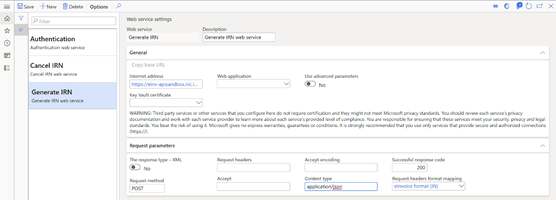
1. Eikite į Mokesčių > sąrankos > parametrai, Elektroniniai > pranešimai > , Žiniatinklio tarnybos parametrai.
Įveskite šią informaciją, kad nustatytumėte žiniatinklio tarnybų interneto adresą.
| Žiniatinklio tarnybos pavadinimas | Aprašymas | Tikrinamas interneto adresas |
|---|---|---|
| Autentifikavimas | Šią autentifikavimo žiniatinklio tarnybą teikia NIC. Jis naudojamas autentifikuoti siuntėją iš IRP sistemos pusės. | https://einv-apisandbox.nic.in/eivital/v1.03/auth |
| Generuoti IRN | Šią IRN generavimo žiniatinklio tarnybą teikia NIC. Jis naudojamas pateikiant sąskaitą faktūrą, kad būtų galima užsiregistruoti IRP sistemoje, ir siunčia atsakymą, kuriame yra informacija apie sąskaitos faktūros apdorojimą kartu su unikaliu sąskaitos faktūros identifikatoriumi (IRN) ir QR kodu. | https://einv-apisandbox.nic.in/eicore/v1.03/Invoice |
| IRN atšaukimas | Šią IRN atšaukimo žiniatinklio tarnybą teikia NIC. Jis naudojamas atšaukti \ atšaukti sąskaitą faktūrą, anksčiau sėkmingai užregistruotą IRP sistemos pusėje, ir siunčia atsakymą, kuriame yra informacija apie atšaukimo apdorojimą. | https://einv-apisandbox.nic.in/eicore/v1.03/Invoice/Cancel |
Pastaba: Interneto adresus gali keisti Nacionalinis informatikos centras (NIC). Todėl rekomenduojame patikrinti tikruosius interneto adresus oficialioje e. sąskaitų sistemos svetainėje ar kituose atitinkamuose šaltiniuose. Oficialiuose dokumentuose taip pat pateikiama informacija apie galimus gamybos interneto adresus, kuriuos turėtumėte nustatyti.
2. Užklausos parametruose nurodykite tą patį visų pirmiau minėtų žiniatinklio tarnybų verčių rinkinį:
| Parametras | Reikšmė |
|---|---|
| Sėkmingo atsakymo kodas | 200 |
| Užklausos metodas | RAŠYTI |
| Turinio tipas | Taikomoji programa/json |
| Užklausti antraščių formato susiejimą | El. sąskaitos formatas (IN) |
Papildomų laukų nustatymas
EM elementai turi papildomų laukų, įtrauktų į Indijos elektroninių pranešimų apdorojimo tipą "Indian Online Invoicing" ("OnlineInvoicing"), kuris naudojamas sąveikauti su IRP sistema ir importuojamas į sistemą naudojant duomenų objektų paketą. Papildomi laukai yra susieti su EM elementais ir yra būtini jų apdorojimui. Sistema automatiškai nustato papildomų laukų reikšmes, kai vykdomi veiksmai. IRP integravimas naudoja tik vieną papildomą lauką. Atidaryti mokesčių > sąranką > Elektroniniai pranešimai > Papildomi laukai, kuriuos reikia atidaryti Papildomi laukai ir kurti naują, jei importuota iš duomenų paketo.
| Lauko pavadinimas | Aprašymas |
|---|---|
| "AppKey" | Unikalus ID, nurodantis unikalų vartotojo seansą. |
Vykdomųjų klasės parametrų nustatymas
Trys vykdomosios klasės yra įtrauktos į elektroninių pranešimų tipus (OnlinceInvoicing ir CancelInvoice), kurie naudojami sąveikai su IRP sistema ir yra importuojami į sistemą naudojant duomenų objektų paketą.
| Vykdomosios klasės pavadinimas | Aprašymas |
|---|---|
| Generuoti EM SalesInvoice | Ši klasė generuoja elektroninius pranešimus kliento SF (pardavimo užsakymo ir laisvos formos SF) tipo EM elementams |
| Generuoti EM ProjInvoice | Ši klasė generuoja elektroninius pranešimus, skirtus projekto sąskaitos faktūros tipo EM elementams |
| Papildomų laukų įvertinimas | Įvestiems EM elementams (būsena Sukurta) ši klasė įvertina papildomo lauko "AppKey" reikšmę. |
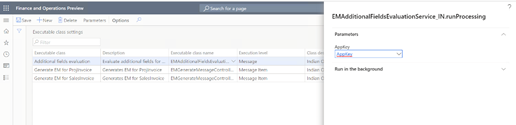
Open > Tax Setup > Elektroniniai pranešimai > Vykdomosios klasės parametras.
Naudokite Naujas , kad sukurtumėte naują vykdomąją klasę, jei jos nėra, ir nurodykite šias reikšmes:
-
- In Executable class enter Additional fields evaluation
- Aprašo lauke įveskite Įvertinti papildomus pranešimo elementų laukus
- Dalyje Vykdomoji klasė pasirinkiteEMAdditionalFieldsEvaluationController_IN
Veiksmų srityje pasirinkite Parametrai , tada pasirodžiusiame dialogo lange nustatykite parametrą "AppKey" į "AppKey"
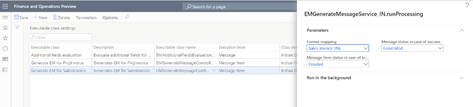
Naudokite Naujas , kad sukurtumėte naują vykdomąją klasę, jei jos nėra, ir nurodykite šias reikšmes:
-
- Dalyje Vykdomoji klasė įveskite Generuoti EM, skirtą SalesInvoice
- In Description enter Generuoja EM for SalesInvoice
- Dalyje Vykdomoji klasė pasirinkiteEMGenerateMessageController_IN
Veiksmų srityje pasirinkite Parametrai , tada pasirodžiusiame dialogo lange nustatykite šias vykdomosios klasės parametrų reikšmes.
-
- Formato susiejimas su pardavimo SF (IN)
- Pranešimo būsena, jei sėkmingai sugeneruota
-
Pranešimo elemento būsena, jei įvyko techninė klaidaį Sukurta
Naudokite Naujas , kad sukurtumėte naują vykdomąją klasę, jei jos nėra, ir nurodykite šias reikšmes:
-
- Dalyje Vykdomoji klasė įveskite Generuoti EM, skirtą ProjInvoice
- Apraše įveskite generuoja EM projInvoice
- Dalyje Vykdomoji klasė pasirinkiteEMGenerateMessageController_IN
Veiksmų srityje pasirinkite Parametrai , tada pasirodžiusiame dialogo lange nustatykite šias vykdomosios klasės parametrų reikšmes.
-
- Formato susiejimas su projekto sąskaita faktūra (IN)
- Pranešimo būsena, jei sėkmingai sugeneruota
- Pranešimo elemento būsena, jei įvyko techninė klaidaį Sukurta
Elektroninių pranešimų numeracijų nustatymas
Norėdami dirbti su elektroninių pranešimų funkcija, turite apibrėžti susijusias numeracijas.
- Eikite į Mokesčių > nustatymo > parametrai DK > parametrai.
- Skirtuke Numeracijos nustatykite dvi numeracijas:
- Pranešimas
- Pranešimo elementas
Paketo parametrų nustatymas automatiniam sąveikos su IRP sistema apdorojimui
- Eikite į Mokesčių > nustatymas > Elektroniniai pranešimai > Elektroninių pranešimų apdorojimas.
- Pasirinkite OnlineInvoicing arba CancelInvoice apdorojimo.
- FastTab Paketas pasirinkite Kurti paketą, tada apibrėžkite reikiamus parametrus.
Elektroninių pranešimų apdorojimo saugos vaidmenų nustatymas
Skirtingoms vartotojų grupėms gali reikėti prieigos prie "OnlineInvoicing" ir "CancelInvoice" apdorojimo. Galite apriboti prieigą prie apdorojimo pagal saugos grupes, kurios yra apibrėžtos sistemoje.
Norėdami apriboti prieigą prie "OnlineInvoicing" ir "CancelInvoice" apdorojimo, atlikite šiuos veiksmus.
- Eikite į Mokesčių > nustatymas > Elektroniniai pranešimai > Elektroninių pranešimų apdorojimas.
- Pasirinkite "OnlineInvoicing" arba "CancelInvoice processing", tada įtraukite saugos grupes, kurios turi dirbti su šiuo apdorojimu. Jei apdorojimui nenustatyta saugos grupė, apdorojimą gali matyti tik sistemos administratorius puslapyje Elektroniniai pranešimai .
IRP sistemos sertifikatų ir paslapčių nustatymas
Norėdami sąveikauti su IRP sistema, turite naudoti operatoriaus pateiktą saugumo sertifikatą ir visas kitas paslaptis, gautas iš IRP GSTIN registracijos proceso metu. Yra dvi šių slaptų duomenų saugojimo parinktys:
- Azure Key Vault saugykla
- Vietinė saugykla
Primygtinai rekomenduojama naudoti Azure Key Vault saugyklą. Daugiau informacijos apie tai, kaip nustatyti Key Vault, rasite straipsniuose Azure Key Vault kliento nustatymas ir Azure Key Vault saugyklos priežiūra.
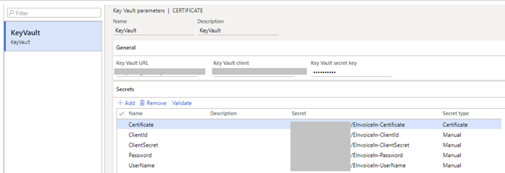
Pastaba: Jei nuspręsite laikytis rekomenduojamos sąrankos ir naudoti "Key Vault", visos naudojamos paslaptys – vartotojo vardas, vartotojo slaptažodis, kliento ID, kliento paslaptis ir sertifikatas – turi būti įkeltos ir apibrėžtos kliento "Key Vault" saugykloje prieš apibrėžiant "Key Vault" parametrus.
Atlikite šią procedūrą, kad įgalintumėte naudoti "Key Vault" ir išplėstinę sertifikatų saugyklą:
- Eikite į Sistemos administravimo > sąranka > Sistemos parametrai.
- Nustatykite parinktį Naudoti išplėstinę sertifikatų saugyklą į Ne, jei norite saugoti slaptus duomenis vietoje. Nustatykite parinktį Taip, kad galėtumėte naudoti "Key Vault" saugyklą.
- Jei nustatysite parinktį Naudoti išplėstinę sertifikatų saugyklą į Taip, eikite į Sistemos administravimo > Setup > Key Vault parametrus, kad sukurtumėte Key Vault parametrus.
- Sukurkite paslaptį, remdamiesi pasirinktine "Key Vault" saugykla kiekvienai iš penkių reikalingų paslapčių: vartotojo vardas, vartotojo slaptažodis, kliento ID, kliento paslaptis, sertifikatas.
Pastaba: . CER sertifikatasturi būti saugomas Azure Key Vault kaip paslaptis, o ne sertifikatas. Turite atidaryti savo . CER failą bet kuriame teksto rengyklėje ir nukopijuokite visą jo turinį į slaptą vertę Key Vault.
Elektroninės sąskaitos faktūros parametrų nustatymas
Gautinų > sumų nustatymo > elektroninės SF parametrų puslapyje pateikite informaciją, naudojamą SF pateikti IRP, ir papildomus parametrus, skirtus tikrinti SF registravimo metu. Toliau pateiktoje lentelėje aprašomos galimos parinktys.
| Parametras | Parametro aprašymas |
|---|---|
| Tikrinti prieš registruojant | Galite įgalinti papildomą tikrinimą pagal visą privalomą informaciją, kuri turi būti įtraukta į elektroninę SF SF registravimo metu. |
| Tikrinimo formatas | ER formatas, naudojamas patvirtinant visus privalomus elektroninės sąskaitos faktūros elementus. Galima tik tada, kai įjungta funkcija Tikrinti prieš registravimą. |
| GSTIN | Jūsų prekių ir paslaugų mokesčių mokėtojo identifikacinis numeris, naudojamas IRP integravimui. |
| Vartotojo vardas. | Nuoroda į "Key Vault secret" jūsų vartotojo vardui, kurį pateikė NIC, naudojama IRP integravimui |
| Vartotojo slaptažodis | Nuoroda į "Key Vault secret", skirtą jūsų vartotojo slaptažodžiui, kurį pateikė NIC ir kuris naudojamas IRP integravimui |
| Kliento ID | Nuoroda į jūsų vartotojo "Key Vault secret" Kliento ID, kurį pateikė NIC, naudojamas IRP integracijai |
| Kliento paslaptis | Nuoroda į "Key Vault secret", skirtą jūsų kliento paslaptiui, kurią pateikė NIC, naudojama IRP integracijai |
| Sertifikatų | Nuoroda į NIC suteiktą sertifikatą, naudojamą IRP integravimui, Key Vault secret |
Matavimų vienetų nustatymas
Tai reikia pakartoti visiems matavimo vienetams, kuriuos naudojate elektroninėse sąskaitose faktūrose, kad atitiktų leidžiamus išorinius kodus.
Eikite į organizacijos administravimo> skyriųSąrankos>vienetai>.
Pasirinkite vieną iš vienetų, pvz. "ea" ir spustelėkite Išoriniai kodai.
Įveskite kodą (pvz. EInv_IN) ir išorinio kodo apibrėžimas
Pastaba: Kodas bus naudojamas visuose matavimo vienetuose, siekiant identifikuoti pagrindinių duomenų matavimo vienetų kodų rinkinį, priimtiną išrašant elektronines sąskaitas faktūras.
Pasirinkite savo sukurtą elektroninių sąskaitų faktūrų išrašymo vieneto išorinį kodą (pvz." Einv_IN") ir įveskite reikšmę (pvz. "NOS") apatiniame formos tinklelyje
Išoriniai kodai bus naudojami kaip tarptautinės prekybos matavimo vienetų kodai, rekomenduojami techninėje specifikacijoje.
HSN kodų ir produktų nustatymas
Išsamią informaciją, kaip nustatyti HSN kodus, rasite straipsnyje HSN kodų ir aptarnavimo apskaitos kodų apibrėžimas . Toliau pateiktos procedūros iliustruoja tik kodo nustatymo ir jo priskyrimo produktui procesą.
Apibrėžti HSN kodą
- Eikite į Mokesčių>nustatymas>Pardavimo mokestis>Indija>HSN kodas.
- Įrašo kūrimas.
- Lauke Skyrius įveskite reikšmę.
- Lauke Antraštė įveskite reikšmę.
- Antrinės antraštės lauke įveskite reikšmę.
- Lauke Šalies / regiono plėtinys įveskite reikšmę.
- Lauke Statistinis povardis įveskite reikšmę.
- Įrašykite įrašą ir patikrinkite, ar atnaujintas HSN kodo laukas.
- Lauke Aprašas įveskite reikšmę.
- Pasirinkite Uždaryti.
HSN kodų priskyrimas produktams
- Eikite į Produkto informacijos valdymas>Išleisti>produktai.
- Pasirinkite produktą, tada pasirinkite Redaguoti.
- FastTab Bendra , jei produkto tipas yra Prekė, pasirinkite vertę lauke HSN kodas .
Mokesčių registracijos numerių nustatymas
Išsamią informaciją apie tai, kaip nustatyti pagrindinius GSTIN, rasite GSTIN pagrindinio straipsnio kūrimas . Toliau pateikta procedūra iliustruoja tik supaprastintą registracijos numerių, skirtų naudoti elektroninėse sąskaitose faktūrose, nustatymo procesą.
- Eiti į PVM>sąranką>Įmonės>mokesčio registracija
- Naujo įrašo dėžė
- Pasirinkite mokesčio tipą = GST ir registracijos numerio tipą = Įmonė
- Įveskite registracijos numerį ir išsaugokite duomenis
- Naujo įrašo dėžė
- Pasirinkite Mokesčio tipas = GST ir registracijos numerio tipas = Klientas
- Įveskite registracijos numerį ir išsaugokite duomenis
Juridinio asmens nustatymas
1. Eikite į organizacijos administravimo>organizacijas Juridiniai>asmenys
2. Išplėsti skirtuką Adresai ir naudoti mygtuką Įtraukti, kad sukurtumėte naują arba redaguotumėte jau esamą pirminį adresą
3. Įveskite arba atnaujinkite ZIP,gatvės, miesto, rajono, valstijos ir apskrities duomenis
Pastaba: atkreipkite dėmesį, kad valstijų kodai turi būti priskirti organizacijos administravimo>nustatymui Adresų>nustatymas>>Skirtukas Valstijos / provincijos nustatymas.
4. Uždaryti adresų redagavimo formą
5. Spustelėkite Registracijos ID ir pasirinkite savo pagrindinį adresą
6. Puslapyje Tvarkyti adresus išplėskite greitąjį skirtuką Mokesčių informacija
7. ŽINYNAS Naudokite Pridėti, kad nustatytumėte pavadinimą arba aprašą (pvz. "GST") ir pasirinkite anksčiau sukurtą įmonės registracijos numerį lauke GSTIN/GDI/UID
8. ŽINYNAS Uždarykite Tvarkyti adresus
9. ŽINYNAS Kontaktinės informacijos išplėtimas "Fast tab" juridinių asmenų formoje, kuriame norite įtraukti Pagrindinis telefono irpagrindinis el. pašto adresas
Klientų nustatymas
Atidaryti pagrindinį klientų sąrašą iš Gautinų sumų>klientai>Visi klientai , kad įvestumėte arba redaguotumėte kliento informaciją, reikalingą elektroninėms sąskaitoms faktūroms išrašyti.
Mokesčių informacijos nustatymas
1. Išplėsti pasirinktos kliento paskyros skirtuką Adresai ir naudoti mygtuką Įtraukti, kad sukurtumėte naują arba redaguotumėte jau esamą pagrindinį adresą
2. Įveskite arba atnaujinkite ZIP,gatvės, miesto, rajono, valstijos ir apskrities duomenis
Pastaba: atkreipkite dėmesį, kad valstijos turi turėti valstijų kodus , priskirtus organizacijos administravimui>Sąrankos>adresai>Adresų nustatymas>Skirtukas Valstija/apskritis
3. Uždaryti adresų redagavimo formą
4. Spustelėkite Registracijos ID ir pasirinkite savo pagrindinį adresą
5. In Manage addresses form expand Tax Information fast tab
6. Naudokite Pridėti, kad nustatytumėte pavadinimą arba aprašą (pvz. "GST") ir pasirinkite anksčiau sukurtą kliento registracijos numerį lauke GSTIN/GDI/UID
7. ŽINYNAS Uždarykite Tvarkyti adresus
Kontaktinės informacijos nustatymas
- Naudokite mygtuką Kontaktai , norėdami redaguoti esamą arba sukurti naują kliento kontaktą
- In Sales demographics tab of Customer master , select existing Primary contact
- Kontaktinės informacijos išplėtimas Fast tab in Customers form to add Pagrindinis telefonas ir Pagrindinis el. paštas
Pastaba: kai kurioms "Dynamics 365 Finance" versijoms kliento kontaktinė informacija gali būti nereikalinga.
Įgalinti klientą naudoti elektronines sąskaitas faktūras
- Expand Invoice and delivery fast tab in Customers form
- Pažymėkite kliento e. sąskaitos faktūros žymimąjį langelį
Pastaba: Jei ši parinktis nustatyta kaip Taip, sistema pažymės SF, užregistruotas šiai kliento sąskaitai, kaip paruoštas elektroniniam SF apdorojimui.
Darbas su elektroninėmis sąskaitomis faktūromis
EM funkcija vykdo veiksmus, kurie yra įtraukti į apdorojimą ("OnlineInvoicing" arba "CancelInvoice"), atsižvelgdama į pranešimų ir pranešimų elementų būseną.
Elektroninių sąskaitų registravimas
Kai užregistruojama e. SF klientui iš pardavimo užsakymo, laisvos formos SF arba projekto SF pasiūlymo, galite paleisti EM apdorojimą, kad sukurtumėte JSON elektroninę sąskaitą faktūrą ir užregistruotumėte ją IRP sistemoje.
- Atidarykite mokesčių > užklausas ir ataskaitą > Elektroninių pranešimų > puslapis.
- Pasirinkite OnlineInvoicing processing
- Naudokite funkciją Vykdyti apdorojimą, kad sukurtumėte elektronines sąskaitas faktūras visiems atitinkamiems užregistruotiems dokumentams ir išsiųstumėte jas į IRP
Pastaba: Galite naudoti parinktį Vykdyti fone, kad nustatytumėte paketinį apdorojimą, kad visi atitinkami naujai paskelbti dokumentai būtų siunčiami į IRP pagal iš anksto nustatytą laiko intervalą.
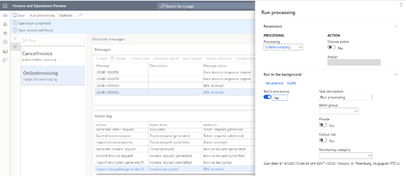
Baigę operaciją, veiksmų žurnale galite matyti informaciją apie apdorotų dokumentų skaičių:
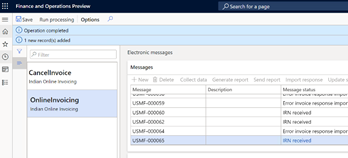
Sėkmingai užbaigus sąskaitos faktūros registraciją, bus atnaujinta informacija e. sąskaitos būsenos puslapyje, kurį galima rasti pardavimų ar projektų sąskaitų žurnaluose, taip pat elektroniniu būdu išsiųsta sąskaitos faktūros žyma.
Gautą IRN ir QR kodą galima spausdinti mokesčių SF ataskaitose, esančiose pardavimų arba projektų sąskaitų faktūrų žurnaluose:
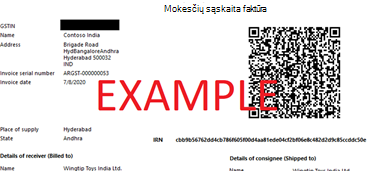
Elektroninių sąskaitų atšaukimas
Kai sąskaita faktūra užregistruojama IRP, galite pasirinkti ją atšaukti ir paleisti EM apdorojimą, kad atšauktumėte ją IRP sistemoje.
Atidarykite puslapį Pardavimo arba projekto SF žurnalas ir nustatykite SF, kurią norite atšaukti
Naudokite e. sąskaitos parinktį , kad atidarytumėte e. sąskaitos būsenos puslapį
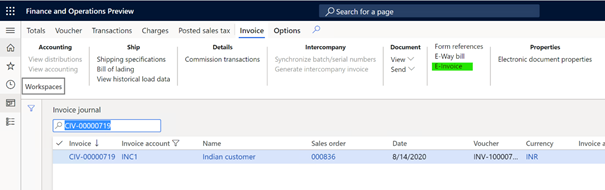
Naudokite funkciją Atšaukti, kad pasirinktumėte anksčiau sėkmingai užregistruotą sąskaitą faktūrą atšaukimui
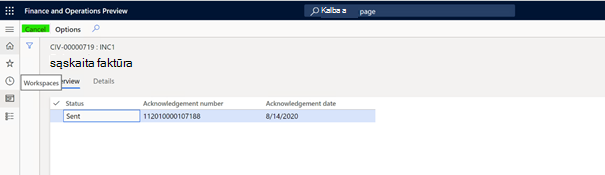
Pastaba: būsena bus atnaujinta į "Atšaukti"Atidarykite mokesčių > užklausas ir ataskaitą > Elektroninių pranešimų > puslapis.
Pasirinkite CancelInvoice processing
Naudokite funkciją Vykdyti apdorojimą, kad atšauktumėte visas atšauktinas elektronines sąskaitas faktūras
Pastaba: Galite naudoti parinktį Vykdyti fone, kad nustatytumėte paketinį apdorojimą, kad visi atitinkami naujai paskelbti dokumentai būtų siunčiami į IRP pagal iš anksto nustatytą laiko intervalą. Baigę operaciją, veiksmų žurnalo srityje galite matyti informaciją apie apdorotų dokumentų skaičių.
Elektroninių sąskaitų faktūrų užklausa
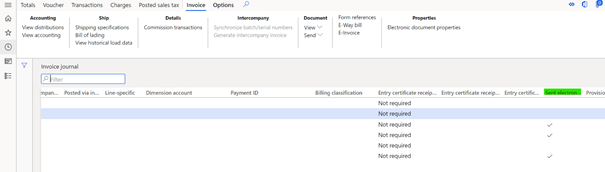
Galite greitai peržiūrėti, kurios sąskaitos faktūros yra užregistruotos, atidarę Pardavimų arba Projekto SF žurnalą ir patikrinę būseną, nurodytą stulpelyje Išsiųsta elektroniniu būdu .
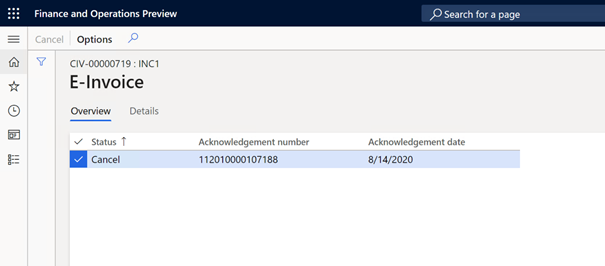
Išsamią informaciją apie elektroninės sąskaitos būseną galite rasti puslapyje E-sąskaita , esančiame pardavimų ir projektų sąskaitų žurnalo puslapiuose.
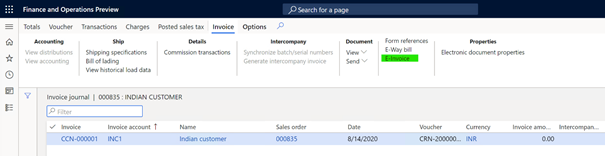
The E-Invoice page, Overview tab
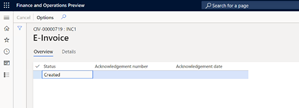
Rodomos elektroninės sąskaitos būsenos. Toliau pateikiamos galimos elektroninės sąskaitos faktūros būsenos:
| Būsena | Aprašymas |
|---|---|
| Sukurta | SF užregistruota ir paruošta siųsti IRP. Galite paleisti OnlineInvoicing apdorojimą, kad pradėtumėte registracijos procesą. |
| Išsiųsta | Sąskaita faktūra sėkmingai užregistruota IRP |
| Atšaukti | SF pasirinkta atšaukti. Galite paleisti CancelInvoice apdorojimą, kad pradėtumėte atšaukimo procesą. |
| Atšaukta | Sąskaita faktūra sėkmingai atšaukta IRP |
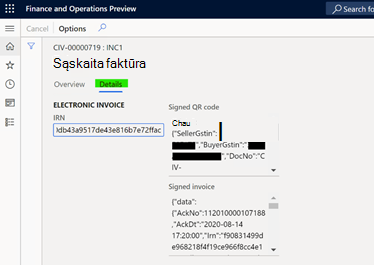
Sėkmingai užsiregistravę tame pačiame skirtuke pamatysite Patvirtinimo numerį ir Patvirtinimo datą. Eikite į skirtuką Išsami informacija , kad peržiūrėtumėte gautą IRN, pasirašytą QR kodą ir pasirašytą sąskaitą faktūrą. Ši informacija bus išvalyta, kai sąskaita faktūra bus atšaukta.
Dažnai užduodami klausimai
K: ar galiu panaikinti anksčiau sėkmingai užregistruotos ir atšauktos sąskaitos faktūros žymėjimą?
Sąskaitos faktūros būsenos puslapyje pasirinktos sąskaitos faktūros atšaukimo panaikinti negalima. IRP neleidžia atšaukti sąskaitos faktūros siųsti dar kartą, todėl vienintelė galimybė yra sukurti ir užregistruoti naują.
K: Ar galiu nurodyti papildomus kriterijus, į kuriuos reikia atsižvelgti renkantis sąskaitas faktūras elektroniniam apdorojimui, registruojant arba atšaukiant sąskaitą faktūrą?
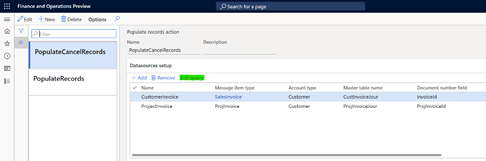
Galite peržiūrėti ir modifikuoti SF pasirinkimui naudojamas užklausas mokesčių > nustatymuose > Elektroniniai pranešimai > Įrašo veiksmų užpildymo puslapis. Užklausos redagavimo mygtukas atidaro sistemos užklausos formą, kad būtų galima nustatyti papildomus arba modifikuoti esamus užklausos kriterijus.
K: Kur galiu rasti išsamios informacijos, kas nutiko dėl nesėkmingai užregistruotos sąskaitos faktūros?
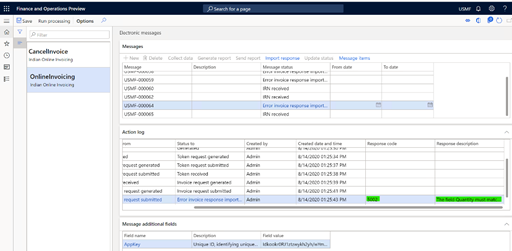
Norėdami pamatyti išsamesnę informaciją, galite peržiūrėti veiksmų žurnalą dalyje Atviros mokesčių > užklausos ir Pranešti > apie elektroninius pranešimus > Elektroninių pranešimų puslapis. Atsakymo kodas ir atsakymo aprašas pasiekiami nepavykusiame veiksme.
K: Kas nėra elektroninių sąskaitų faktūrų sprendimas Indijai?
-
- Pardavėjo skaitmeninis parašas
- IRN generavimas
- ISD sąskaita faktūra
- AP e. sąskaitos faktūros importavimas
K: Kokie yra palaikomi Indijos elektroninių sąskaitų faktūrų formatai?
Elektroninės sąskaitos eksportas gali būti atliekamas JSON formatu, kuriame yra visi privalomi laukai, nurodyti techninėje specifikacijoje. Jei yra kitas formatas arba jums reikia įtraukti papildomos informacijos į elektroninės sąskaitos faktūros pranešimą, galite naudoti elektronines ataskaitas , kad pakeistumėte "„Microsoft“" pateiktą formatą arba sukurtumėte naują. Daugiau informacijos rasite elektroninių ataskaitų (ER) apžvalgos straipsnyje.
K: Kokios yra palaikomos Indijos elektroninės sąskaitos faktūros registracijos integracijos?
Sugeneruotas JSON elektroninis gali būti pateiktas IRP tiesiogiai ir tai yra numatytoji elektroninių pranešimų sąranka, atliekama importuojant duomenų paketą. Kadangi iš anksto palaikoma integracija naudoja elektroninius pranešimus, galite ją naudoti norėdami pakeisti konfigūracijas ir patvirtinti galimybę integruoti su bet kuria pasirinkta BLS. Daugiau informacijos apie elektroninius pranešimus rasite straipsnyje Elektroniniai pranešimai .
Pastaba: "„Microsoft“" nepalaiko integracijos per BLS.