
Įžanga
Ataskaitą "Eksportuoti DK operacijas" naudoja įmonės, kurių pagrindinis adresas yra Belgijoje, norėdamos eksportuoti bendrą kiekvienos DK sąskaitos likutį tam tikram laikotarpiui į paprastojo teksto (ASCII) failą. CED formatas. Tada galite importuoti sugeneruotą failą į trečiosios šalies programinę įrangą, kad sukurtumėte apskaitos ataskaitą pagal konkrečios šalies / regiono reikalavimus.
Nuo "Dynamics 365 Finance" 10.0.16 versijos ataskaitoje "Eksportuoti DK operacijas" pasiekiamas naujas elektroninių ataskaitų (ER) formatas, kurį galima naudoti norint pasiekti geresnį ataskaitos generavimo našumą.
Apžvalga
Naujas "DK duomenų eksportavimo (BE)" formatas ataskaitai "Eksportuoti DK operacijas" kartu su "DK duomenų modelio susiejimo" konfigūracija yra prieinami pagal "Standard Audit File (SAF-T)" modelį:
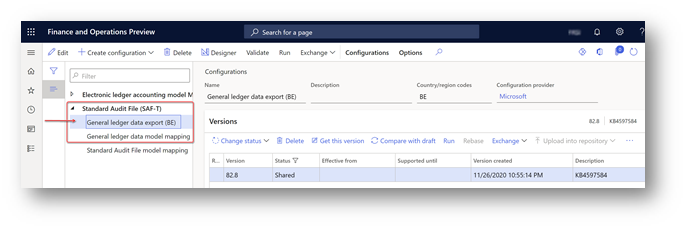
Importuokite DK duomenų eksportavimo (BE) formatą iš "„Microsoft“" pasaulinės saugyklos. Po importavimo reikia turėti šias arba naujesnes ER konfigūracijų versijas:
| ER konfigūracijos pavadinimas | Tipas | Versija | Aprašymas |
|---|---|---|---|
| Standard Audit File (SAF-T) | Modelis | 82 | Bendras ER modelis Standard Audit Files. |
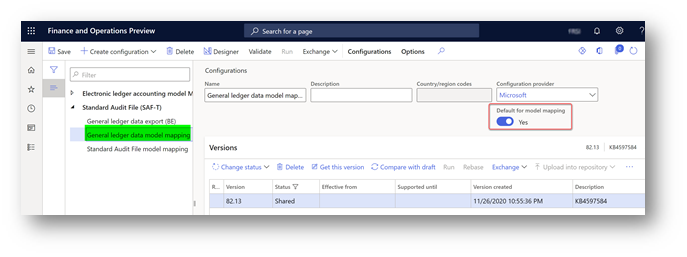
| DK duomenų modelio susiejimas | Modelio susiejimas | 82.13 | Modelio susiejimas, apibrėžiantis didžiosios knygos duomenų šaltinius. |
| DK duomenų eksportas (BE) | Formatuoti (eksportuoti) | 82.8 | Didžiosios knygos duomenis žymintis teksto formatas, kurį galima toliau naudoti importuojant į trečiųjų šalių programinę įrangą (Accon). |
Daugiau informacijos apie tai, kaip atsisiųsti ER konfigūracijas iš "„Microsoft“" visuotinės saugyklos, ieškokite ER konfigūracijų atsisiuntimas iš visuotinės saugyklos.
Pastaba: Importavę visas ankstesnės lentelės ER konfigūracijas, puslapyje Konfigūracijos nustatykite DK duomenų modelio susiejimo konfigūracijos parinktį Numatytoji modelio susiejimo nuostata kaip Taip.
Setup
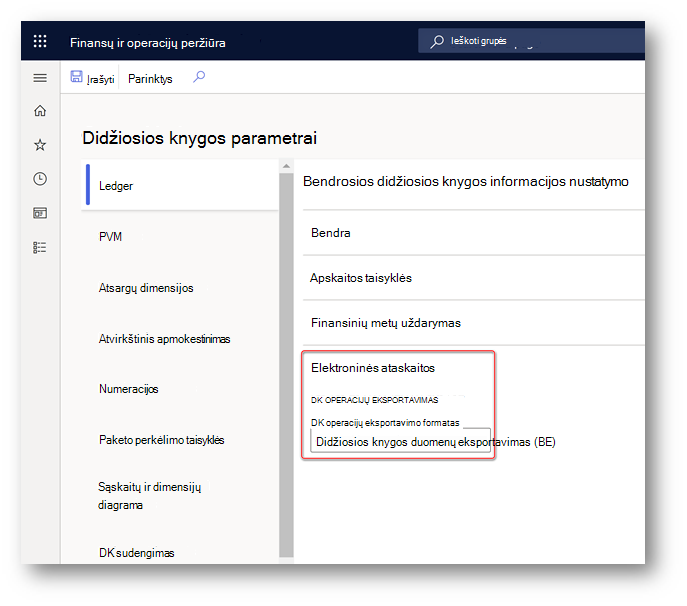
Norėdami pradėti naudoti naują DK duomenų eksportavimo (BE) formatą, apibrėžkite jo ER konfigūracijos pavadinimą naujame DK parametre:
- Atidaryti DK>DK sąranka>DK parametrų puslapis
- Select Ledger tab
- Expand Electronic reporting fast tab
- Pasirinkite formatą "DK duomenų eksportavimas (BE)" DK operacijų eksporto lauke, esančiame DK operacijų eksporto grupėje.
- Įrašyti naują parametrą.
Generuoti ataskaitą "Eksportuoti DK operacijas"
Norėdami sugeneruoti ataskaitą "Eksportuoti DK operacijas", naudokite anksčiau naudotą DK>Periodinės užduotys>Eksportuoti DK operacijų meniu elementą. Kai DK parametruose apibrėžiamas naujas ER formatas, sistema jį naudos vietoj anksčiau naudoto formato ("DK transaction export format (BE)" pagal "Ledger transaction export (BE)" modelį).
- Spustelėkite DK>Periodinės užduotys>Eksportuoti DK operacijų meniu elementas
- Nurodykite ataskaitinį laikotarpį dialogo lango Elektroninės ataskaitos parametrai laukuose Nuo datos ir Iki datos.
- Jei Jūsų juridinio asmens apskaitos valiuta skiriasi nuo EURO ir norite generuoti ataskaitą eurais, dialogo lange pažymėkite parametrą "Perskaičiuoti į eurus".
Tuo atveju, kai apskaitos valiuta yra ne eurai, o ataskaitinė valiuta yra EURO ir pasirenkate parametrą "Perskaičiuoti į eurus", ataskaita bus sugeneruota su sumomis, saugomomis DK ataskaitų valiuta.
Tuo atveju, kai nė viena apskaitos valiuta nėra euro ir pasirenkate parametrą "Perskaičiuoti į eurus", ataskaita automatiškai perskaičiuos sumas apskaitos valiuta į eurus, naudojant kiekvienos operacijos dieną DK sistemoje išsaugotą valiutos keitimo kursą. Tokiu atveju ataskaitos generavimo laikas gali užtrukti ilgiau nei ataskaitos generavimo laikas be perskaičiavimo. - Kai generuojate ataskaitą "Eksportuoti DK operacijas" ilgam laikotarpiui, rekomenduojama ją vykdyti paketais. Norėdami paleisti ataskaitą paketu, išplėskite greitą dialogo lango skirtuką "Vykdyti fone", pažymėkite parametrą "Paketinis apdorojimas" ir, jei reikia, nurodykite kitus paketo parametrus. Stebėkite ataskaitos generavimą puslapyje "Elektroninių ataskaitų užduotys".
- Dialogo lange spustelėkite mygtuką Gerai , kad pradėtumėte ataskaitos generavimą.
Daugiau informacijos
Galite susisiekti su "„Microsoft“ Dynamics" techninio palaikymo tarnyba telefonu, naudodami šiuos konkrečios šalies telefono numerių saitus. Norėdami tai atlikti, apsilankykite vienoje iš šių "„Microsoft“" svetainių:
Partneriai
https://mbs.microsoft.com/partnersource/resources/support/supportinformation/Global+Support+Contacts
Customers
https://mbs.microsoft.com/customersource/northamerica/help/help/contactus
Ypatingais atvejais mokesčiai, kurie paprastai taikomi už palaikymo skambučius, gali būti atšaukti, jei "„Microsoft“ Dynamics" ir susijusių produktų techninio palaikymo specialistas nustato, kad konkretus naujinimas išspręs jūsų problemą. Įprastos palaikymo išlaidos bus taikomos visiems papildomiems palaikymo klausimams ir problemoms, kurios neatitinka atitinkamo konkretaus naujinimo reikalavimų.
Atkreipkite dėmesį Tai "SPARČIOJO PUBLIKAVIMO" straipsnis, sukurtas tiesiogiai iš "„Microsoft“" palaikymo organizacijos. Čia esanti informacija pateikiama tokia, kokia yra, reaguojant į kylančias problemas. Dėl greito jos pateikimo medžiagoje gali būti spausdinimo klaidų ir ji gali būti peržiūrėta bet kuriuo metu be išankstinio įspėjimo. Dėl kitų aplinkybių žr. Naudojimo sąlygas .