
Įžanga
Pagal Įstatyminį dekretą Nr. 127/2015, str. 1 ir Dekreto įstatymo Nr. 78/2010 str. 21, visos Italijos įmonės kas ketvirtį privalo elektroniniu būdu XML formatu perduoti pirkimo ir pardavimo sąskaitų faktūrų pranešimus (DATIFATTURA).
Pagal naujus teisės aktų pakeitimus reikalaujama:
- Sąskaitų faktūrų registro su papildomomis eksporto būsenomis tvarkymas.
- Reikiamų formatų generavimas XML formatu.
Siekiant įvykdyti šiuos naujus teisės aktų pakeitimų reikalavimus "„Microsoft“ Dynamics 365 for Finance and Operations", buvo naudojama ir išplėsta elektroninių pranešimų funkcija. Ši funkcija leidžia vartotojams:
- Nustatykite konkrečias užklausas, kad nustatytumėte į ataskaitą įtrauktinus įrašus.
- Naudokite papildomas numeracijas , reikalingas norint automatiškai užpildyti atitinkamas XML ataskaitas.
- Tvarkyti sąskaitų faktūrų registrą, kad būtų palaikomas klientų ir tiekėjų sąskaitų faktūrų eksportavimo, reeksportavimo ir atšaukimo procesas.
- Automatiškai generuokite XML ataskaitas pagal šias schemas: klientų sąskaitų siuntimas, tiekėjo sąskaitų siuntimas, anksčiau užregistruotų sąskaitų atšaukimas ir pakartotinis siuntimas taisymo atveju, jei verta paminėti.
- Išsaugokite ir peržiūrėkite visas sugeneruotas XML ataskaitas.
Be to, siekiant atitikti ataskaitų reikalavimus, Italijos "„Microsoft“ Dynamics 365 for Finance and Operations" funkcija buvo išplėsta šiomis funkcijomis:
- Atvirkštinio apmokestinimo operacijos.
- Išimtis diferencijuoja remti "ExemptArt.15", "Edge režimas" ir "Kiti neapmokestinami" sandoriai.
- Kredito sąskaitos faktūros funkcionalumas.
- Naujas adresas Tikslai pranešti apie kitokį pagrindinės įmonės adresą ir stabilią sandorio šalies organizaciją.
- Mokesčių atstovas Ryšio tipas visuotinėje adresų knygelėje , kad būtų galima pranešti kitą ne Italijos sandorio šalies mokesčių atstovo adresą.
Apžvalga
Šis dokumentas yra rekomendacijos "„Microsoft“ Dynamics 365 for Finance and Operations" vartotojams.
Šiose gairėse aprašoma, kaip atsisiųsti ir nustatyti generuojamų ataskaitų bendrąsias elektroninių ataskaitų (GER) konfigūracijas, kaip nustatyti ir naudoti elektroninių pranešimų funkciją ir kaip naudoti papildomas funkcijas Italijai, kad būtų galima išlaikyti tam tikrą procesą, kad būtų teisingai nurodyta pirkimo ir pardavimo sąskaitų faktūrų pranešimų ataskaitose.
Dokumentą sudaro šios dalys:
- Atsisiųsti ir nustatyti GER konfigūracijas;
- Elektroninių pranešimų funkcijos nustatymas;
- Darbas su papildomomis funkcijomis;
- Darbas su elektroninių pranešimų funkcionalumu;
- Algoritmai, įgyvendinantys kai kurių žymių skaičiavimą ataskaitose.
GER konfigūracijų atsisiuntimas ir nustatymas
Pirkimo ir pardavimo sąskaitų faktūrų ryšių reikalavimų įgyvendinimas Italijoje apima šias GER konfigūracijas, kurias reikia įdiegti:
| Konfigūracijos pavadinimas | Konfigūracijos tipas |
|---|---|
| Sąskaitų faktūrų ryšių modelis | Duomenų modelis |
| Sąskaitų faktūrų ryšių susiejimas | Modelio susiejimas |
| Tiekėjo sąskaitos faktūros (IT) | Formatas (visų tiekėjų formatų pirminis formatas) |
| Ataskaita apie tiekėjo sąskaitas faktūras (IT) | Formatas (antrinis formatas, skirtas tiekėjo SF siuntimui) |
| Tiekėjo SF peržiūra (IT) | Formatas (antrinis formatas, skirtas tiekėjo SF peržiūrai) |
| Tiekėjo SF pakartotinis siuntimas (IT) | Formatas (antrinis formatas, skirtas pakartotinai siųsti tiekėjo sąskaitas faktūras) |
| Pranešti apie kliento sąskaitas faktūras (IT) | Formatas (antrinis formatas, skirtas siųsti kliento sąskaitas faktūras) |
| Peržiūrėti kliento sąskaitas faktūras (IT) | Formatas (antrinis formatas, skirtas peržiūrėti klientų sąskaitas faktūras) |
| Pakartotinis kliento sąskaitų faktūrų siuntimas (IT) | Formatas (antrinis formatas, skirtas pakartotinai siųsti klientų sąskaitas faktūras) |
| Sąskaitų faktūrų atšaukimas (IT) | Formatas (anksčiau išsiųstų sąskaitų atšaukimo formatas) |
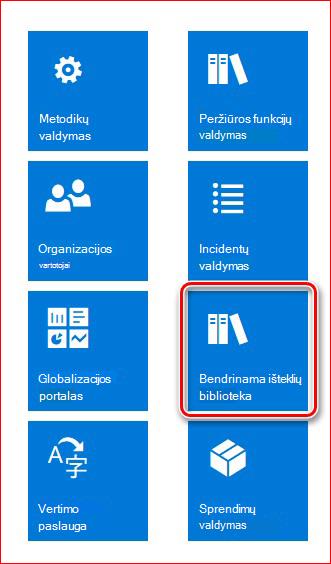
Norėdami atsisiųsti šias konfigūracijas, pirmiausia atidarykite http://lcs.dynamics.com/ ir prisijungę prie portalo, spustelėkite Bendro turto biblioteka:
Bendro turto bibliotekoje pasirinkite GER konfigūracijos ir spustelėkite Atsisiųsti viską:
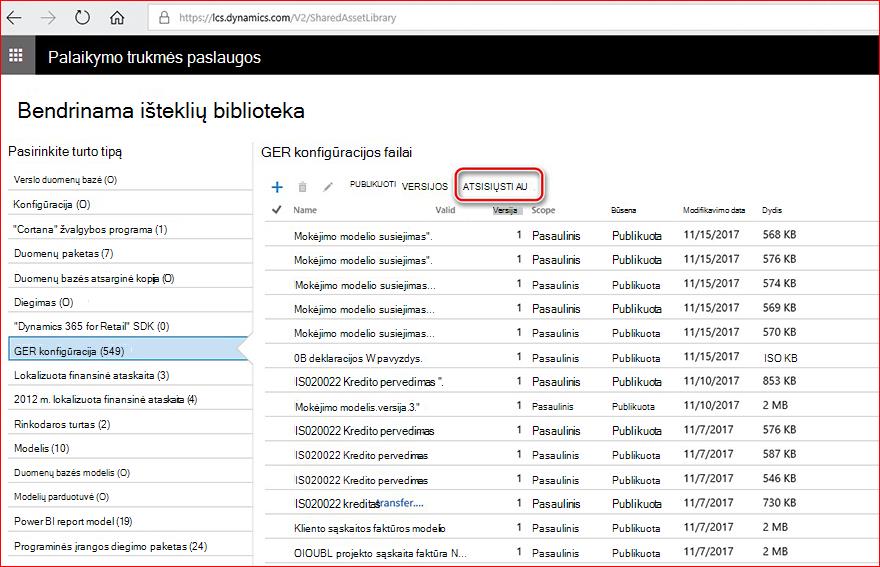
Nurodykite kelią, kuriame turėtų būti saugomi GER konfigūracijos failai.
Po to įveskite "Dynamics 365 for Finance and Operations" ir atidarykite Darbo sričiųelektronines ataskaitas> ir spustelėkite Konfigūracijos teikėjosaugyklos.
Spustelėkite mygtuką Pridėtipagrindiniame meniu ir pasirinkite Failų sistema:
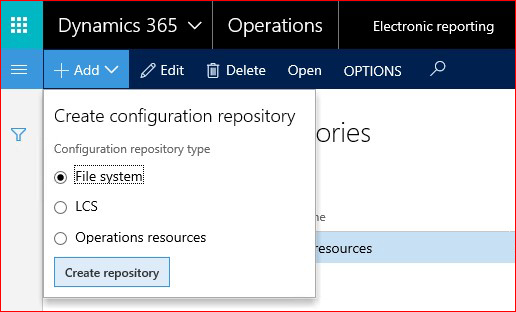
Lauke Workdirectory nurodykite kelią, kuriame anksčiau buvo saugomi GER konfigūracijos failai.
Pasirinkite ir atidarykite naujai sukurtą konfigūracijos saugyklą.
Konfigūracijoje trys rasti ir importuoti (versijos greitasis skirtukas) visa konfigūracija, susijusi su pirkimo ir pardavimo SF ryšių ataskaitomis pagal toliau pateiktą lentelę.
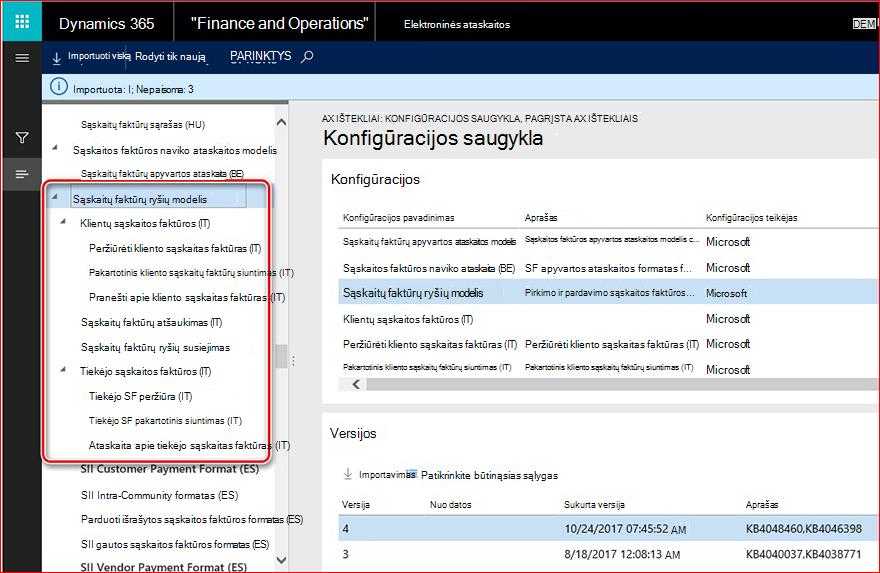
Baigę importuoti, atidarykite Darbo sričiųelektronines ataskaitas> ir spustelėkite mygtuką Ataskaitų konfigūravimas:
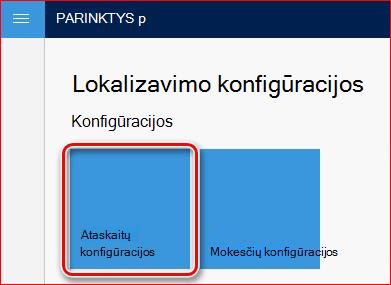
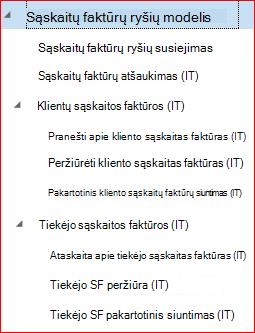
Įsitikinkite, kad visos konfigūracijos yra tinkamos, kaip nurodyta toliau pateiktame sąraše:
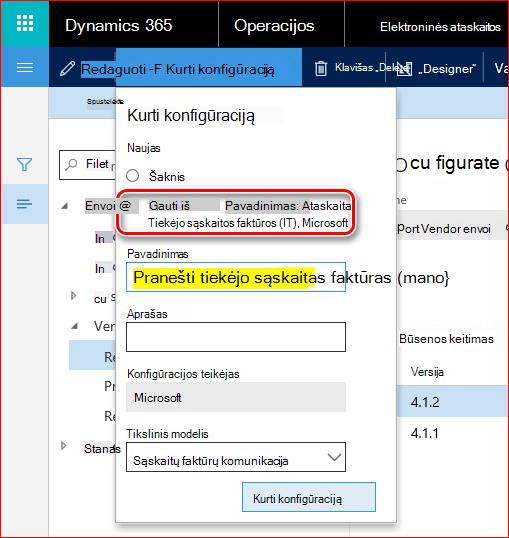
Pasirinkite Ataskaitos tiekėjo sąskaitos faktūros (IT) ir pagrindiniame meniu spustelėkite Kurti konfigūraciją, pažymėkite Išvesti iš pavadinimo: ženklelis ir nurodykite ataskaitos pavadinimą lauke Pavadinimas:
Pasirinkite naujai sukurtą konfigūraciją ir spustelėkite Designerpagrindiniame meniu:
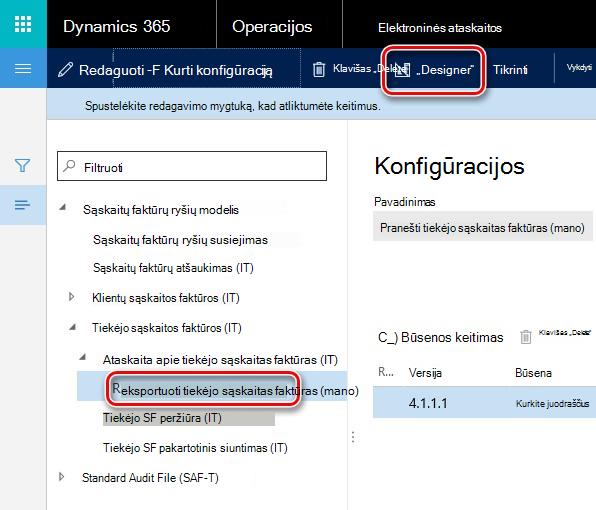
On Designer page, click Show details (just for more informatative view), select Mapping tab, find model>InvoiceFilteredTaxTransactions> node and click Edit:
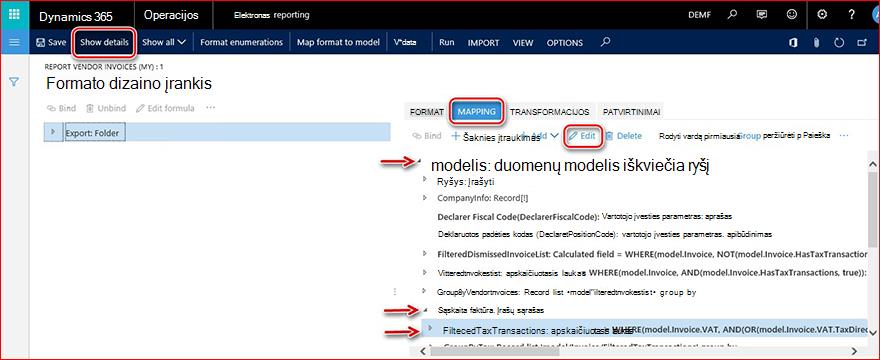
Dialogo lange Duomenų šaltinio ypatybės spustelėkite mygtuką Redaguoti formulę.
Formulės dizaino įrankio rėmelyje nurodykite konkrečią PVM kodų operaciją, kuri turi būti pateikiama tiekėjo SF atžvilgiu, ir spustelėkite Įrašyti pagrindiniame meniu:
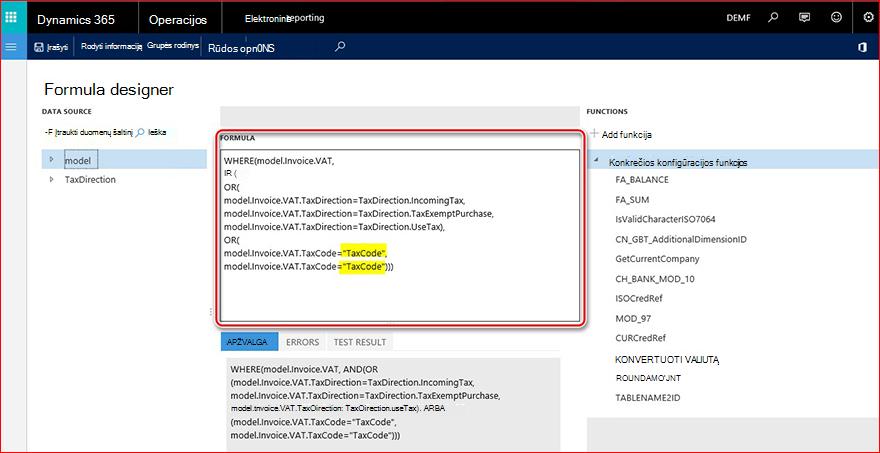
Išeiti iš formulės dizaino įrankio, spustelėkite Geraiduomenų šaltinio ypatybių dialogo lange, spustelėkite Įrašyti, formatuoti ir išeiti iš formato.
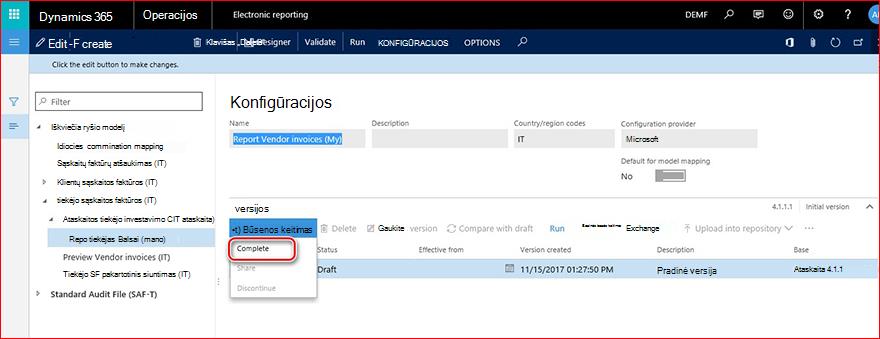
Konfigūracijos medyje pasirinkite formatą, sukurtą išvedant ataskaitos tiekėjo sąskaitas faktūras (IT) (mūsų pavyzdyje Ataskaitos tiekėjo sąskaitos faktūros (mano)) ir užpildykite jį:
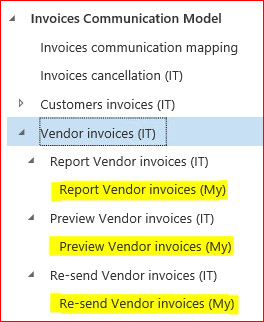
Pakartokite visus nustatymo veiksmus su formatais Tiekėjo SF peržiūra (IT) ir Pakartotinai siųsti tiekėjo sąskaitas faktūras (IT). Galiausiai jūsų medis atrodys taip:
Tokiu pačiu būdu išvesti visi trys antriniai formatai dalyje Kliento sąskaitos faktūros (IT) ir naujai sukurtame formate PVM kodai nustatomi. Skirtuke Susiejimas pasirinkite modelį>CustomersInvoices>FilteredTaxTransactions ir spustelėkite Redaguoti:
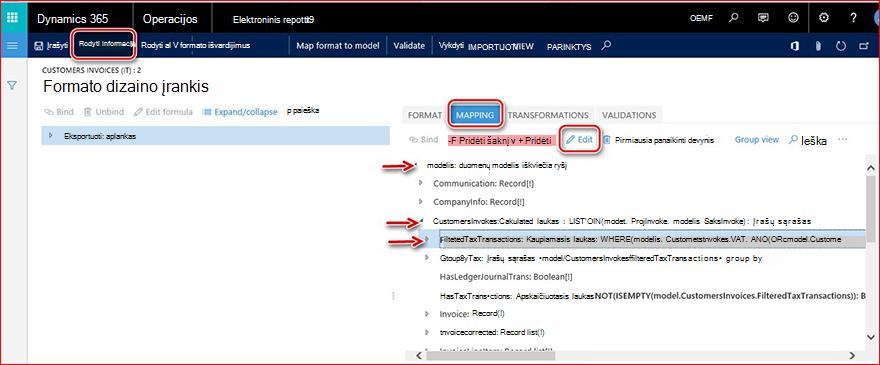
Formulės dizaino įrankio rėmelyje nurodykite konkrečią PVM kodų operaciją, kurioje turi būti pateikiamos kliento SF ataskaitos, ir spustelėkite Įrašyti pagrindiniame meniu.
Išeiti iš formulių dizaino įrankio, spustelėkite Geraidialogo lange Duomenų šaltinio ypatybės, spustelėkite Įrašyti formatą ir išeikite iš formato.
Konfigūracijos medyje pasirinkite formatą, sukurtą išvedant ataskaitos kliento sąskaitas faktūras (IT), ir užpildykite jį. Pakartokite visus nustatymo veiksmus su formatais Tiekėjo SF peržiūra (IT) ir Pakartotinai siųsti tiekėjo sąskaitas faktūras (IT).
Elektroninių pranešimų nustatymo funkcija
Elektroninių pranešimų funkcija yra nauja "Dynamics 365 for Finance and Operations" funkcija, skirta palaikyti skirtingus skirtingų dokumentų tipų elektroninių ataskaitų teikimo procesus.
Duomenų importavimas iš duomenų objektų
Norėdami nustatyti pirkimo ir pardavimo sąskaitų ryšių elektroninių pranešimų funkciją, naudokite iš anksto nustatytus duomenis, kurie pristatomi kaip duomenų objektas. Norėdami tai padaryti, pirmiausia atsisiųskite susijusius duomenų objektus iš LCS portalo, atidarykite http://lcs.dynamics.com/ ir prisijungę prie portalo spustelėkite Bendro turto biblioteka.
Pasirinkite duomenų paketą>Italijos pirkimo ir pardavimo sąskaitų faktūrų ryšių duomenų objektai ir įrašykite archyvą, nurodydami kelią, kuriame turėtų būti saugomi duomenų objektai.
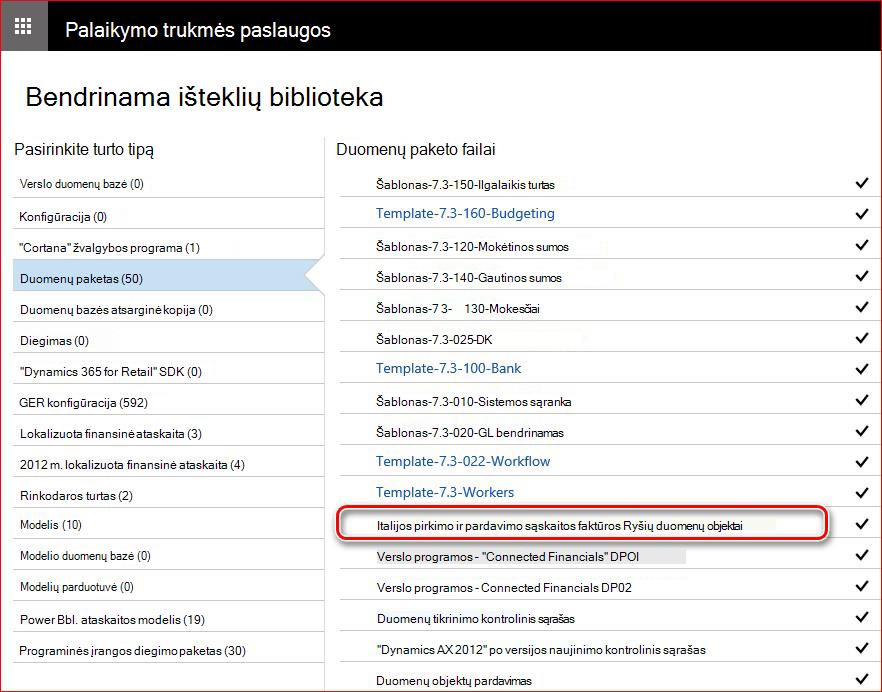
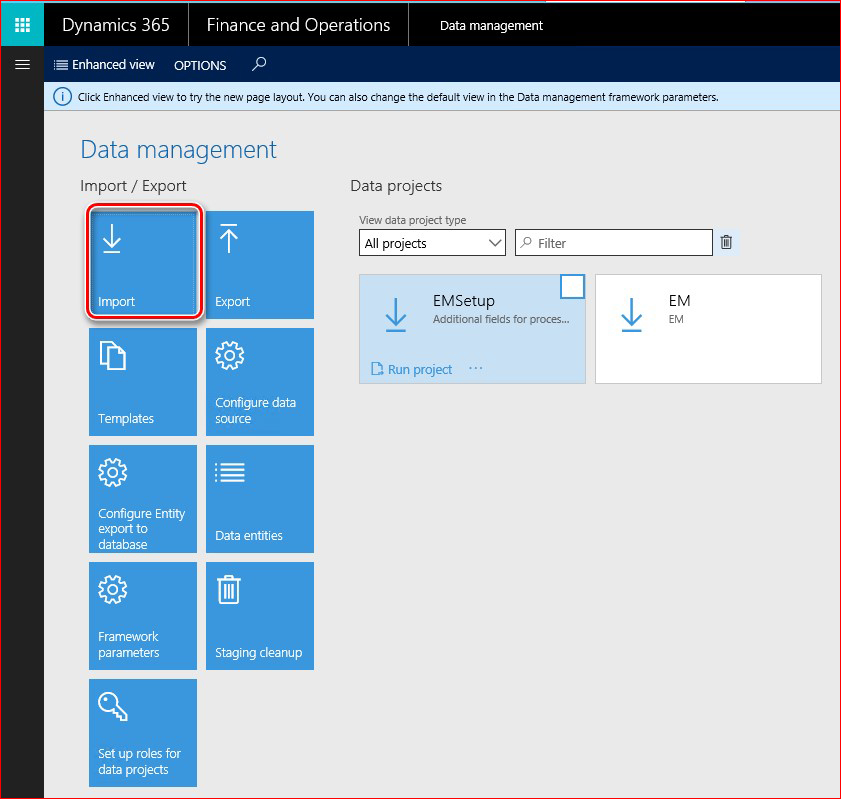
Po to įveskite "Dynamics 365 for Finance and Operations" ir atidarykite Darbo sričių>duomenų valdymas ir spustelėkite Importuoti:
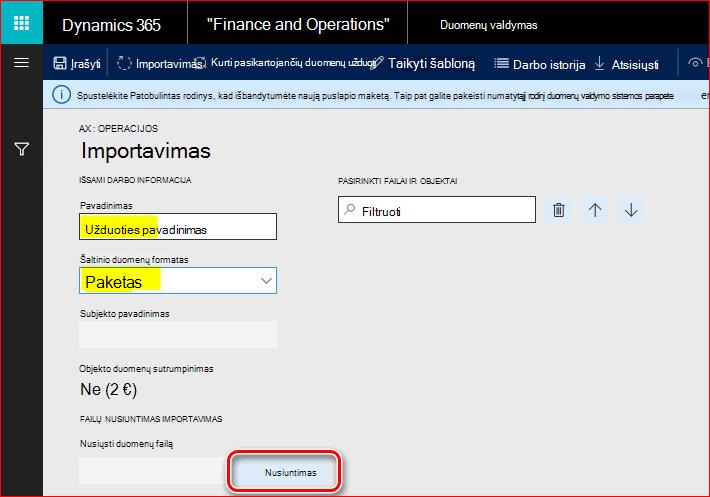
Užpildykite importavimo užduoties pavadinimą, pasirinkite Paketasšaltinio duomenų formatu ir spustelėkite mygtuką Įkelti :
Pasirinkite archyvą, anksčiau išsaugotą iš LCS portalo, palaukite, kol ekrane bus parodyti visi įtraukti duomenų objektai, pažymėkite kiekvieną iš jų ir pagrindiniame meniu spustelėkite Importuoti:
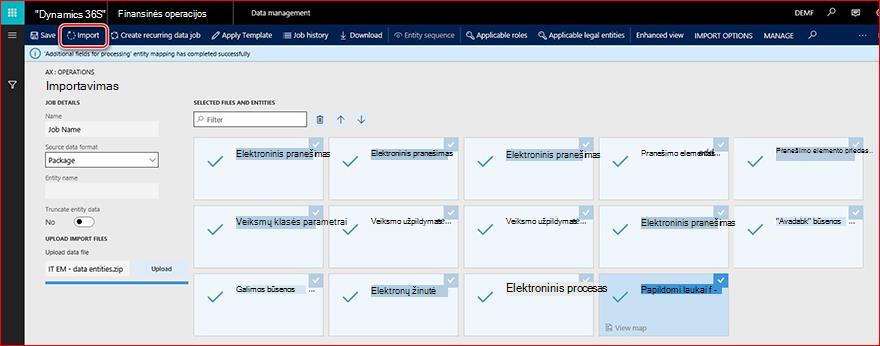
Pranešimuose gausite pranešimą arba galite rankiniu būdu atnaujinti puslapį, kad matytumėte duomenų importavimo eigą. Kai importavimo procesas bus baigtas, rezultatus pamatysite puslapyje Vykdymo suvestinė.
Parametrų nustatymas
Duomenų objektus importavus į duomenų bazę, elektroninių pranešimų funkcija yra beveik paruošta darbui. Papildomai turite nustatyti šiuos veiksmus:
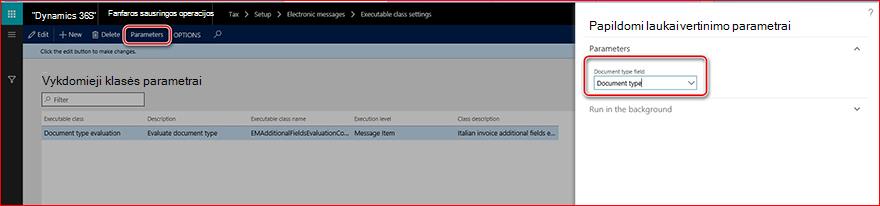
1. Atidarykite mokesčių>sąrankos>elektroninių pranešimų parametrus, pasirinkite Dokumento tipo vertinimo vykdomasis tipas ir spustelėkite Parametrai pagrindiniame meniu. Lauke Dokumento tipas pasirinkite Dokumento tipas ir spustelėkite Gerai:
2. Nustatyti GER konfigūracijas elektroninių pranešimų apdorojimo veiksmams. Atidaryti mokesčių>sąranką>Elektroniniai pranešimai>Pranešimų apdorojimo veiksmai ir nustatykite susijusias GER konfigūracijas lauke Formato susiejimas šiems veiksmams:
| Pranešimo apdorojimo veiksmų pavadinimas | GER konfigūracija |
|---|---|
| Report customer inv. | Pranešti apie kliento sąskaitas faktūras (mano) |
| Report vendor inv. | Pranešti tiekėjo sąskaitas faktūras (mano) |
| Atšaukti praneštą inv. | Sąskaitų faktūrų atšaukimas (mano) |
| Peržiūrėti kliento inv | Peržiūrėti kliento sąskaitas faktūras (mano) |
| Preview vendor inv | Tiekėjo sąskaitų faktūrų peržiūra (mano) |
| Pakartotinai siųsti kliento inv | Pakartotinai siųsti kliento sąskaitas faktūras (mano) |
| Iš naujo siųsti tiekėjo inv | Pakartotinai siųsti tiekėjo sąskaitas faktūras (mano) |
Jeigu "... (Mano)" yra konfigūracijos pavadinimas, kurį anksčiau nurodėte nustatydami GER formatą (žr. šio dokumento dalį "GER konfigūracijų atsisiuntimas ir nustatymas").
3. Numeracijos DK parametruose:
| Numeracijos nuoroda | Numeracijų aprašas |
|---|---|
| Pranešimas | Unikalus pranešimo raktas |
| Pranešimo elementas | Unikalus pranešimo elemento raktas |
| Sąskaitos faktūros ryšio XML ID | Pardavimo/pirkimo sąskaitų faktūrų ryšiai XML ID |
"Sąskaitų faktūrų ryšio XML ID" numeracija
Norėdami automatiškai sugeneruoti teisingą ataskaitos numerį, kuris turėtų būti naudojamas failo varde ir kaip ataskaitos identifikatorius ataskaitoje <ProgressivoInvio> žyma, atidarykite DK>nustatymas>Didžiosios knygos parametrai, pasirinkite skirtuką Numeracijos , raskite SF ryšio XML ID eilutę ir nustatykite jos numeraciją.
Tas pats numeris bus naudojamas sugeneruotų XML failų pavadinimuose. Taigi numeracijos sąranka turi atitikti failų pavadinimams keliamus reikalavimus.
Pavyzdžiai:
ITAAABBB99T99X999W_DF_00001.xml
IT99999999999_DF_00002.xml
"Message" numeracija
Šiai nuorodai nustatyti netęstinę numeraciją. Ši numeracija bus naudojama numeruojant laiškus jų generavimo metu. Šis numeris nenaudojamas pirkimo ir pardavimo SF ryšių ataskaitose.
"Pranešimo elementas" numeracija
Šiai nuorodai nustatyti netęstinę numeraciją. Ši numeracija bus naudojama numeruojant laiškų elementus jų aibėje iš šaltinio lentelių. Šis numeris nenaudojamas pirkimo ir pardavimo SF ryšių ataskaitose.
Elektroninių pranešimų funkcijų nustatymo apžvalga
Norėdami rankiniu būdu paruošti elektroninių pranešimų funkciją (neimportuodami iš anksto apibrėžtos sąrankos per duomenų objektus), turite nustatyti šiuos meniu elementus:
- Pranešimo elementų tipai
- Pranešimo elemento būsenos
- Pranešimų būsenos
- Pranešimo elemento papildomi laukai
- Vykdomieji klasės parametrai
- Įrašų užpildymo veiksmai
- Žiniatinklio tarnybų parametrai
- Laiško apdorojimo veiksmai
- Elektroninių pranešimų apdorojimas
Pranešimo elementų tipai
Nustatyti pranešimo elementų tipus, kad būtų galima identifikuoti, kokio tipo įrašai bus naudojami elektroniniuose pranešimuose.
Norėdami nustatyti pranešimų elementų tipus, atidarykite mokesčių>sąranka>Elektroniniai pranešimai>Pranešimo elementų tipai.
Laukų aprašymas:
| Lauko pavadinimas | Lauko aprašas |
|---|---|
| Pranešimo elemento tipas | Įveskite pranešimo elemento tipo pavadinimą (pvz., "Kliento sąskaita faktūra"). |
| Aprašas | Įveskite pranešimo elemento tipo aprašą. |
Pranešimo elemento būsenos
Nustatykite pranešimo elemento būsenas, kad galėtumėte nustatyti, kurios būsenos bus taikomos pranešimo elementams nustatomame apdorojime.
Norėdami nustatyti pranešimo elemento būsenas, atidarykite mokesčių>sąrankos>elektroninių pranešimų>pranešimų būsenas.
Laukų aprašymas:
| Lauko pavadinimas | Lauko aprašas |
|---|---|
| Pranešimo elemento būsenos | Įveskite apdorojamų pranešimo elementų būsenos pavadinimą (pvz., "Sukurta"). |
| Aprašas | Įvesti pranešimo elemento būsenos aprašą. |
Pranešimų būsenos
Nustatykite pranešimų būsenas, kad galėtumėte nustatyti, kurios būsenos bus taikomos pranešimo elementams nustatomame apdorojime.
Norėdami nustatyti pranešimo elemento būsenas, atidarykite mokesčių>sąrankos>elektroninių pranešimų>pranešimų būsenas.
Laukų aprašymas:
| Lauko pavadinimas | Lauko aprašas |
|---|---|
| Pranešimo elemento būsenos | Įveskite apdorojamų pranešimo elementų būsenos pavadinimą (pvz., "Sukurta"). |
| Aprašas | Įvesti pranešimo elemento būsenos aprašą. |
Pranešimo elemento papildomi laukai
Elektroninių pranešimų funkcija leidžia užpildyti įrašus iš operacijų lentelės, kad būtų galima parengti ataskaitas ir apie juos pranešti. Kartais operacijų lentelėje nepakanka informacijos, kad būtų galima pateikti įrašą pagal ataskaitos reikalavimus. Norėdami, kad vartotojas galėtų užpildyti visą reikalingą ataskaitų informaciją, susijusią su įrašu, apie kurį reikia pranešti, nustatykite papildomus laukus Pranešimo elementas. Norėdami tai padaryti, atidarykite Mokesčių>sąranka>Elektroniniai pranešimai>Pranešimo elementas papildomi laukai.
Laukų aprašymas:
| Lauko pavadinimas | Lauko aprašas |
|---|---|
| Pranešimo elemento papildomo lauko pavadinimas | Nustatyti su procesu susijusių pranešimų elementų papildomo atributo pavadinimą. Šis pavadinimas bus rodomas vartotojo sąsajoje dirbant su procesu ir taip pat gali būti naudojamas proceso GER konfigūracijose. |
| Pranešimo elemento papildomo lauko aprašas | Nustatyti papildomo pranešimo elementų, susijusių su procesu, atributo aprašą. |
| Lauko reikšmė | Įvesti lauko reikšmę, kuri bus naudojama ataskaitos pranešimo elementui. |
| Lauko reikšmės aprašas | Įvesti lauko reikšmės, kuri bus naudojama ataskaitos pranešimo elemento atžvilgiu, aprašą. |
| Paskyros tipas | Kai kurių papildomų laukų reikšmės gali būti apribotos tam tikriems klientų tipams. Nustatykite vieną iš šių parinkčių: Visi, Klientas, Tiekėjas. |
| Sąskaitos kodas | Jei lauke Sąskaitos tipas pasirinksite Klientas arba Tiekėjas, galite apriboti papildomų laukų vertės naudojimą pagal konkrečią grupę ar lentelę. |
| Kliento / grupės numeris | Jei lauke Sąskaitos tipas pasirinksite Klientas arba Tiekėjas, o lauke Sąskaitos kodas pasirinksite grupę arba lentelę, šiame lauke galite nurodyti konkrečią grupę arba priešininką. |
| Efektyvus | Nustatyti datą, nuo kurios turi būti atsižvelgiama į reikšmę. |
| Galiojimo pabaiga | Nustatykite datą, prieš kurią turi būti atsižvelgiama į reikšmę. |
Vykdomieji klasės parametrai
Vykdomoji klasė yra X++ metodas arba klasė, kuri gali būti iškviesta elektroninių pranešimų apdorojimo ryšium su veiksmu kai kurių vertinimų, reikalingų procesui.
Italijos pirkimo ir pardavimo SF ataskaitų teikimo procese yra iš anksto nustatyta vykdomųjų failų klasė, kurią galima naudoti identifikuojant ir atnaujinant dokumento tipą pagal ataskaitos reikalavimus. Jos pavadinimas yra "EMAdditionalFieldsEvaluationController_IT".
Norėdami nustatyti rankiniu būdu, atidarykite Mokesčių>sąranka>Elektroniniai pranešimai>Vykdomosios klasės parametrai, sukurkite eilutę ir Užpildykite:
| Lauko pavadinimas | Lauko reikšmė | Lauko aprašas |
|---|---|---|
| Vykdomoji klasė | Dokumento tipo įvertinimas | Nustatykite pavadinimą, kuris bus naudojamas nustatant elektroninių pranešimų apdorojimo veiksmą, susijusį su šios klasės iškvietimu. |
| Aprašymas | Įvertinti dokumento tipą | Nustatyti vykdomosios klasės aprašą. |
| Vykdomosios klasės pavadinimas | EMAdditionalFieldsEvaluationController_IT | Pasirinkite X++ vykdomąją klasę. |
| Vykdomasis lygis | Pranešimo elementas | Reikšmė bus užpildyta automatiškai, nes ji turi būti iš anksto apibrėžta vykdomajai klasei. Turi būti vykdomas lauko reikšmės apribojimas su lygiu susijusiu vertinimu. |
| Klasės aprašymas | Italijos sąskaitos faktūros papildomų laukų raida | Reikšmė bus užpildyta automatiškai, nes ji turi būti iš anksto apibrėžta vykdomajai klasei. |
Įrašų užpildymo veiksmai
Veiksmai Užpildyti įrašus turėtų būti naudojami nustatant veiksmą, kuris įtraukia įrašus, kurie bus siunčiami į lentelę Elektroninio pranešimo elementas. Norėdami tai padaryti, atidarykite Mokesčių>sąranka>Elektroniniai pranešimai>Užpildyti įrašų veiksmus ir sukurti naują įrašą kiekvienam veiksmui, kuris turėtų įtraukti įrašus į lentelę.
Norėdami rankiniu būdu nustatyti Italijos pirkimo ir pardavimo SF ryšius, užpildykite:
| Lauko pavadinimas | Lauko reikšmė | Lauko aprašas |
|---|---|---|
| Įrašų užpildymas veiksmo pavadinimas | Sąskaitų faktūrų užpildymas | Nustatykite pavadinimą, kuris bus naudojamas veiksmui, kuris užpildo proceso įrašus. |
| Įrašų užpildymas veiksmo aprašas | SF užpildymas iš sąskaitų faktūrų žurnalų | Įtraukite aprašą, kuris bus naudojamas veiksmui, kuris užpildo proceso įrašus. |
Įtraukite tiek eilučių duomenų šaltinių sąrankos greitajame skirtuke, kiek daugiau duomenų šaltinių turi būti naudojama procesui. Norėdami rankiniu būdu nustatyti Italijos pirkimo ir pardavimo SF ryšius, turi būti sukurtos trys eilutės:
| Lauko pavadinimas | Lauko reikšmė | Lauko aprašas |
|---|---|---|
| Vardas |
|
Nurodo duomenų šaltinio pavadinimą. |
| Pranešimo elemento tipas |
|
Nurodykite pranešimo elemento tipą, kuris turėtų būti naudojamas kuriant duomenų šaltinio įrašą. |
| Paskyros tipas |
|
Nurodykite kliento tipą, kuris turėtų būti susietas su įrašu iš sukurto duomenų šaltinio. |
| Pagrindinės lentelės pavadinimas |
|
Nurodykite AX lentelės, kuri turėtų būti duomenų šaltinis, pavadinimą. |
| Dokumento numerio laukas |
|
Nurodykite lauko pavadinimą pasirinktoje lentelėje, iš kurio turi būti paimtas dokumento numeris. |
| Dokumento datos laukas |
|
Nurodykite pasirinktos lentelės lauko pavadinimą, iš kurio turi būti pervesta dokumento data. |
| Laukas Dokumento paskyra |
|
Nurodykite pasirinktos lentelės lauko, iš kurio bus perimta dokumento sąskaita, pavadinimą. |
| Užklausos naudojimas | Ne | Jei pasirinkta, nustatykite užklausą naudodami mygtuką Redaguoti užklausą, esantį sparčiajame skirtuke. Kitu atveju visas įrašas bus užpildytas iš duomenų šaltinio. |
Žiniatinklio tarnybų parametrai
Žiniatinklio tarnybų parametrai, naudojami nustatant duomenų perdavimą tiesiogiai į žiniatinklio tarnybą. Šis nustatymas nenaudojamas pirkimo ir pardavimo sąskaitų faktūrų ryšių ataskaitų teikimo procesui, nes ataskaitos generuojamos kaip XML failai, o jų automatinis perdavimas iš "Dynamics 365 for Finance and Operations" šiame naujinime neįdiegtas.
Laiško apdorojimo veiksmai
Naudokite pranešimo apdorojimo veiksmą, kad sukurtumėte apdorojamus veiksmus ir nustatytumėte jų parametrus.
Bendrųjų laukų aprašymas:
| Lauko pavadinimas | Lauko aprašas |
|---|---|
| Veiksmo tipas | Nustatykite veiksmo tipą. Galimos šios reikšmės:
|
| Pranešimo elemento tipas | Šis parametras pasiekiamas veiksmams: pranešimo elemento vykdymo lygis, elektroninių ataskaitų eksportavimas, elektroninių ataskaitų importavimas. Naudodami ją, galite nustatyti, kurio tipo veiksmams reikia įvertinti. Jei šiame lauke nenurodysite konkretaus pranešimo elemento tipo, bus įvertinti visi apdoroti apibrėžti pranešimų elementų tipai. |
| Vykdomoji klasė | Šis parametras galimas Pranešimo elemento vykdymo lygio ir Pranešimo elemento vykdymo lygio veiksmams. Šiame lauke galite nurodyti anksčiau sukurtus vykdomųjų failų klasės parametrus. |
| Veiksmas Užpildyti įrašus | Šis parametras pasiekiamas veiksmams, kurių tipas Užpildyti įrašus. Naudokite šį parametrą, kad susietumėte ankstesnę įrašo užpildymo veiksmo sąranką. |
Pradinių būsenų laukų aprašas:
| Lauko pavadinimas | Lauko aprašas |
|---|---|
| Pranešimo elemento būsena | Nurodykite pranešimo elemento būsenas, kurioms pasirinktas laiško apdorojimo veiksmas turėtų būti vertinamas. |
| Aprašymas | Šiame lauke rodomas pasirinktos pranešimo elemento būsenos aprašas. |
Pradinė būsena Spartusis tabuliavimas negalimas pradinio tipo veiksmams: Užpildyti įrašus.
Rezultatų būsenų laukų aprašas:
| Lauko pavadinimas | Lauko aprašas |
|---|---|
| Laiško būsena | Šis failas yra prieinamas pranešimų apdorojimo veiksmams, kurie vertinami pranešimo lygiu. Pavyzdžiui, jis galimas veiksmų tipams: elektroninių ataskaitų eksportas, elektroninių ataskaitų importas; ir negalima veiksmų tipams: Vartotojo apdorojimas, Pranešimo elemento vykdymo lygis. |
| Aprašymas | Šiame lauke rodomas pasirinktos pranešimo būsenos aprašas. |
| Atsakymo tipas | Šiame lauke rodomas atsakymo tipas, nurodytas pasirinktai pranešimo būsenai. |
| Pranešimo elemento būsena | Šiame faile galite nurodyti gaunamas būsenas, kurios turėtų būti pasiekiamos įvertinus pasirinktą veiksmą laiškų apdorojimo veiksmams, kurie vertinami pranešimo elemento lygiu. Pavyzdžiui, veiksmų tipams: Vartotojo apdorojimas, Pranešimo elemento vykdymo lygis. Pranešimų apdorojimo veiksmams, kurie vertinami pranešimo lygiu, šiame lauke rodoma pranešimo elemento būsena, nustatyta pasirinktai pranešimo būsenai. |
Elektroninių pranešimų apdorojimas
Elektroninių pranešimų apdorojimas yra pagrindinė elektroninių pranešimų funkcijos koncepcija. Jame apibendrinami veiksmai, kuriuos reikėtų įvertinti dėl elektroninio pranešimo. Kur veiksmus galima susieti pagal pradinę ir rezultatų būseną arba pradėti savarankiškai (vartotojo apdorojimo veiksmo tipas). Elektroninių pranešimų apdorojimo puslapyje vartotojas taip pat gali pasirinkti Papildomi laukai, kurie turėtų būti palaikomi apdorojimui.
Pavyzdžiui, Italijos pirkimo ir pardavimo SF ryšių ataskaitoms vienas apdorojimas turėtų būti naudojamas šiems veiksmams:
| Veiksmo pavadinimas | Veiksmo aprašas | Tvarka apdorojama |
|---|---|---|
| Sąskaitų faktūrų užpildymas | Sąskaitų faktūrų įrašų užpildymas kaip elektroninių pranešimų elementas. Viena sąskaita faktūra (pirkimas, pardavimas arba projektas à One Message elementas). | Tai yra pradinis Italijos pirkimo ir pardavimo SF ryšių ataskaitų proceso veiksmas. Vykdyti atskirai šio veiksmo parametras nustatytas kaip "Ne". |
| Attrib. vertinimas | Šis veiksmas nustatytas automatiškai apskaičiuoti papildomo pranešimo elementų atributo reikšmes: Dokumento tipas. | Šis veiksmas turėtų būti pradėtas po veiksmo Užpildyti sąskaitas faktūras. Bet tai taip pat gali būti inicijuojama rankiniu būdu naudojant Vykdymo apdorojimo funkcijos parametrą Pasirinkti veiksmą. Vykdyti atskirai šio veiksmo parametras nustatytas kaip "Ne". |
| Neįtraukti pranešimo elemento | Šį veiksmą galima inicijuoti tik rankiniu būdu. Jis padeda pažymėti konkrečios būsenos pranešimo elementus kaip "neįtrauktus", kad būtų galima neįtraukti kai kurių pranešimo elementų iš įrašų, kurie turi būti įtraukti į XML ataskaitą, užklausos. | Vykdyti atskirai šio veiksmo parametras nustatytas kaip "Taip". |
| Peržiūrėti kliento inv | Šis veiksmas leidžia vartotojui generuoti bandomąją XML ataskaitą be pranešimo elementų būsenos naujinimo ir nenaudojant ataskaitoje numeracijos. Tačiau pranešimai, kurie nebuvo įtraukti į tyrimo ataskaitą, bus pažymėti kaip "Atmesti", kad vartotojas galėtų analizuoti, kurie įrašai nebuvo įtraukti. | Šis veiksmas nustatytas vykdyti atskirai kaip neautomatinis veiksmas naudojant funkciją Generuoti ataskaitą . |
| Report customer inv. | Šis veiksmas leidžia vartotojui generuoti XML ataskaitą, atnaujinant pranešimo elemento būseną ir naudojant ataskaitos numeraciją. Pranešimo elementai, kurie nebuvo įtraukti į bandomąją ataskaitą, bus pažymėti kaip "Atmesti", kad vartotojas galėtų analizuoti, kurie įrašai nebuvo įtraukti. | Šis veiksmas nustatytas vykdyti atskirai kaip neautomatinis veiksmas naudojant funkciją Generuoti ataskaitą . |
| Pakartotinai siųsti kliento inv | Šis veiksmas leidžia vartotojui sugeneruoti XML ataskaitą, skirtą iš naujo išsiųsti įgaliotai institucijai jau išsiųstą sąskaitą faktūrą, atnaujinant pranešimo elemento būseną ir naudojant ataskaitos numeraciją. Pagal ataskaitų schemas į vieną pakartotinio siuntimo ataskaitą galima įtraukti tik vieną sąskaitą faktūrą. |
Šis veiksmas nustatytas vykdyti atskirai kaip neautomatinis veiksmas naudojant funkciją Generuoti ataskaitą . |
| Preview vendor inv | Šis veiksmas leidžia vartotojui generuoti bandomąją XML ataskaitą be pranešimo elementų būsenos naujinimo ir nenaudojant ataskaitoje numeracijos. Tačiau pranešimai, kurie nebuvo įtraukti į tyrimo ataskaitą, bus pažymėti kaip "Atmesti", kad vartotojas galėtų analizuoti, kurie įrašai nebuvo įtraukti. | Šis veiksmas nustatytas vykdyti atskirai kaip neautomatinis veiksmas naudojant funkciją Generuoti ataskaitą . |
| Report vendor inv. | Šis veiksmas leidžia vartotojui generuoti XML ataskaitą, atnaujinant pranešimo elemento būseną ir naudojant ataskaitos numeraciją. Pranešimo elementai, kurie nebuvo įtraukti į bandomąją ataskaitą, bus pažymėti kaip "Atmesti", kad vartotojas galėtų analizuoti, kurie įrašai nebuvo įtraukti. | Šis veiksmas nustatytas vykdyti atskirai kaip neautomatinis veiksmas naudojant funkciją Generuoti ataskaitą . |
| Iš naujo siųsti tiekėjo inv | Šis veiksmas leidžia vartotojui sugeneruoti XML ataskaitą, skirtą iš naujo išsiųsti įgaliotai institucijai jau išsiųstą sąskaitą faktūrą, atnaujinant pranešimo elemento būseną ir naudojant ataskaitos numeraciją. Pagal ataskaitų schemas į vieną pakartotinio siuntimo ataskaitą galima įtraukti tik vieną sąskaitą faktūrą. |
Šis veiksmas nustatytas vykdyti atskirai kaip neautomatinis veiksmas naudojant funkciją Generuoti ataskaitą . |
| Atšaukti praneštą inv. | Šis veiksmas leidžia vartotojui sugeneruoti XML ataskaitą, kad būtų galima atšaukti sąskaitą faktūrą arba ataskaitą, kuri jau buvo išsiųsta institucijai, atnaujinant pranešimo elemento būseną ir naudojant ataskaitos numeraciją. Pagal ataskaitų schemą yra dvi parinktys: jei nurodysite failo pavadinimą, kurį ataskaitai nustatė Institucija, visa ataskaita bus atšaukta, tačiau jei papildomai nurodysite konkretų sąskaitos faktūros numerį pradiniame XML faile, tokiu atveju Institucijos duomenų bazėje bus atšaukta tik viena sąskaita faktūra. Atšauktinos sąskaitos faktūros bus pažymėtos kaip "Laukiama atšaukimo". |
Šis veiksmas nustatytas vykdyti atskirai kaip neautomatinis veiksmas naudojant funkciją Naujinti būseną . |
| Naujinimas į atšauktą | Atšaukus XML ataskaitą įgaliotajai institucijai, galite atnaujinti paveiktų pranešimų elementų būseną iš "Laukiama atšaukimo" į "Atšaukta". | |
| Atnaujinti į pradinį st | Naudokite šį veiksmą norėdami rankiniu būdu atnaujinti kai kurių pranešimo elementų būsenas. | Šis veiksmas nustatytas vykdyti atskirai kaip neautomatinis veiksmas naudojant funkciją Naujinti būseną . |
Daugiau informacijos apie darbą su elektroninių pranešimų funkcijomis rasite toliau.
Darbas su papildomomis funkcijomis
"Dynamics 365 for Finance and Operations" funkcija buvo išplėsta Italijoje, kad būtų palaikomas procesas, reikalingas norint teisingai teikti pirkimo ir pardavimo sąskaitų faktūrų ryšių ataskaitas:
- Įmonės adresas tikslai
- Sandorio šalių adresai, tikslai ir mokesčių atstovas
- Atvirkštinis apmokestinimas PVM operacijoms
- Atleidimo nuo PVM priežastys
- Kredito SF išrašymas
Įmonės adresas tikslai
Paprastai, kai įmonė yra Italijos įmonė, nereikia jokios papildomos sąrankos. Pagal oficialius pirkimo ir pardavimo sąskaitų faktūrų pranešimų reikalavimus ataskaitoje turėtų atsispindėti trys skirtingi atvejai:
- Italijos įmonė
- Užsienio įmonė su stabilia organizacija Italijoje
- Užsienio įmonė su mokesčių atstovu Italijoje
Pagal šiuos reikalavimus ataskaitoje turėtų būti užpildytos šios žymos:
| Žymos \ Įmonės tipas | Italijos įmonė | Užsienio įmonė su stabilia organizacija Italijoje | Užsienio įmonė su mokesčių atstovu Italijoje |
|---|---|---|---|
| 2.1.2.4 <Sede> 3.1.2.4 <Sede> |
Iš juridinio subjekto pagrindinio adreso | Iš juridinio asmens adreso, kurio paskirtis = "Pagrindinė įmonė" | Netaikoma |
| 2.1.2.5 <StabileOrganizzazione> 3.1.2.5 <StabileOrganizzazione> |
blank | Iš Juridinio asmens pirminis adresas su Paskirtimi = "Stabili organizacija" (tai informacija apie Pradinės įmonės stabilios organizacijos vietą Italijoje, kuri yra užsienyje) | Netaikoma |
| 2.1.2.6 <RappresentanteFiscale> 3.1.2.6 <RappresentanteFiscale> |
blank | blank | Netaikoma |
Sandorio šalių adresai, tikslai ir mokesčių atstovas
Paprastai, kai įmonės sandorio šalis (klientas arba tiekėjas) yra Italijos įmonė, papildomos sąrankos nereikia. Pagal oficialius pirkimo ir pardavimo sąskaitų faktūrų pranešimų reikalavimus ataskaitoje turėtų atsispindėti trys skirtingi atvejai:
- Italijos sandorio šalis
- Užsienio sandorio šalis, turinti stabilią organizaciją Italijoje
- Užsienio sandorio šalis su mokesčių atstovu Italijoje
Pagal šį reikalavimą ataskaitoje turi būti užpildytos šios žymos:
| Tags \ Sandorio šalies tipas | Italijos sandorio šalis | Užsienio sandorio šalis, turinti stabilią organizaciją Italijoje | Užsienio sandorio šalis su mokesčių atstovu Italijoje |
|---|---|---|---|
| 2.1.2.4 <Sede> 3.1.2.4 <Sede> |
Iš kliento \ tiekėjo pagrindinis adresas | Iš kliento \ tiekėjo adresas su paskirtimi = "Pagrindinė įmonė" | Iš kliento \ tiekėjo pagrindinis adresas |
| 2.1.2.5 <StabileOrganizzazione> 3.1.2.5 <StabileOrganizzazione> |
blank | From Customer \ Vendor address with Purpose = "Stable organization" | blank |
| 2.1.2.6 <RappresentanteFiscale> 3.1.2.6 <RappresentanteFiscale> |
blank | blank | Šalis, kurios ryšio tipas = "Mokesčių atstovas" iš visuotinės adresų knygelės |
Jei kita sandorio šalis (tiekėjas arba klientas) yra užsienio sandorio šalis, turinti mokesčių atstovą Italijoje, ir turi būti nustatytas mokesčių atstovas, reikia atlikti šiuos nustatymus:
- Atidaryti organizacijos administravimą>Visuotinė adresų knygelė>Visuotinė adresų knygelė.
- Sukurkite naują partiją (tai gali būti organizacija arba asmuo).
- Užpildykite pavadinimą su įmonės ar asmens vardu, Organizacijos numeris – bus naudojamas <IdCodice> žymai, ir pridėkite adresą – ISO kodas bus naudojamas kaip sandorio šalies mokesčių atstovo ISO kodas.
- Skirtuke Ryšiai įtraukite eilutę Užpildykite laukus:
| Lauko pavadinimas | Lauko aprašas |
|---|---|
| ID | Mokesčių atstovas (pasirinkite iš sąrašo) |
| Vakarėlis A | Sukurta (formos viršuje) Šalis |
| Ryšys nuo A iki B | Mokesčių atstovas (užpildoma automatiškai) |
| B šalis | Pirkėjas arba tiekėjas, kurio mokesčių atstovą nustatote |
Atvirkštinis apmokestinimas PVM operacijoms
Siekiant identifikuoti mokestinius sandorius, kurie turėtų būti nurodomi kaip atvirkštinis apmokestinimas, kurio vertė "Natura"> žymoje yra "N6", <PVM grupės lentelė buvo išplėsta atvirkštinio apmokestinimo lauku. Norėdami naudoti šį plėtinį, atidarykite PVM>>sąrankos>PVM grupes, pasirinkite PVM grupę, kuri bus naudojama atvirkštinio apmokestinimo operacijų PVM kodams, ir pažymėkite PVM kodo žymės langelį Atvirkštinis mokestis.
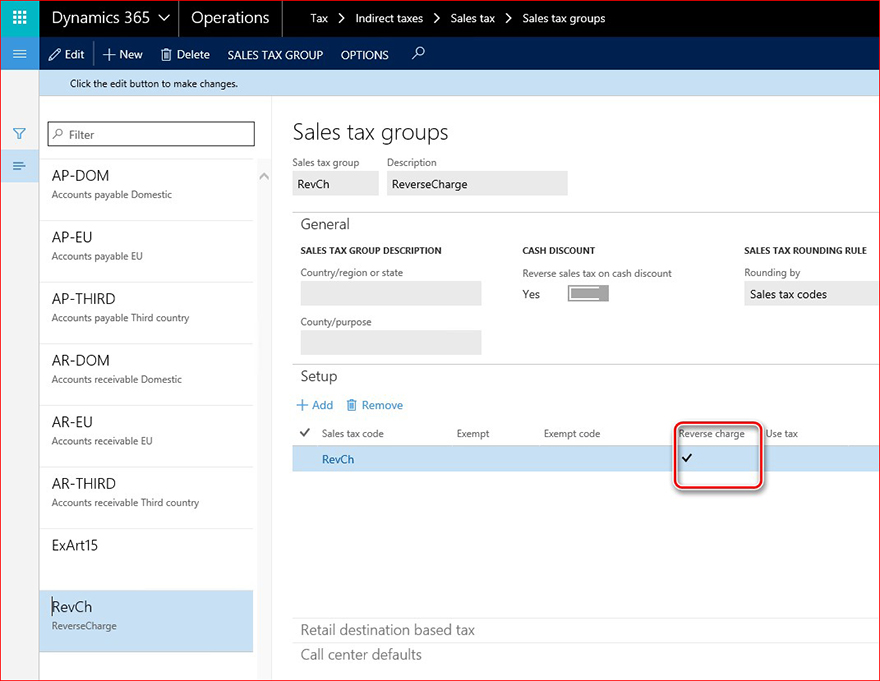
Registruojant PVM operacijas, atvirkštinio apmokestinimo vertė turi būti perduota į PVM operacijų lentelę iš PVM grupės.
PASTABA Anksčiau sukurtiems PVM operacijų duomenims (2017 m. pirmasis pusmetis), kurie turėtų būti pateikiami kaip atvirkštinis apmokestinimas, susijęs laukas turėtų būti atnaujintas duomenų bazėje prieš generuojant ataskaitą.
Atleidimo nuo PVM priežastys
Siekiant nustatyti mokestinius sandorius, apie kuriuos turėtų būti pranešama nurodant kitokią atleidimo nuo mokesčio priežastį (15 straipsnis, Krašto režimas, Kita išimtis) ir atitinkamai atspindėti kaip skirtingas "Natura"> žymens vertes ("N1", "N5", "N4"), <neapmokestinimo priežasčių lentelė buvo papildyta nauju išimties priežasties lauku.
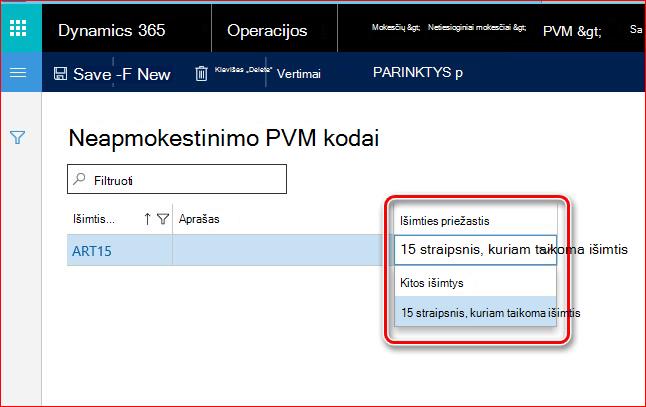
Norėdami tinkamai sugeneruoti pirkimo ir pardavimo SF ryšio XML ataskaitą, atnaujinkite lentelę PVM neapmokestinimo kodai (Mokesčių > nustatymas > , PVM > PVM neapmokestinami kodai) su reikšmėmis lauke Neapmokestinimo priežastis . Kitų lentelių naujinti nereikia.
PVM neapmokestinimo priežasčių nustatymas PVM grupėje turi būti atliktas prieš registruojant PVM operacijas, nes pirkimo ir pardavimo SF ryšio XML ataskaitos duomenys yra pagrįsti PVM operacijų informacija. Todėl, jei atnaujinsite PVM neapmokestinimo priežastis grupėje PVM po PVM operacijų registravimo, tai neturės įtakos gaunamiems įrašams pirkimo ir pardavimo SF ryšių XML ataskaitoje, nes kiekviena PVM operacija apima informaciją apie PVM neapmokestinimo priežastis , kurios buvo nustatytos registravimo metu.
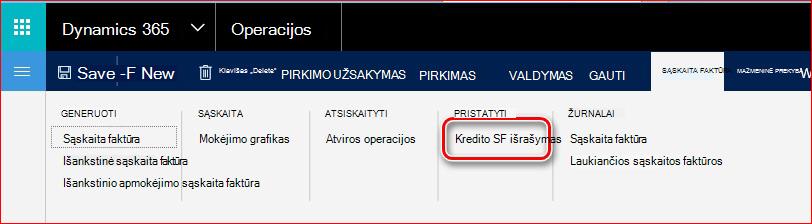
Kredito SF išrašymas
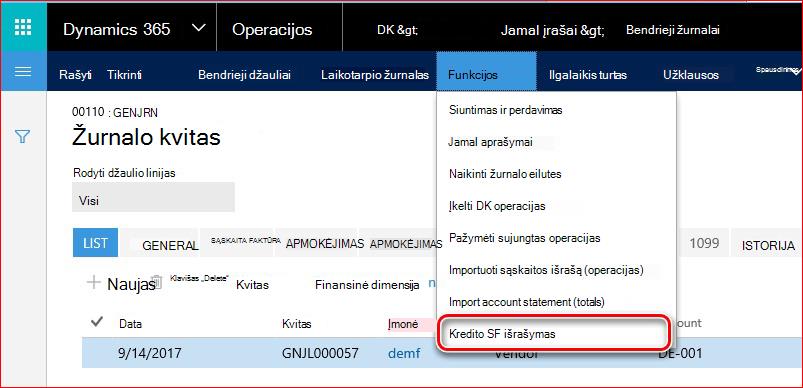
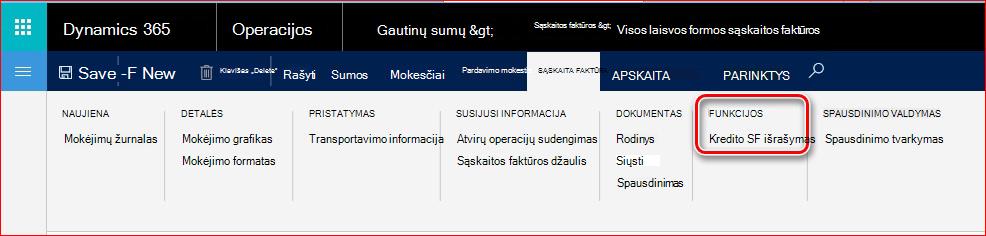
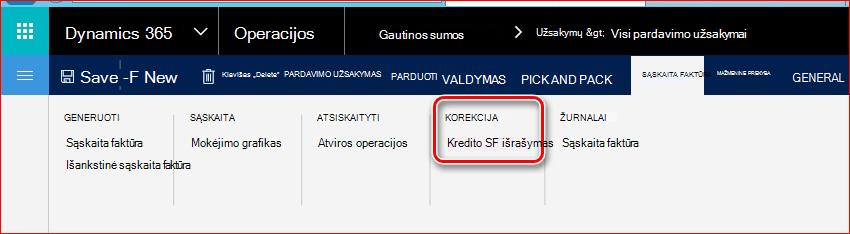
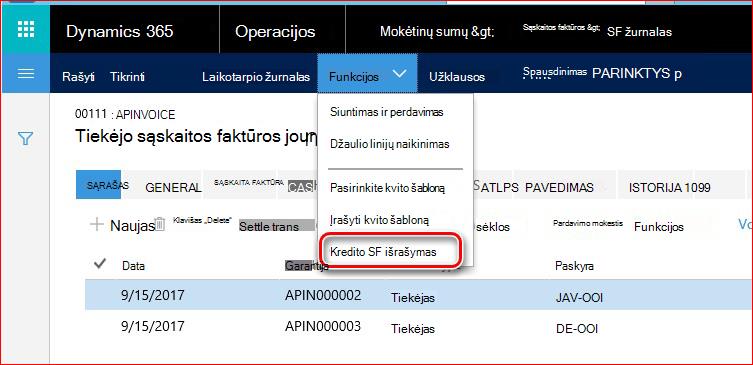
Norėdami suaktyvinti šią funkciją mokėtinų sumų modulyje, pažymėkite žymės langelį Kredito SF išrašymas mokėtinų sumųnustatymo>parametrų>Naujinimai skirtuke ir> gautinų sumų nustatymoparametrų>Naujinimai skirtuke Gautinos>> sumos.
Norėdami sužinoti šią funkciją, žr. toliau esančias ekrano kopijas:
1. Iš DK>žurnalo įrašų>Bendrojo žurnalo > eilutės:
2. Iš gautinų sumų>sąskaitų faktūrų>Laisvo teksto sąskaita faktūra:
3. Iš gautinų sumų>užsakymų>Visi pardavimo užsakymai:
4. Iš mokėtinų>sumų> SFSF žurnalo > eilučių:
5. Iš mokėtinų> sumųPirkimo užsakymaiVisi pirkimo užsakymai:>
Darbas su elektroninių pranešimų funkcijomis
Norėdami dirbti su elektroninių pranešimų funkcijomis „Microsoft“ Dynamics 365 for Finance and Operations, naudokite mokesčių>ataskaitų>elektroninių pranešimų>pranešimų elementus.
Pranešimo elementų puslapis leidžia vartotojui atlikti visus veiksmus, kad sugeneruotų pirkimo ir pardavimo sąskaitų faktūrų ryšių ataskaitas naudojant šias funkcijas:
- Vykdyti apdorojimą
- Generuoti ataskaitą
- Naujinimo būsena
- Elektroniniai pranešimai
- Pradinis dokumentas
Elektroninių pranešimų elementų forma pateikia visus pranešimo elementus ir yra susijusi su kiekvienu iš jų veiksmų žurnalo ir papildymo atributų reikšmių.
Pranešimų elementų laukų aprašas:
| Lauko pavadinimas | Lauko aprašas |
|---|---|
| Apdorojama | Lauke rodomas apdorojimo, dėl kurio buvo sukurtas pranešimo elementas, pavadinimas. |
| Pranešimo elementas | Pranešimo elemento numeris. Šis numeris priskiriamas automatiškai pagal pranešimo prekės numeraciją DK parametruose. |
| Pranešimo elemento data | Elektroninio pranešimo elemento sukūrimo data. |
| Pranešimo elemento tipas | Nurodo schemos tipą, reikia įtraukti susijusią sąskaitą faktūrą. Šis laukas gali būti automatiškai užpildytas tik įtraukiant SF į kasą ir gali turėti šias vertes pagal pranešimo prekės tipo nustatymą:
|
| Pranešimo elemento būsena | Laukas atspindi faktinę SF būseną, atitinkančią schemos tipą . Šiame lauke yra šios reikšmės:
|
| Perdavimo data | Kai apdorojimas automatiškai perduoda sugeneruotą ataskaitą už sistemos ribų, lauke Perdavimo data rodoma data, kai pranešimo elementas buvo perduotas. |
| Dokumento numeris | Kliento arba tiekėjo SF numeris, atitinkantis schemos tipą . Šį lauką galima užpildyti automatiškai tik pridedant SF į kasą. |
| Sąskaitos numeris | Kliento arba tiekėjo sąskaitos numeris, atitinkantis schemos tipą . Šį lauką galima užpildyti automatiškai tik pridedant SF į kasą. |
| Pranešimas | Pranešimo numeris. Šis numeris priskiriamas automatiškai pagal pranešimo numeraciją DK parametruose. |
| Laiško būsena | Lauke rodoma faktinė elektroninio pranešimo būsena. Šiame lauke yra šios reikšmės: Generuojamas – kai sėkmingai sugeneruojamas elektroninis pranešimas. Peržiūrėta – kai peržiūros elektroninis pranešimas sėkmingai sugeneruotas. Iš naujo sugeneruota – kai sėkmingai sugeneruotas pakartotinai siunčiamas elektroninis pranešimas. |
| Kitas veiksmas | Šiame lauke rodomi kiti veiksmai, kuriuos galima inicijuoti esant dabartinei pranešimo elemento būsenai. |
Papildomų atributų laukų aprašas:
Papildomos atributų vertės Italijos pirkimo ir pardavimo SF ryšių ataskaitose:
| Lauko pavadinimas | Lauko aprašas |
|---|---|
| Dokumento tipas | Šiame lauke nurodomas SF tipas. Šios vertės taikomos pirkimo ir pardavimo SF pranešimams pagal oficialius dokumentus:
TD07 ir TD08 verčių sistema negali automatiškai identifikuoti, tačiau vartotojas gali rankiniu būdu nustatyti šias vertes registre. |
| Pradinės ataskaitos failo ID | Tai unikalus ataskaitos, kurioje buvo įtraukta ir iš pradžių eksportuota sąskaita faktūra, identifikatorius. Pradinės ataskaitos failo ID identifikuojamas pagal numeraciją, nustatytą SF ryšiui XML IDDKnustatymuose>>DK parametruose. |
| Pradinė pranešimo pozicija | Tai nuoseklus SF numeris pradinėje ataskaitoje. Šis numeris turėtų būti naudojamas reeksportuojant arba panaikinant sąskaitas faktūras Institucijos duomenų bazėje. |
Vykdyti apdorojimą
Naudokite šią funkciją norėdami automatiškai atnaujinti pranešimo elementus. Norėdami tai padaryti, spustelėkite mygtuką Vykdyti apdorojimą formos Elektroninių pranešimų elementai meniu ir lauke Apdorojimas pasirinkite InvoiceCommunication.
Pažymėkite Select veiksmo parametrą ir pasirinkite veiksmą, jei norite atlikti tam tikrą veiksmą, arba palikite Select veiksmo parametrą nepažymėtą, jei norite pradėti visą procesą.
Sąskaitos faktūros komunikacijos procese bus atliekami šie veiksmai:
- Užpildyti sąskaitas faktūras – sąskaitos faktūros bus įtrauktos į pranešimo elementų lentelę.
- Attrib. įvertinimas – Dokumento tipo lauko vertės bus įvertintos visoms pridėtoms SF.
Visi kiti veiksmai nustatomi kaip atskiras veiksmas ir nebus paleisti automatiškai.
Generuoti ataskaitą
Naudokite šią funkciją, kad sugeneruotumėte ataskaitą. Apdorojimo lauke pasirinkite Sąskaitos faktūros komunikacija ir vieną iš ataskaitų:
Naudokite šią funkciją, kad sugeneruotumėte ataskaitą. Apdorojimo lauke pasirinkite Sąskaitos faktūros komunikacija ir vieną iš ataskaitų:
| Veiksmas | Report description | Ataskaitos dialogo langas |
|---|---|---|
| Peržiūrėti kliento inv | Šis veiksmas leidžia vartotojui generuoti bandomąją XML ataskaitą be pranešimo elementų būsenos naujinimo ir nenaudojant ataskaitoje numeracijos. Tačiau pranešimo elementai, kurie nebuvo įtraukti į bandomąją ataskaitą, bus pažymėti kaip atmesti, kad vartotojas galėtų analizuoti, kurie įrašai nebuvo įtraukti. |
Deklaratoriaus finansinis kodas – užpildykite deklaratoriaus finansinį kodą, kuris bus atspausdintas ataskaitoje, arba palikite tuščią, kad į ataskaitą nebūtų įtraukta susijusi žyma. Atitinkama reikšmė atsispindės 1.2.1 <CodiceFiscale> žymoje. Deklaratoriaus pareigų kodas – užpildykite deklaratoriaus pareigų kodą, kuris bus atspausdintas ataskaitoje, arba palikite tuščią, kad į ataskaitą nebūtų įtraukta susijusi žyma. Atitinkama vertė atsispindės 1.2.2 <Carica> žymoje. Pranešimo elementas – užpildykite pranešimo elemento numerį, jei norite sukurti XML ataskaitą tik vienam pranešimo elementui (sąskaitai faktūrai). |
| Report customer inv. | Šis veiksmas leidžia vartotojui generuoti XML ataskaitą, atnaujinant pranešimo elemento būseną į Pateikta ir naudojant ataskaitos numeraciją. Pranešimo elementai, kurie nebuvo įtraukti į bandomosios versijos ataskaitą, bus pažymėti kaip atmesti, kad vartotojas galėtų analizuoti, kurie įrašai nebuvo įtraukti. |
Deklaratoriaus finansinis kodas – užpildykite deklaratoriaus finansinį kodą, kuris bus spausdinamas ataskaitoje, arba palikite tuščią, kad į ataskaitą neįtrauktumėte susijusios žymės. Deklaratoriaus pareigų kodas – užpildykite deklaratoriaus pozicijos kodą, kuris bus atspausdintas ataskaitoje, arba palikite tuščią, kad į ataskaitą neįtrauktumėte susijusios žymos. Pranešimo elementas – užpildykite pranešimo elemento numerį, jei norite sukurti XML ataskaitą tik vienam pranešimo elementui (sąskaitai faktūrai). |
| Pakartotinai siųsti kliento inv | Šis veiksmas leidžia vartotojui sugeneruoti XML ataskaitą, skirtą iš naujo išsiųsti įgaliotai institucijai jau išsiųstą sąskaitą faktūrą, atnaujinant pranešimo elemento būseną į Pateikta ir naudojant ataskaitos numeraciją. Pagal ataskaitų schemas į vieną pakartotinio siuntimo ataskaitą galima įtraukti tik vieną sąskaitą faktūrą. |
Deklaratoriaus finansinis kodas – užpildykite deklaratoriaus finansinį kodą, kuris bus spausdinamas ataskaitoje, arba palikite tuščią, kad į ataskaitą neįtrauktumėte susijusios žymės. Deklaratoriaus pareigų kodas – užpildykite deklaratoriaus pozicijos kodą, kuris bus atspausdintas ataskaitoje, arba palikite tuščią, kad į ataskaitą neįtrauktumėte susijusios žymos. Taisymo failo ID – įrašomas Tarnybos duomenų bazėje ataskaitai priskirtas failo identifikatorius, kuriame iš pradžių užregistruojama pakartotinai siunčiama sąskaita faktūra. Pranešimo elementas – užpildykite sąskaitos faktūros, kuri turi būti išsiųsta iš naujo, pranešimo elemento numerį. |
| Preview vendor inv | Šis veiksmas leidžia vartotojui generuoti bandomąją XML ataskaitą be pranešimo elementų būsenos naujinimo ir nenaudojant ataskaitoje numeracijos. Tačiau pranešimo elementai, kurie nebuvo įtraukti į bandomąją ataskaitą, bus pažymėti kaip atmesti, kad vartotojas galėtų analizuoti, kurie įrašai nebuvo įtraukti. |
Deklaratoriaus finansinis kodas – užpildykite deklaratoriaus finansinį kodą, kuris bus atspausdintas ataskaitoje, arba palikite tuščią, kad į ataskaitą nebūtų įtraukta susijusi žyma. Deklaratoriaus pareigų kodas – užpildykite deklaratoriaus pozicijos kodą, kuris bus atspausdintas ataskaitoje, arba palikite tuščią, kad į ataskaitą neįtrauktumėte susijusios žymos. Pranešimo elementas – užpildykite pranešimo elemento numerį, jei norite sukurti XML ataskaitą tik vienam pranešimo elementui (sąskaitai faktūrai). |
| Report vendor inv. | Šis veiksmas leidžia vartotojui generuoti XML ataskaitą, atnaujinant pranešimo elemento būseną į Pateikta ir naudojant ataskaitos numeraciją. Pranešimo elementai, kurie nebuvo įtraukti į bandomosios versijos ataskaitą, bus pažymėti kaip atmesti, kad vartotojas galėtų analizuoti, kurie įrašai nebuvo įtraukti. |
Deklaratoriaus finansinis kodas – užpildykite deklaratoriaus finansinį kodą, kuris bus atspausdintas ataskaitoje, arba palikite tuščią, kad į ataskaitą nebūtų įtraukta susijusi žyma. Deklaratoriaus pareigų kodas – užpildykite deklaratoriaus pozicijos kodą, kuris bus atspausdintas ataskaitoje, arba palikite tuščią, kad į ataskaitą neįtrauktumėte susijusios žymos. Pranešimo elementas – užpildykite pranešimo elemento numerį, jei norite sukurti XML ataskaitą tik vienam pranešimo elementui (sąskaitai faktūrai). |
| Iš naujo siųsti tiekėjo inv | Šis veiksmas leidžia vartotojui sugeneruoti XML ataskaitą, skirtą iš naujo išsiųsti Institucijai jau išsiųstą sąskaitą faktūrą, atnaujinant pranešimo elemento būseną į Pateikta ir naudojant ataskaitos numeraciją. Pagal ataskaitų schemas į vieną pakartotinio siuntimo ataskaitą galima įtraukti tik vieną sąskaitą faktūrą. |
Deklaratoriaus finansinis kodas – užpildykite deklaratoriaus finansinį kodą, kuris bus atspausdintas ataskaitoje, arba palikite tuščią, kad į ataskaitą nebūtų įtraukta susijusi žyma. Deklaratoriaus pareigų kodas – užpildykite deklaratoriaus pozicijos kodą, kuris bus atspausdintas ataskaitoje, arba palikite tuščią, kad į ataskaitą neįtrauktumėte susijusios žymos. Taisymo failo ID – įrašomas Tarnybos duomenų bazėje ataskaitai priskirtas failo identifikatorius, kuriame iš pradžių užregistruojama pakartotinai siunčiama sąskaita faktūra. Pranešimo elementas – užpildykite sąskaitos faktūros, kuri turi būti išsiųsta iš naujo, pranešimo elemento numerį. |
| Atšaukti praneštą inv. | Šis veiksmas leidžia vartotojui sugeneruoti XML ataskaitą, kad būtų galima atšaukti sąskaitą faktūrą arba ataskaitą, kuri jau buvo išsiųsta institucijai, atnaujinant pranešimo elemento būseną į Laukiama atšaukimo ir naudojant ataskaitos numeraciją. Pagal ataskaitų schemą yra dvi parinktys: jei nurodysite failo vardą, kurį Institucija nustatė ataskaitai, visa ataskaita bus atšaukta, tačiau jei nurodysite konkretų sąskaitos faktūros eilės numerį pradiniame XML faile, tokiu atveju Institucijos duomenų bazėje bus atšaukta tik viena sąskaita faktūra. |
Deklaratoriaus finansinis kodas – užpildykite deklaratoriaus finansinį kodą, kuris bus atspausdintas ataskaitoje, arba palikite tuščią, kad į ataskaitą nebūtų įtraukta susijusi žyma. Deklaratoriaus pareigų kodas – užpildykite deklaratoriaus pozicijos kodą, kuris bus atspausdintas ataskaitoje, arba palikite tuščią, kad į ataskaitą neįtrauktumėte susijusios žymos. Atšaukimo failo ID – įveskite failo identifikatorių, priskirtą Institucijos duomenų bazėje ataskaitai, kuri iš pradžių užregistruoja atšaukiamą sąskaitą faktūrą. Šis numeris nesaugomas AX. Užpildyta reikšmė bus nurodyta 4.1 <IdFile> žymoje. Vidinio failo ID, kurį norite atšaukti – užpildykite vidinį (AX) pradinės ataskaitos failo ID (iš papildomų laukų), susijusį su pranešimo elementu (-iais), kurį (-iuos) ketinate atšaukti. Pranešimo elementas – užpildykite sąskaitos faktūros, kuri turėtų būti atšaukta, pranešimo elemento numerį arba palikite šį lauką tuščią, jei ketinate atšaukti visą ataskaitą. |
Naujinimo būsena
Naudokite šią funkciją norėdami atnaujinti pranešimo elemento arba tam tikro pranešimo elementų skaičiaus būseną pagal kriterijus.
Sąskaitos faktūros komunikacijos procese gali būti atliekami šie naujinimo būsenos veiksmai:
- Neįtraukti pranešimo elemento – neįtraukti kai kurių sąskaitų faktūrų iš užklausos, kuri naudojama generuojant ataskaitą.
- Atnaujinimas į Atšauktas – pažymėti atšauktas sąskaitas faktūras Institucijos duomenų bazėje.
- Atnaujinti į pradinį st – norint pakeisti sąskaitos faktūros būseną į pradinę (Užpildyta arba Įvertinta).
Elektroniniai pranešimai
Naudokite šią funkciją norėdami peržiūrėti elektroninį pranešimą , susijusį su pasirinktu pranešimo elementu.
Taip pat galite peržiūrėti visus XML failus, atitinkančius pranešimo elementą (sąskaitą faktūrą). Norėdami tai padaryti, spustelėkite pranešimo elemento lauką Pranešimas arba meniu mygtuką Elektroninispranešimas. Elektroninio pranešimo formoje pasirinkite laišką, kurio XML ataskaitą norite peržiūrėti, ir pagrindiniame meniu spustelėkite mygtuką Priedas:
Taigi pamatysite formą, kurioje galėsite peržiūrėti visą su pranešimu susijusią informaciją. Norėdami pamatyti XML failą, pasirinkite failą sąraše (request.xml) ir pagrindiniame meniu spustelėkite mygtuką Atidaryti:

Pradinis dokumentas
Naudokite šią funkciją norėdami atidaryti pasirinkto pranešimo elemento (SF) SF žurnalą .
Algoritmai, įgyvendinantys kai kurių žymių skaičiavimą ataskaitose
Šioje pastraipoje skaidrumo sumetimais parengti kai kurių žymių reikšmių identifikavimo algoritmai pirkimo ir pardavimo sąskaitų faktūrų pranešimų ataskaitoje. Šie būdai yra:
- Dokumento tipo identifikavimas
- NATURA> įsagų <identifikavimo algoritmas
- EsigibilitaIVA> žymenų < identifikavimo algoritmas
Dokumento tipo identifikavimas
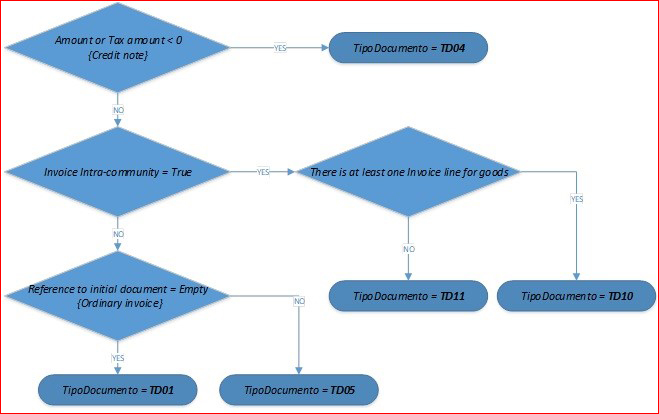
1 pav. "TipoDocumento" identifikavimo algoritmas.
Kad sistema skirtųsi nuo TD01 (įprastos SF) ir TD05 dokumentų tipų, sąskaita faktūra turi būti sukurta naudojant kredito SF išrašymo funkciją. Ši funkcija leidžia vartotojui nustatyti nuorodą į pradinę sąskaitą faktūrą, nustatančią ryšį tarp pradinės sąskaitos faktūros ir sukurtos arba debeto pažymos.
Sąskaita faktūra identifikuojama kaip Bendrijos vidaus sąskaita faktūra, jei tai yra tiekėjo sąskaita faktūra, o jos sandorio šalies pagrindinis adresas yra vienoje iš šių šalių: "AT" ARBA "BE" ARBA "BG" ARBA "CY" ARBA "HR" ARBA "DK" ARBA "EE" ARBA "FI" ARBA "FR" ARBA "DE" ARBA "GB" ARBA "EL" ARBA "IE" ARBA "LV" ARBA "LT" ARBA "LU" ARBA "MT" ARBA "NL" ARBA "PL" ARBA "PT" ARBA "CZ" ARBA "RO" ARBA "SK" ARBA "SI" ARBA "ES" ARBA "SE" ARBA "HU".
Dokumentų tipai TD10 ir TD11 netaikomi Klientų sąskaitoms faktūroms.
NATURA> įsagų <identifikavimo algoritmas
Peržiūrėkite NATURA> žymenų identifikavimo algoritmą<, kad patikrintumėte nustatymą:
***
Visoms klientų ir tiekėjų sąskaitoms faktūroms:
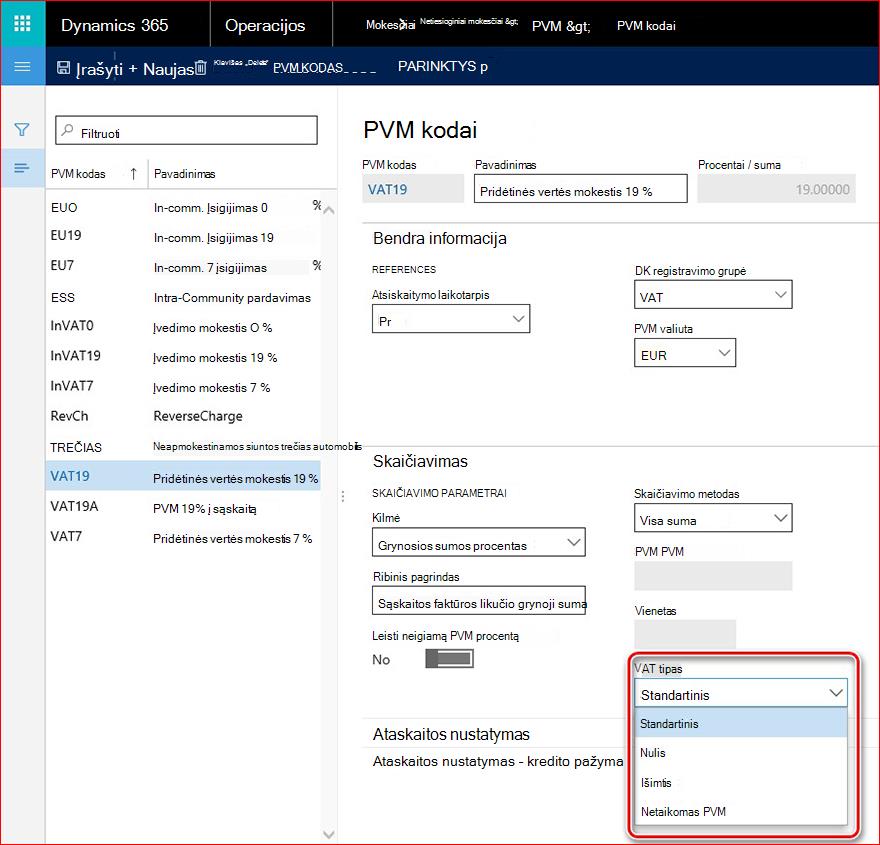
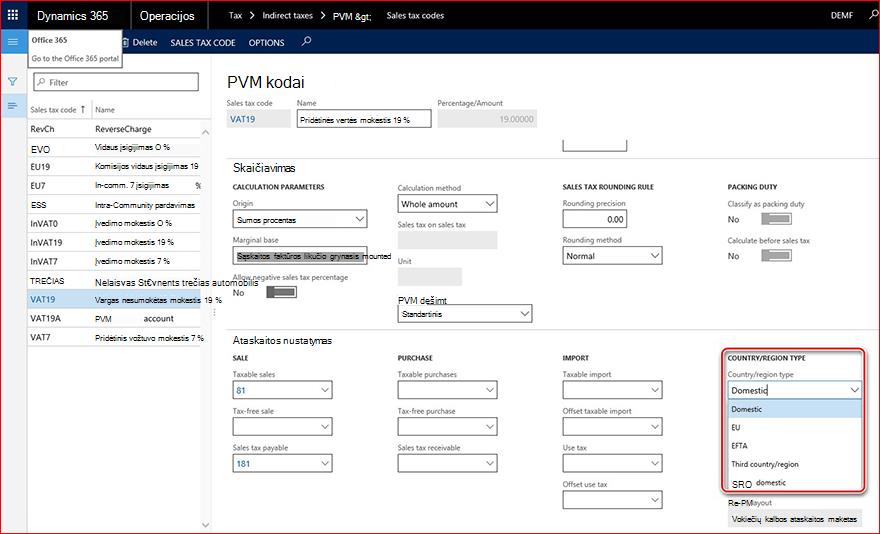
If SalesTaxTransaction.ReverseCharge = 'Yes' --> N6
Else if TaxType = 'Standard' --> no tag
Else if TaxCountryRegionType = 'EU' --> N7
Else if TaxType = 'NotSubjectToVAT' --> N2
Else if TaxType = 'Zero' --> N3
Else if TaxType = 'Exempt'
If SalesTaxTransaction.ExemptReason = 'ExemptArt.15' --> N1
Kitu atveju --> N4
Kitu atveju --> N3
***
Kur "TaxType" yra PVM tipo laukas PVM kodų>skaičiavime:
"TaxCountryRegionType" yra Šalies/regiono tipo laukas PVM kodų>ataskaitos nustatyme:
EsigibilitaIVA> žymenų < identifikavimo algoritmas
Peržiūrėkite EsigibilitaIVA> žymos identifikavimo algoritmą<, kad patikrintumėte sąranką:
***
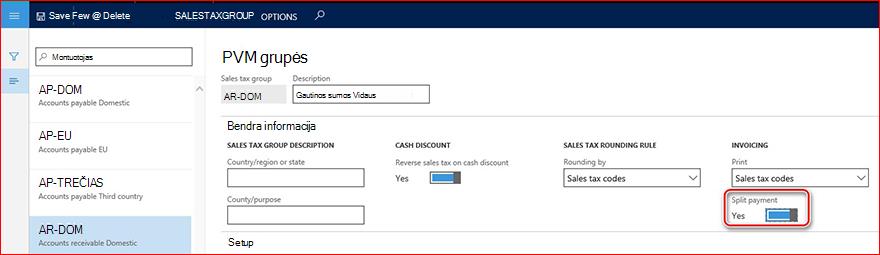
Kiekvienai mokesčių operacijai, įtrauktai į ataskaitas, jei pažymėtasSplit payment parametras,
Tada EsigibilitaIVA = "S"
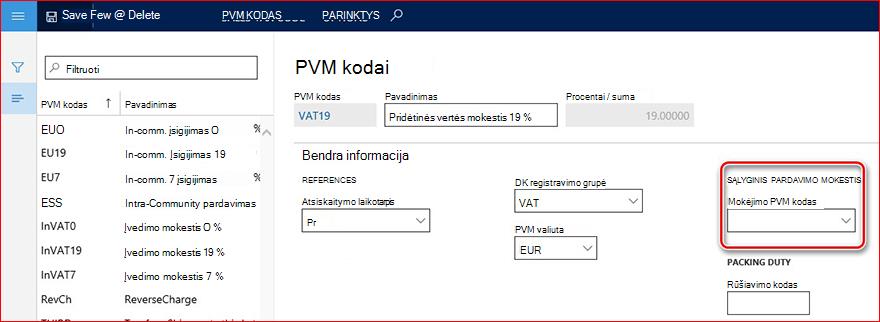
Kitu atveju, jei susijusio PVM kodas Sąlyginis PVM nėra tuščias
Tada EsigibilitaIVA = "D"
Else esigibilitaIVA = "I"
***
Kur "Split payment parameter" yra PVM>>PVM grupės parametras:
"PVM kodas Sąlyginis PVM" yra PVM kodo parametras:
Karštųjų pataisų informacija
Būtinosios sąlygos
Norėdami taikyti šią karštąją pataisą, turite įdiegti vieną iš šių produktų:
- „Microsoft“ Dynamics 365 for Finance and Operations
Norint dirbti su pirkimo ir pardavimo sąskaitų faktūrų ryšiais "Dynamics 365 for Finance and Operations", iš http://lcs.dynamics.com/ įdiegti reikia atsisiųsti paketus su šiais KB numeriais:
4047289, 4048460, 4051974, 4056110.
Visas būtinų paketų KB numerių sąrašas pateikiamas susijusiose GER konfigūracijose.
Reikia paleisti iš naujo
Pritaikę karštąją pataisą, turite iš naujo paleisti taikomosios programos objektų serverio (AOS) tarnybą.
Jei kyla problemų atsisiunčiant, diegiant šią karštąją pataisą arba turite kitų techninės pagalbos klausimų, kreipkitės į savo partnerį arba, jei esate užsiregistravę tiesiogiai su "„Microsoft“" palaikymo planu, galite kreiptis į "„Microsoft“ Dynamics" techninio palaikymo tarnybą ir sukurti naują palaikymo užklausą. Jei norite tai atlikti, apsilankykite toliau nurodytoje "„Microsoft“" žiniatinklio svetainėje:
https://mbs.microsoft.com/support/newstart.aspx
Taip pat galite susisiekti su "„Microsoft“ Dynamics" techninio palaikymo tarnyba telefonu, naudodami šiuos konkrečios šalies telefono numerių saitus. Norėdami tai atlikti, apsilankykite vienoje iš šių "„Microsoft“" svetainių:
Partneriai
https://mbs.microsoft.com/partnersource/resources/support/supportinformation/Global+Support+Contacts
Customers
https://mbs.microsoft.com/customersource/northamerica/help/help/contactus
Ypatingais atvejais mokesčiai, kurie paprastai taikomi už palaikymo skambučius, gali būti atšaukti, jei "„Microsoft“ Dynamics" ir susijusių produktų techninio palaikymo specialistas nustato, kad konkretus naujinimas išspręs jūsų problemą. Įprastos palaikymo išlaidos bus taikomos visiems papildomiems palaikymo klausimams ir problemoms, kurios neatitinka atitinkamo konkretaus naujinimo reikalavimų.
Atkreipkite dėmesį Tai "SPARČIOJO PUBLIKAVIMO" straipsnis, sukurtas tiesiogiai iš "„Microsoft“" palaikymo organizacijos. Čia esanti informacija pateikiama tokia, kokia yra, reaguojant į kylančias problemas. Dėl greito jos pateikimo medžiagoje gali būti spausdinimo klaidų ir ji gali būti peržiūrėta bet kuriuo metu be išankstinio įspėjimo. Dėl kitų aplinkybių žr. Naudojimo sąlygas .