
Požymiai
Jei bandysite paleisti naujinimą į Windows 10, 2004 arba naujesnę versiją, galite susidurti su naujinimo suderinamumo sulaikymu ir gauti pranešimą: "Šis kompiuteris negali būti atnaujintas į Windows 10". Prieš naujinant į naujausią "Windows 10" versiją, reikia koreguoti kompiuterio parametrus."
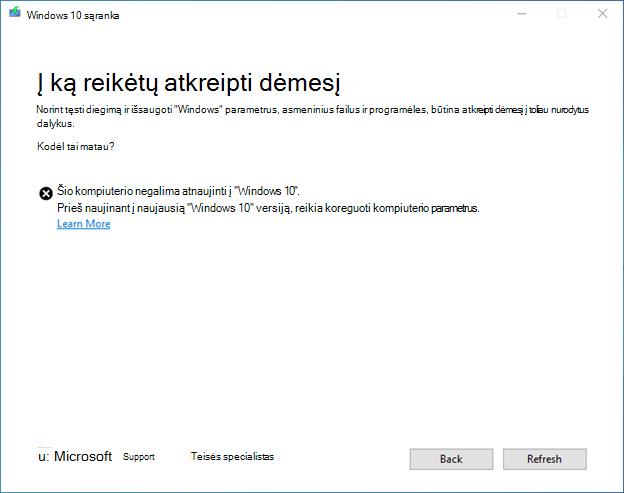
Priežastis
Problema rasta, kai įrenginiai buvo rankiniu būdu sukonfigūruoti naudoti vartotojo apvalkalo aplankus, esančius "Windows.old" aplanke. Versijos naujinimo metu senas "Windows.old" aplankas panaikinamas ir pakeičiamas dabartiniu "Windows" aplanku prieš diegiant naują "Windows 10" versiją.
Svarbu
Nerekomenduojame saugoti jokių vartotojo duomenų "Windows.old" aplanke, nes aplankas gali būti panaikintas disko valymo metu. Taip gali kilti rankiniu būdu paleidus disko valymą arba automatiškai.
Norėdami nesugadinti jūsų naujinimo patirties, pritaikėme suderinamumo palaikymo atidėjimą šiuose įrenginiuose, kad juose nebūtų diegiama Windows 10 2004 arba naujesnė versija.
Sprendimas
Norint sušvelninti apsaugą, visi vartotojo apvalkalo aplankai turi būti perkelti į vietą, esančią už Windows.old aplanko ribų.
Norėdami tai padaryti, atlikite šiuos veiksmus kiekviename vartotojo profilyje įrenginyje:
- Atidarykite failų naršyklę. Jei piktograma neprisegta prie užduočių juostos, pasirinkite Pradžia, įveskite Failų naršyklė ir pasirinkite ją.
- Naršymo srityje pasirinkite Šis kompiuteris .
- Dešiniuoju pelės mygtuku spustelėkite arba palaikykite nuspaudę pirmąjį aplanką aplankų skyriuje dešinėje šoninėje srityje ir pasirinkite Ypatybės.
- Dialogo lange Ypatybės , jei vieta prasideda Windows.old, pereikite prie 5 veiksmo. Jei jis neprasideda C:\Windows.old, galite dar kartą paleisti iš naujo atlikdami 3 veiksmą, kad atidarytumėte kitą piktogramą dešiniosios šoninės srities aplankų skyriuje.
- Pasirinkite skirtuką Vieta , pasirinkite mygtuką Atkurti numatytąjį .
- Dialogo lange Ypatybės pasirinkite mygtuką Gerai. Jei rodomas raginimas sukurti aplanką, pasirinkite Taip.
- Dialogo lange Perkelti aplanką pasirinkite mygtuką Taip , kad atsakytumėte Ar norite perkelti visus failus iš senosios vietos į naująją?
- Palaukite, kol operacija bus baigta, ir dar kartą paleiskite iš naujo atlikdami 3 veiksmą, kad atsirastų kita piktograma dešiniosios šoninės srities aplankų skyriuje.
Kiti veiksmai
Įsitikinę, kad visos vartotojo apvalkalo vietos yra už aplanko "Windows.old" ribų, turėtumėte galėti atnaujinti į naujesnę "Windows 10" versiją. Atkreipkite dėmesį, kad jei nėra kitų apsaugos priemonių, kurios paveiktų jūsų įrenginį, gali prireikti iki 48 valandų, kol bus pasiūlytas atnaujinimas į "Windows 10" 20H2 versiją arba "Windows 10" 2004 versiją.