

Pastaba
- Pradinė publikavimo data: 2025 m. rugsėjo 9 d.
- KB ID: 5067315
Svarbu
- Į "Windows" naujinimus, išleistus 2025 m. spalio 28 d. ir vėliau, buvo įtrauktas patobulinimas, kuris patobulino vartotojo paskyros valdymo tarnybos (UAC) raginimo reikalavimus, tačiau vis tiek pašalino saugos pažeidžiamumą, CVE-2025-50173. Šis patobulinimas išsprendė problemą, dėl kurios kai kurioms programoms, įskaitant "Autodesk AutoCAD", buvo rodomi netikėti UAC raginimai.
- Prieš bandydami atlikti šiame straipsnyje aprašytus sprendimo veiksmus, įsitikinkite, kad įdiegėte naujausius "Windows" naujinimus ir patikrinote, ar naujausias naujinimas išsprendžia problemą.
Pakeitimų žurnalas
| Datos keitimas | Aprašymas |
|---|---|
| 3/26/2026 | Atnaujinti sprendimo veiksmai, apimantys SecureRepairAllowlistregistry raktą. |
| 11/24/2025 | Įtraukta informacija apie "Windows" naujinimus, išleistus 2025 m. spalio 28 d. ir vėliau, kurie išsprendžia šią kai kurių programų, pvz., "Autodesk AutoCAD", problemą. |
Požymiai
Nuo 2024 m. rugsėjo mėn. "Windows" saugos naujinimo, "Windows Installer" (MSI) taisant programą pradėjo reikalauti vartotojo paskyros valdymo tarnybos (UAC) raginimo įvesti kredencialus. Šis reikalavimas buvo toliau įgyvendintas 2025 m. rugpjūčio mėn. "Windows" saugos naujinime, siekiant pašalinti saugos pažeidžiamumą, CVE-2025-50173.
Dėl saugos sustiprinimo, įtraukto į 2025 m. rugpjūčio mėn. naujinimą, neadministruojantys vartotojai gali susidurti su problemomis paleisdami kai kurias programas:
Programėlės, kurios inicijuoja MSI atkūrimą tyliai (nerodydamos vartotojo sąsajos), sutriks ir bus rodomas klaidos pranešimas. Pvz., įdiegti ir paleisti "Office Professional Plus 2010" kaip ne administratoriui nepavyktų ir konfigūravimo proceso metu įvyktų klaida 1730.
Neadministruojantys vartotojai gali gauti netikėtų vartotojo paskyros valdymo tarnybos (UAC) raginimų, kai MSI diegimo programos atliks tam tikrus pasirinktinius veiksmus. Šie veiksmai gali apimti konfigūravimo arba taisymo operacijas priekiniame plane arba fone, įskaitant pradinio taikomosios programos diegimo metu. Šie veiksmai apima:
- Vykdydamos MSI taisymo komandas (pvz., msiexec /fu).
- MSI failo diegimas vartotojui pirmą kartą prisijungus prie programos.
- Paleidžiant „Windows Installer“, kai vykdoma „Active Setup“.
- Paketų diegimas naudojant "Microsoft Configuration Manager" ("ConfigMgr"), kurie remiasi vartotojo "reklamos" konfigūracijomis.
- Įgalinant saugųjį darbalaukį.
Sprendimas
Siekiant išspręsti šias problemas, 2025 m. rugsėjo mėn. "Windows" saugos naujinimas (ir vėlesni naujinimai) sumažina UAC raginimų reikalavimą MSI taisymo atveju apimtį ir leidžia IT administratoriams išjungti UAC raginimus konkrečioms programoms įtraukiant jas į leidžiamųjų sąrašą.
Įdiegus 2025 m. rugsėjo naujinimą, UAC raginimai bus reikalingi tik MSI taisymo operacijų metu, jei paskirties MSI faile yra didesnių teisių pasirinktinis veiksmas. Šis reikalavimas dar labiau patikslinamas įdiegus "Windows" naujinimus, išleistus 2025 m. spalio 28 d. ir vėliau, kad UAC raginimai būtų reikalingi tik tuo atveju, jei didesnių teisių pasirinktiniai veiksmai bus vykdomi taisymo srauto metu. Todėl įdiegus naujausius "Windows" naujinimus ši problema bus išspręsta programose, kurios nevykdo tokių didesnių pasirinktinių veiksmų.
UAC raginimai vis tiek bus reikalingi programoms, kurios atlieka didesnius pasirinktinius veiksmus MSI taisymo srauto metu, įdiegus 2025 m. rugsėjo naujinimą IT administratoriai turės prieigą prie problemos sprendimo, galinčio išjungti UAC raginimus konkrečioms programoms, įtraukiant MSI failus į leidžiamųjų sąrašą.
Kaip įtraukti programas į leidžiamųjų sąrašą, kad būtų išjungti UAC raginimai
Įspėjimas
Atminkite, kad šis atsisakymo metodas veiksmingai pašalina šią išsamios gynybos saugos funkciją iš šių programų.
Svarbu
Šiame straipsnyje pateikiama informacija, kaip modifikuoti registrą. Prieš redaguodami sukurkite atsarginę registro kopiją. Įsitikinkite, kad žinote, kaip atkurti registrą, jei kiltų problemų. Daugiau informacijos apie tai, kaip kurti atsargines registro kopijas, jį atkurti ir modifikuoti, ieškokite Kaip sukurti atsarginę registro kopiją ir atkurti registrą sistemoje "Windows".
Prieš pradėdami, turėsite gauti MSI failo, kurį norite įtraukti į leidžiamųjų sąrašą, produkto kodą. Tai galite padaryti naudodami ORCA įrankį , kuris pasiekiamas "Windows" SDK:
- Atsisiųskite ir įdiekite "Windows" SDK komponentus, skirtus "Windows Installer" kūrėjams.
- Eikite į C:\Program Files (x86)\Windows Kits\10\bin\10.0.26100.0\x86 ir paleiskite Orca-x86_en-us.msi. Bus įdiegtas ORCA įrankis (Orca.exe).
- Vykdyti Orca.exe.
- ORCA įrankyje naudodami funkciją Failo > atidarymas raskite MSI failą, kurį norite įtraukti į leidžiamųjų sąrašą.
- Atidarę MSI lenteles, spustelėkite Ypatybė kairėje esančiame sąraše ir įsidėmėkite reikšmę ProductCode .
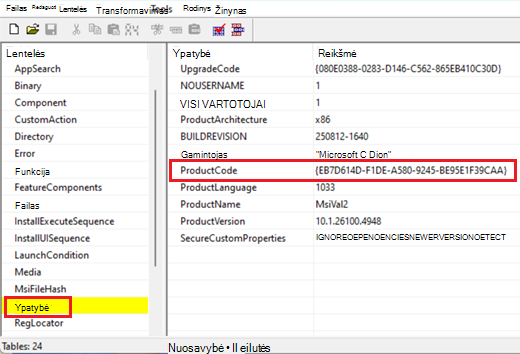
- Nukopijuokite produkto kodą. Jo prireiks vėliau.
Sukūrę produkto kodą, atlikite toliau nurodytus veiksmus, kad išjungtumėte to produkto UAC raginimus.
Ieškos lauke įveskite regeditir ieškos rezultatuose pasirinkite Registro rengyklė.
Raskite ir pasirinkite šį dalinį registro raktą:
HKEY_LOCAL_MACHINE\SOFTWARE\Policies\„Microsoft“\Windows\InstallerMeniu Edit nukreipkite žymiklį į New, tada pasirinkite DWORD Value.
Įveskite SecureRepairPolicy DWORD pavadinimą, tada paspauskite Enter.
Dešiniuoju pelės mygtuku spustelėkite SecureRepairPolicy, tada pasirinkite Modifikuoti.
Lauke Reikšmės duomenys įveskite 2 ir pasirinkite Gerai.

Raskite ir pasirinkite šį dalinį registro raktą:
HKEY_LOCAL_MACHINE\SOFTWARE\Policies\„Microsoft“\Windows\InstallerRedagavimo meniu nukreipkite žymiklį į Naujas, tada spustelėkite Klavišas.
Įveskite vieną iš toliau nurodytų klavišo pavadinimo pavadinimų, tada paspauskite klavišą "Enter":
- "Windows 11" 25H2 versijai arba "Windows 11" 24H2 versijai: Jei įdiegėte "Windows" naujinimus, išleistus 2026 m. kovo 26 d. arba vėliau (OS komponavimo versijos 26200.8116 ir 26100.8116 arba naujesnės), įveskiteSecureRepairAllowlist.
- Naudojant visas kitas "Windows" versijas: Tipas SecureRepairWhitelist.
Įspėjimas
Jei naudojate Windows 11, 24H2 arba 25H2 versijas (OS komponavimo versijos 26200.8116 ir 26100.8116 arba naujesnės) ir HKEY_LOCAL_MACHINE\SOFTWARE\Policies\„Microsoft“\Windows\Installer\SecureRepairWhitelist jau yra, nenaudokite SecureRepairAllowlistir SecureRepairWhitelistregistro raktų vienu metu. Jei " SecureRepairWhitelist"registro raktas jau yra, rekomenduojame atlikti šiuos veiksmus:
- Sukurkite SecureRepairAllowlistregistro raktą, kaip aprašyta anksčiau.
- Nukopijuokite bet kokias eilutės reikšmes , esančias SecureRepairWhitelistir įtraukite jas į SecureRepairAllowlistregistro raktą, kaip aprašyta toliau.
- Tada ištrinkite SecureRepairWhitelistregistro raktą.
Dukart spustelėkite klavišą SecureRepairAllowlist (arba SecureRepairWhitelist), kad jį atidarytumėte.
Redagavimo meniu nukreipkite žymiklį į Naujas, tada spustelėkite Eilutės reikšmė. Kurkite eilutės reikšmes, kuriose būtų produkto kodas , kurį anksčiau pažymėjote (įskaitant riestinius skliaustus {}) iš MSI failų, kuriuos norėtumėte įtraukti į leidžiamųjų sąrašą. Eilutės reikšmės PAVADINIMAS yra ProductCode, o VALUE galima palikti tuščią.
