
Geriausias būdas paleisti vaizdo įrašą „Skype“ verslui susitikime yra įterpti jį į "PowerPoint" skaidrę, tada nusiųsti "PowerPoint" į susitikimą.
Pastaba
Rekomenduojame, kad vaizdo įrašų failai būtų mažesni nei 50 MB. Žr. Pateikties medijos failų glaudinimas , norint išspręsti problemą.
Vaizdo įrašo įterpimas į „PowerPoint“
- Atidarykite „PowerPoint“ įprastame rodinyje.
- Spustelėkite skaidrę, į kurią norite įtraukti vaizdo įrašą.
- Skirtuke Įterpimas spustelėkite rodyklę, esančią dalyje Vaizdo įrašas, tada spustelėkite Vaizdo įrašas mano kompiuteryje.
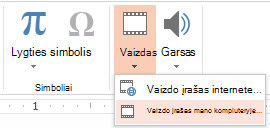
- Lauke Įterpti vaizdo įrašą dukart spustelėkite vaizdo įrašą, kurį norite įterpti į skaidrę.
- „PowerPoint“ failą įrašykite.
"PowerPoint" nusiuntimas į "„Skype“ verslui" ir vaizdo įrašo paleidimas
„Skype“ verslui susitikime spustelėkite pateikties (monitoriaus) piktogramą ir spustelėkite Pateikti PowerPoint Files.
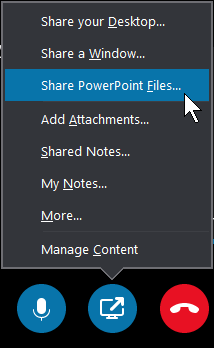
Raskite savo pateiktį ir dukart spustelėkite, kad nusiųstumėte ją į susitikimą.
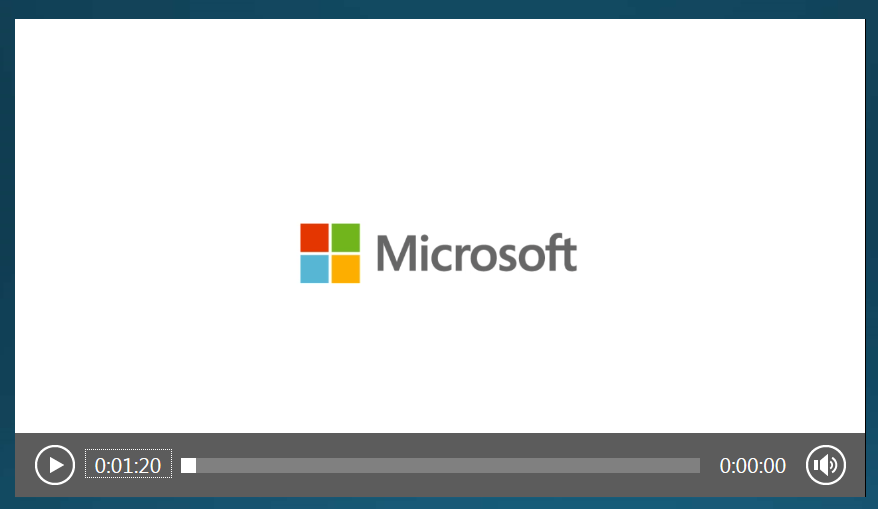
Pereikite prie skaidrės, kurioje yra vaizdo įrašas, tada stabtelėkite ties (palaikykite žymiklį) vaizdo įrašu, kad nebebūtų slepiami vaizdo įrašo valdikliai:
- Spustelėkite Paleisti, kad paleistumėte vaizdo įrašą, tada – Pristabdyti, kad sustabdytumėte.
- Spustelėkite garsiakalbio piktogramą norėdami pakeisti garsumą arba nutildyti garsą / atšaukti nutildymą.
Svarbu
Garsas paleidžiamas dalyviams, kurie naudoja kompiuterio garsą, bet ne tiems, kurie naudoja telefoną.
Šioje skaidrėje komentarų įrankius naudokite taip pat, kaip visose kitose skaidrėse.
Taip pat galite klaviatūroje paspausti F5 ir įjungti viso ekrano režimą.