
Planuodami susitikimus internetu, galite naudoti dialogo langą Susitikimo parinktys , kad galėtumėte nustatyti, kas turėtų laukti laukiamajame, prieš priimant į susitikimą, kam turi būti suteiktos pranešėjo teisės susitikimo metu ir koks yra susitikimo dalyvių dalyvavimo lygis.
Jei planuojate susitikimą internetu su organizacijai nepriklausančiais žmonėmis arba jei tikimasi, kad susitikimo informacija bus bendrinama su dideliu skaičiumi žmonių, rekomenduojama pakeisti parinktį "Šiems žmonėms nereikia laukti laukiamajame" iš "Bet kas (be apribojimų)" į "Bet kas iš mano organizacijos", kad pranešėjas (-ai) galėtų moderuoti priimtus į susitikimą.
Pastaba
Šios parinktys taikomos vartotojams, kurie prisijungia prie susitikimo internetu naudodami "„Skype“ verslui" arba skambina savo telefonais.
Kur nustatyti susitikimo internetu parinktis?
Pradėkite nuo „Outlook“
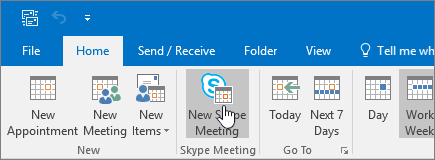
- „Outlook“ kalendoriuje spustelėkite Naujas „Skype“ susitikimas.
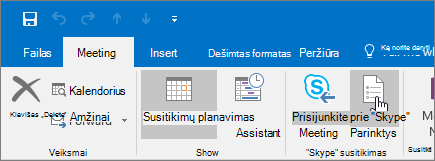
- Susitikimo lange spustelėkite Susitikimo parinktys.
Šiems žmonėms nereikia laukti laukiamajame
Laukiamasis – tai virtuali vieta, kurioje dalyviai laukia, kol bus priimti į susitikimą. Parinktys:
| Kas pateks tiesiogiai? | Kas įvyksta? | Rekomenduojama, kai… |
|---|---|---|
| Tik aš, susitikimo organizatorius | Esate vienintelis, į susitikimą patenkantis tiesiogiai. Visi kiti turės laukti, kol bus įleisti. | Susitikimo sauga yra aukšto lygio ir naudojama konfidenciali informacija. |
| Įmonėje dirbantys žmonės, kuriuos pakviečiu | Prie susitikimo tiesiogiai gali prisijungti tik žmonės, kuriuos pakviečiu. Visi kiti turės laukti, kol bus įleisti. | Aptariate konfidencialią informaciją ir norite, kad prisijungtų tik konkretūs žmonės. |
| Bet kas iš mano organizacijos | Tiesiogiai į susitikimą gali patekti bet kuris jūsų įmonėje dirbantis asmuo, net jei nebuvo pakviestas. | Neturite išorinių dalyvių ir neaptariate konfidencialios informacijos. |
| Bet kas (be apribojimų) (Numatytoji parinktis) |
Tiesiogiai į susitikimą gali patekti visi, turintys prieigą prie susitikimo saito. | Kviečiate organizacijai nepriklausančius dalyvius ir nesvarstote slaptos informacijos. |
Išteklių paskyros, pvz., posėdžių salės, konferencijų salės ir sistemos paskyros, šiek tiek skiriasi nuo laukiamojo parinkčių veikimo.
| Parinktis | Kas įvyksta |
|---|---|
| Tik aš, susitikimo organizatorius | Išteklių paskyros turės laukti laukiamajame, kol bus priimtos. |
| Įmonėje dirbantys žmonės, kuriuos pakviečiu | Išteklių paskyros turės laukti laukiamajame, kol bus priimtos. |
| Bet kas iš mano organizacijos | Išteklių paskyros turės laukti laukiamajame, kol bus priimtos. |
| Bet kas (be apribojimų) | Išteklių paskyros į susitikimą patenka tiesiogiai. |
Kas pranešėjas?
Kai planuojate susitikimą, pranešėjo parinktyse galite nustatyti, kuriems dalyviams automatiškai suteikiamos pranešėjo teisės. Pranešėjai taip pat gali į susitikimą įleisti laukiamajame laukiančius žmones. Toliau pateiktoje lentelėje išsamiai aprašoma kiekvienas iš šių parinkčių.
| Pranešėjo parinktis | Kas yra pranešėjas? | Kada pasirinkti šią parinktį |
|---|---|---|
| Tik aš, susitikimo organizatorius | Tik susitikimus planuojantis asmuo | Pateiktims, kai dalyviams nereikia nieko daryti su susitikimo turiniu. (Susitikimo metu galite paskirti ir daugiau pranešėjų.) |
| Mano pasirinkti žmonės | Jūs ir jūsų pasirinkti dalyviai | Pateiktims, kurias demonstruoja daugiau nei vienas pranešėjas. |
| Bet kas iš mano organizacijos (Numatytoji parinktis) |
Visi kviečiami asmenys, turintys paskyrą jūsų tinkle | Grupės darbo seansams, per kuriuos visi dalyviai dirba jūsų organizacijoje ir gali bendrinti bei modifikuoti susitikimo turinį. |
| Bet kas (be apribojimų) | Visi kviečiami asmenys | Grupės darbo seansams su asmenimis, kurie neturi abonemento tinkle. |
Spustelėkite Pasirinkti pranešėjus , kad nustatytumėte, kuris iš pakviestųjų bus dalyvis ar pranešėjas. Norėdami šiame sąraše matyti vardus, į savo susitikimo užklausą jau turite būti įtraukę pakviestuosius.
Ar norite apriboti dalyvavimą?
Dalyvavimas "„Skype“ verslui" susitikime apima tiesioginių pranešimų siuntimą ir gavimą, kalbėjimą arba vaizdo įrašų žiūrėjimą. Dalyvavimo galimybės turi įtakos tik dalyviams; Negalite leisti dalyvauti vieniems dalyviams, o kitiems – ne. Jei norite, kad kas nors dalyvautų susitikime, padarykite tą asmenį pranešėju.
| Parinktis | Kada pasirinkti šią parinktį |
|---|---|
| Išjungti IM | Kai nenorite, kad dalyviai susitikimo metu siųstų arba priimtų tiesioginius pranešimus. |
| Nutildyti visus dalyvius | Kai pranešėjai nori demonstruoti pateiktį, nepriimdami klausimų iš auditorijos. |
| Blokuoti dalyvių vaizdą | Kai nenorite, kad dalyviai matytų pateikiamą vaizdo įrašą. |
Pranešimų garsų išjungimas arba įjungimas
Jei nenorite girdėti pyptelėjimo ar garso, kai žmonės prisijungia prie susitikimo arba išeina iš susitikimo, galite išjungti pranešimų garsus. Norėdami sužinoti daugiau, žr. Melodijų ir garsų parinkčių nustatymas.
Taip pat žr.
„Skype“ verslui susitikimo priedų išankstinis įkėlimas
„Skype“ verslui susitikimo rengimas naudojant „Outlook“
Kaip pradėti „Skype“ verslui konferencinį skambutį
Garso konferencijų nustatymas „Skype“ verslui ir "Microsoft Teams"
Internetinės „Skype“ verslui garso konferencijų telefono numeriai