
Norėdami gauti geriausius rezultatus „Skype“ verslui vaizdo skambučio metu, nustatykite ir išbandykite kamerą prieš ją naudodami. Norint atlikti vaizdo skambutį arba bendrinti vaizdą susitikime reikalinga kamera, bet kameros nereikia, jei norite priimti vaizdo skambutį arba matyti kitų žmonių vaizdą.
[! VAIZDO ĮRAŠAS ]
"„Skype“ verslui" vaizdo nustatymas
Pagrindiniame "„Skype“ verslui" lange spustelėkite rodyklę, esančią šalia mygtuko Parinktys
 ir pasirinkite Įrankiai>Vaizdo įrenginio parametrai. Lange pamatysite, ką mato jūsų kamera.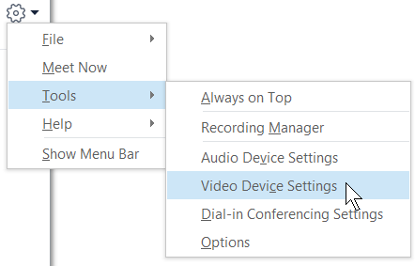
Jei turite kelias vaizdo kameras ir norite jas perjungti, pasirinkite kamerą iš išplečiamojo sąrašo.
Norėdami, kad būtų rodomi išplėstiniai parametrai, pvz., spalvų balansas, kontrastas, ryškumas ir nespalvoto vaizdo režimas, spustelėkite mygtuką Kameros parametrai.
Baigę spustelėkite Gerai.
"„Skype“ verslui" vaizdo trikčių diagnostika
Išsamesnės informacijos ieškokite "„Skype“ verslui" garso ir vaizdo trikčių šalinimas.
Jei „Skype“ verslui neaptinka kameros, jūs nematote savęs arba jei matote pranešimą "Neaptikome kameros", tada:
- Įsitikinkite, kad kamera yra prijungta, ir vadovaukitės su įrenginiu pateiktomis instrukcijomis, kad įdiegtumėte kamerą.
- Patikrinkite, ar kameros nenaudoja kita kompiuterio programa. Jei taip, uždarykite tą programą ir pabandykite dar kartą.
- Jei turite įtaisytąją kamerą, bet „Skype“ verslui jos neaptinka, patikrinkite, ar kompiuteryje ji neišjungta. Susisiekite su techninio palaikymo tarnyba, kad gautumėte pagalbos, arba eikite į „Windows“ įrenginių tvarkytuvę, kad patikrintumėte kameros būseną. Štai kaip tai padaryti:
- Pradžios ekrane įveskite Įrenginių tvarkytuvė. Pasirinkite ją iš sąrašo Ieškoti programų ir failų.
- Dalyje Vaizdų įrenginiai dešiniuoju pelės mygtuku spustelėkite Integruota kamera, tada spustelėkite Įjungti.
Kaip žinoti, ar bendrinu vaizdą?
Kai atliekate vaizdo skambutį, „Skype“ verslui automatiškai rodo jūsų vaizdą lange. Tačiau prisijungę prie "„Skype“ verslui" susitikimo vaizdo automatiškai nebendrinate. Turėsite nukreipti žymiklį į kameros piktogramą ir spustelėti Paleisti mano vaizdą.
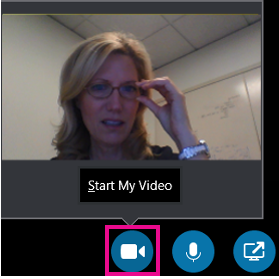
Patikrinkite lango apačioje esančias piktogramas, kad matytumėte savo vaizdo būseną:
| Kai esate... | Piktograma atrodo taip: |
|---|---|
| Nerodomas vaizdas, kameros piktograma yra blanki. |

|
| Rodote savo vaizdą, kameros piktograma paryškėja. |

|