
„Skype“ verslui žiniatinklio planuoklė yra žiniatinklio programa, kurią galite naudoti, norėdami kurti "Skype" susitikimus, jei neturite "Outlook" arba naršyklės, palaikančios "Outlook Web App". Naudodami „Skype“ verslui žiniatinklio planuoklę galite kurti naujus ir keisti esamus susitikimus bei siųsti kvietimus, naudodamiesi mėgstamiausia el. pašto programa.
"„Skype“ verslui žiniatinklio planuoklė" žiniatinklio adresas priklauso nuo jūsų organizacijos. Jeigu nežinote savo žiniatinklio planuoklės adreso arba abejojate, atlikite šiuos veiksmus:
- Eikite "Microsoft 365" žiniatinklio planuoklės adresu https://sched.lync.com ir bandykite prisijungti naudodami savo darbo arba mokymo įstaigos paskyrą.
- Jei tai nepadeda, kreipkitės į savo darbo vietos techninio palaikymo skyrių, kad sužinotumėte savo organizacijos "„Skype“ verslui žiniatinklio planuoklės" adresą.
„Skype“ susitikimo kūrimas
Prisijungę prie "„Skype“ verslui žiniatinklio planuoklė", pateksite tiesiai į puslapį Naujas susitikimas.
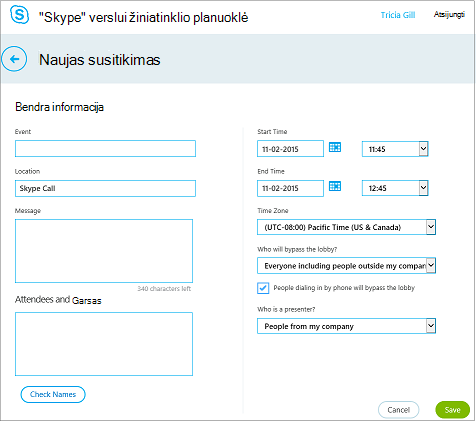
Įveskite savo susitikimo įvykio pavadinimą.
Susitikimo vietą galite palikti kaip "Skype" skambutis arba, jei yra asmeniškai atvykusių dalyvių, pridėti vietą, pvz., konferencijų kambarys.
Pranešimo lauke įveskite susitikimo informaciją ir nustatykite pradžios bei pabaigos datą ir laiką.
Dalyje Dalyviai ir garso įrašai įtraukite kabliataškiu (;)) atskirtus dalyvių vardus arba el. pašto adresus.
(Pasirinktinai) Norėdami patikrinti jūsų organizacijai priklausančių dalyvių adresus, pasirinkite Tikrinti vardus .
Dalyje Kas apeis laukiamąjį? ir Kas yra pranešėjas? atlikite vieną iš šių veiksmų:
- Pritaikykite įprastinius parametrus, puikiai tinkančius nedideliems darbo susitikimams su organizacijoje dirbančiais žmonėmis.
ARBA - Pasirinkite kitas laukiamojo arba pranešėjo parinktis atsižvelgdami į norimo suplanuoti susitikimo tipą.
Šiems žmonėms nereikia laukti laukiamajame
Kas pateks tiesiogiai? Kas įvyksta? Rekomenduojama, kai… Tik organizatorius Esate vienintelis, į susitikimą patenkantis tiesiogiai. Visi kiti turės laukti, kol bus įleisti. Susitikimo sauga yra aukšto lygio ir naudojama konfidenciali informacija. Įmonėje dirbantys žmonės, kuriuos pakviečiu Prie susitikimo tiesiogiai gali prisijungti tik žmonės, kuriuos pakviečiu. Visi kiti turės laukti, kol bus įleisti. Aptariate konfidencialią informaciją ir norite, kad prisijungtų tik konkretūs žmonės. Įmonėje dirbantys žmonės Tiesiogiai į susitikimą gali patekti bet kuris jūsų įmonėje dirbantis asmuo, net jei nebuvo pakviestas. Neturite išorinių dalyvių ir neaptariate konfidencialios informacijos. Visi (be apribojimų) Tiesiogiai į susitikimą gali patekti visi, turintys prieigą prie susitikimo saito. Kviečiate organizacijai nepriklausančius dalyvius ir nesvarstote slaptos informacijos. Kas pranešėjas?
Pranešėjo parinktis Kas yra pranešėjas? Kada pasirinkti šią parinktį Tik organizatorius Tik susitikimus planuojantis asmuo Pateiktims, kai dalyviams nereikia nieko daryti su susitikimo turiniu. (Susitikimo metu galite paskirti ir daugiau pranešėjų.) Mano pasirinkti žmonės Jūs ir jūsų pasirinkti dalyviai Pateiktims, kurias demonstruoja daugiau nei vienas pranešėjas Įmonėje dirbantys žmonės Visi kviečiami asmenys, turintys paskyrą jūsų tinkle Grupės darbo seansams, per kuriuos visi dalyviai dirba jūsų organizacijoje ir gali bendrinti bei modifikuoti susitikimo turinį Visi (be apribojimų) Visi kviečiami asmenys Grupės darbo seansams su asmenimis, kurie neturi paskyros jūsų tinkle - Pritaikykite įprastinius parametrus, puikiai tinkančius nedideliems darbo susitikimams su organizacijoje dirbančiais žmonėmis.
Pažymėkite langelį šalia People skambinant telefonu apeis laukiamąjį, jei norite, kad skambinantieji eitų tiesiai į susitikimą.
Pasirinkite Įrašyti.
Informacijos apie susitikimą siuntimas dalyviams
Norėdami siųsti susitikimo užklausą, galite nukopijuoti susitikimo informaciją ir įklijuoti ją į el. pašto programą arba įrašyti informaciją „iCalendar“ formatu ir nusiųsti ją kaip priedą.
Susitikimo užklausos kopijavimas ir įklijavimas el. laiške
Sukūrę susitikimą, spustelėkite Įrašyti. Pamatysite patvirtinimo puslapį, kuriame bus nurodyta jūsų susitikimo informacija. Spustelėkite X , kad uždarytumėte patvirtinimo puslapį.
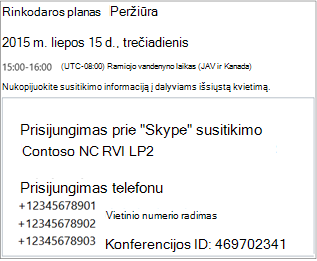
Puslapyje Mano susitikimai pažymėkite susitikimo informaciją, spustelėkite dešiniuoju pelės mygtuku, tada pasirinkite Kopijuoti.
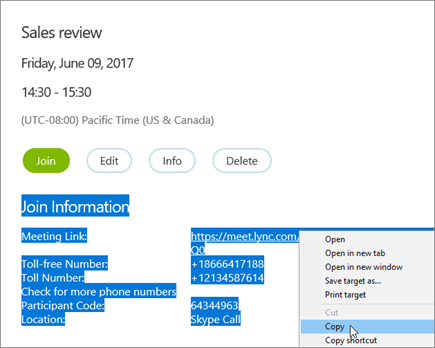
Atidarykite savo el. pašto programą ir sukurkite įprastą susitikimo užklausą.
Įklijuokite susitikimo informaciją į užklausą.
Įtraukite dalyvių el. pašto adresus į pranešimą, susitikimo datą ir laiką, įveskite susitikimo dienotvarkę ir išsiųskite užklausą.
Susitikimo užklausos siuntimas „iCalendar“ formatu
„iCalendar“ failo formatas suteikia skirtingų el. pašto sistemų vartotojams galimybę keistis kalendorių informacija. Norėdami siųsti susitikimo užklausą „iCalendar“ formatu:
Sekcijoje Mano susitikimai pasirinkite susitikimą pagal jo temą ir spustelėkite Informacija.
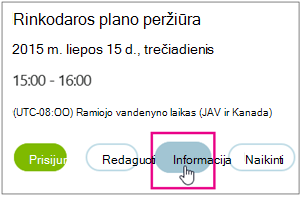
Kvietimo į susitikimą lango apačioje spustelėkite Eksportuoti kaip „iCalendar“.

Paraginti žiniatinklio naršyklės atidaryti arba įrašyti „iCalendar“ failą, spustelėkite Įrašyti.
Sukurkite el. pašto pranešimą ir įtraukite ką tik kaip priedą sukurtą „iCalendar“ failą.
Įveskite atitinkamus susitikimo dalyvius, susitikimo pavadinimą bei pranešimą ir išsiųskite el. laišką.
Dalyviams atidarius „iCalendar“ failą, susitikimas automatiškai įtraukiamas į jų numatytąją pašto arba kalendoriaus programą.
Prisijungimas prie „Skype“ susitikimo
Norėdami prisijungti prie susitikimo, kurį sukūrėte naudodami „Skype“ verslui žiniatinklio planuoklė, atlikite vieną iš šių veiksmų:
Atidarykite el. paštu gaut1 susitikimo užklausą ir spustelėkite susitikimo saitą.
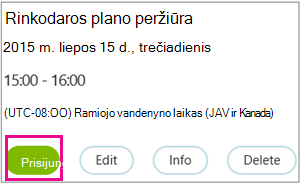
ARBAAtidarykite "„Skype“ verslui žiniatinklio planuoklė", kairiajame sąraše pasirinkite norimą susitikimą ir susitikimo suvestinės srityje pasirinkite Prisijungti.
Sužinokite daugiau:
- Prisijungimas prie „Skype“ susitikimo
- Prisijungimas prie „Skype“ susitikimo, naudojant „Skype“ verslui žiniatinklio taikomąją programą
Vykstančio susitikimo peržiūra, redagavimas ir naikinimas
Norėdami peržiūrėti susitikimo informaciją, atidarykite "„Skype“ verslui žiniatinklio planuoklė" ir kairėje pasirinkite susitikimo pavadinimą. „Skype“ verslui žiniatinklio planuoklė pateikia tik jūsų suplanuotų, o ne visų kalendoriuje esančių susitikimų sąrašą.
Norėdami redaguoti arba naikinti susitikimą:
Susitikimo suvestinės srityje spustelėkite Redaguoti arba Naikinti.
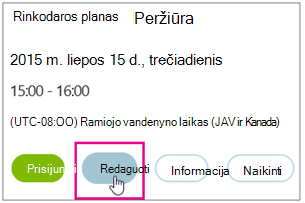
Atlikę pakeitimus nusiųskite dalyviams atnaujintą susitikimo informaciją arba pranešimą, kad susitikimas atšauktas.
Svarbu
„Skype“ verslui žiniatinklio planuoklė kalendoriaus automatiškai neatnaujina, todėl dalyviai turi būti informuojami apie kiekvieną jūsų atliktą keitimą.