
Norint „Skype“ susitikimo metu bendrinti garsą, vaizdą ir ekraną, reikalingas „Skype“ verslui žiniatinklio taikomosios programos priedas. Jei prisijungėte prie susitikimo, bet negalite prisijungti prie "Skype" pokalbio ar nematote susitikimo turinio, pirmiausia pabandykite atlikti bendrus trikčių diagnostikos veiksmus, o tada peržiūrėkite dažnai pasitaikančių problemų ir klaidų sąrašą, jei reikia.
Pagrindiniai priedo diegimo trikčių šalinimo veiksmai
Išeikite iš susitikimo ir uždarykite visus naršyklės langus.
Atidarykite " InPrivate" naršymo seansą naršyklėje "Internet Explorer", privatų langą naršyklėje "Firefox" ar "Safari" arba inkognito našlę naršyklėje "Chrome".
Įsitikinkite, kad jūsų naršyklė leidžia įkelti ir vykdyti „ActiveX“ valdiklius.
Susitikimo užklausoje spustelėkite arba bakstelėkite saitą Prisijungti prie „Skype“ susitikimo.
Įsitikinkite,kad prisijungimo puslapyje pažymėta Diegti „Skype“ verslui žiniatinklio taikomosios programos priedas, tada pasirinkite Prisijungti prie susitikimo.
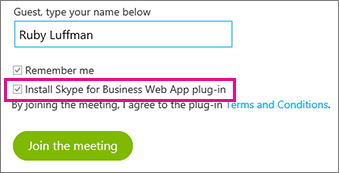
Atlikite vieną iš šių veiksmų:
„Internet Explorer“ naršyklės lango apačioje pasirinkite Run, kad įdiegtumėte priedą.

ARBA
Vykdykite savo naršyklės nurodymus, kaip įdiegti ir vykdyti priedą.
„Skype“ verslui žiniatinklio taikomosios programos priedo saugos įspėjime pasirinkite Leisti.
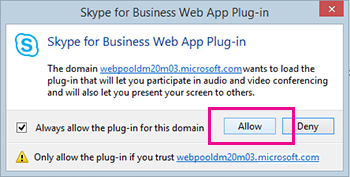
Jei neturite savo kompiuterio administratoriaus teisių, pasirodžius "Windows" užkardos saugos įspėjimui pasirinkite Atšaukti . Tai neturės įtakos jūsų susitikimui.
Patarimas
Jei galite įdiegti priedą atlikdami šiuos veiksmus, apsvarstykite galimybę išvalyti naršyklės talpyklą , kad pašalintumėte pasenusius kredencialus, kurie gali trukdyti prisijungti.
Jei tai neveikia, štai ką dar galite patikrinti:
- Įsitikinkite, kad jūsų kompiuteris, operacinė sistema ir žiniatinklio naršyklė yra palaikomų platformų sąraše.
- Eikite į valdymo skydasProgramos>ir funkcijos, pašalinkite esamas priedo versijas ir bandykite prisijungti dar kartą.
Jei vis tiek negalite įdiegti priedo, peržiūrėkite dažnai kylančių problemų ir klaidų sąrašą.
Bendrosios problemos ir klaidos
- Nepavyksta atsisiųsti priedo
- Priedo failas perkeltas arba panaikintas
- Priedas neaptiktas jį įdiegus
- Jungiantis prie susitikimo iš „Skype“ verslui žiniatinklio taikomosios programos, rodomas užkardos įspėjimas
- Pasitikėjimo numatytuoju priedo domenu keitimas
- Išbandžius visus būdus priedo vis tiek nepavyksta įdiegti
Nepavyksta atsisiųsti priedo
Įsitikinkite, kad jūsų naršyklė leidžia atsisiuntimą, taip pat galima atsisiųsti šifruotus failus.
Norėdami „Internet Explorer“ leisti atsisiuntimą:
- Pasirinkite Įrankiai>Interneto parinktys.
- Pasirinkite skirtuką >Sauga Pasirinktinis lygis.
- Slinkite žemyn į sekciją Atsisiuntimai ir dalyje Failo atsisiuntimas pasirinkite Įjungti.
- Pakartotinai prisijunkite prie susitikimo. Priedas turi būti atsisiųstas be klaidų.
Norėdami „Internet Explorer“ leisti atsisiųsti šifruotus failus:
- Eikite į Įrankiai>Išplėstinės interneto parinktys>.
- Slinkite žemyn į sekciją Sauga.
- Panaikinkite parinkties Šifruotų puslapių neįrašyti į diską žymėjimą ir pasirinkite Gerai..
- Pakartotinai prisijunkite prie susitikimo. Priedas turi būti atsisiųstas be klaidų.
Priedo failas perkeltas arba panaikintas
Jei gaunate klaidos pranešimą, kad LwaPluginInstaller32.msi buvo perkeltas arba panaikintas, atlikite šiuos veiksmus:
- Išeikite iš susitikimo ir prisijunkite prie jo dar kartą.
Bus rodomas dialogo langas su parinktimis įrašyti priedo failą ar jį vykdyti. - Spustelėkite Įrašyti.
- Nurodykite vietą kompiuteryje, skirtą failui įrašyti, ir pasirinkite Įrašyti.
- Raskite kompiuteryje įrašytą priedo failą ir dukart spustelėkite, kad jį paleistumėte.
Priedas neaptiktas jį įdiegus
Jei net įdiegę priedą gaunate pranešimą, kad reikia jį įdiegti, iš naujo paleiskite savo naršyklę. Jei kompiuteryje naudojate „Windows 8“, įsitikinkite, kad naudojate darbalaukiui pritaikytą naršyklės versiją.
Ši problema gali kilti, jei naršyklę paleidote pažymėję parinktį Paleisti administratoriaus teisėmis . „Skype“ verslui žiniatinklio taikomoji programa šioje aplinkoje nepalaikoma. Jei norite naudoti „Skype“ verslui žiniatinklio taikomoji programa, paleiskite naršyklę standartinio vartotojo teisėmis.
Jungiantis prie susitikimo iš „Skype“ verslui žiniatinklio taikomosios programos, rodomas užkardos įspėjimas
Jei neturite savo kompiuterio administratoriaus teisių, "Windows" užkardos saugos įspėjime galite pasirinkti Atšaukti .
Pasitikėjimo numatytuoju priedo domenu keitimas
Diegiant priedą, jums suteikiama parinktis pasitikėti domenu, kuris įkelia priedą.
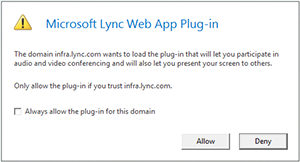
Jei pasirinkote Visada leisti šio domeno priedą, bet norite pakeisti šią parinktį, atlikite tokius veiksmus:
„Windows“ operacinėje sistemoje
- Pasirinkite "„Skype“ verslui žiniatinklio taikomoji programa Web App" priedas iš įdiegtų programų sąrašo valdymo skyde ir pasirinkite Pašalinti.
- Kai kitą kartą jungsitės prie susitikimo naudodami "„Skype“ verslui žiniatinklio taikomoji programa", pasirinkite Leisti, jei norite pasitikėti tik to susitikimo priedo domenu.
„Macintosh“ operacinėse sistemose atlikite veiksmus konvertuoti savo vartotojo nuostatas į XML ir tada jas redaguoti:
- Atidarykite „Terminal“ ir įveskite plutil -convert xml1 ~/Library/Preferences/ com.microsoft.skypeforbusiness.plugin.plist
- „Terminal“ įveskite open -b "com.apple.TextEdit" ~/Library/Preferences/ com.microsoft.skypeforbusiness.plugin.plist
- „TextEdit“ panaikinkite domeno, pasitikėjimą kuriuo norite sustabdyti, eilutę. Pavyzdžiui, jei norite sustabdyti pasitikėjimą Contoso.com, panaikinkite eilutę "Skype.Contoso.com"="", o tada įrašykite savo pakeitimus.
- „Terminal“ įveskite defaults read com.microsoft.skypeforbusiness.plugin AllowedDomains
- Iš naujo paleiskite naršyklę.
- Kai kitą kartą jungsitės prie susitikimo naudodami „Skype“ verslui žiniatinklio taikomoji programa, prieš pasirinkdami Leisti įsitikinkite, kad panaikintas žymėjimas Visada leisti šiam domenui skirtą priedą.
Išbandžius visus būdus priedo vis tiek nepavyksta įdiegti
Jūsų organizacijos kompiuterių strategijos gali neleisti diegti priedų. Norėdami išspręsti šią problemą, susisiekite su savo darbovietės techninės pagalbos specialistais.