
Į naujienų informacijos santraukos skelbimą galite įtraukti ne tik teksto, bet ir paveikslėlių, vaizdo įrašų, saitų, dokumentų, žymių ir paminėjimų.
Pastaba
Jūsų įmonė gali tinkinti arba riboti kai kurias šiame straipsnyje aprašomas priemones.
Ką norėtumėte daryti?
- Saito su svetainės puslapiu įtraukimas į skelbimą
- Vaizdo įrašo įdėjimas į skelbimą
- Saito su "SharePoint" dokumentu įtraukimas į skelbimą
- Paminėjimų įtraukimas į skelbimą
- Žymių įtraukimas į skelbimą
- Paveikslėlio įtraukimas į skelbimą
Saito su svetainės puslapiu įtraukimas į skelbimą
Skelbime galite įtraukti saitą į svetainės puslapį. Galite rodyti svetainės žiniatinklio adresą arba pakeisti žiniatinklio adresą norimu tekstu.
- Nukopijuokite norimo saito žiniatinklio adresą.
- Spustelėkite teksto lauką, į kurį norite įterpti saitą.
Pvz., paprastai saitą įterpiate į laiško tekstą:

- Įklijuokite nukopijuotą žiniatinklio adresą.
Žiniatinklio adresas rodomas pranešimo tekste, o apačioje atidaromas langas, kuriame rodoma parinktis pakeisti URL rodomu tekstu:
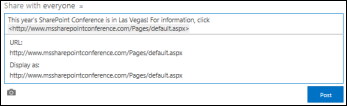
- Jei norite, įveskite norimą rodymo tekstą ir spustelėkite varnelę.
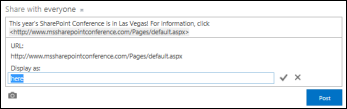
- Spustelėkite Skelbti , kad užbaigtumėte įrašą, o saitas bus suformatuotas rodyti tekstą.

Vaizdo įrašo įdėjimas į skelbimą
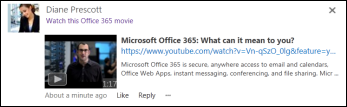
Į naujienų informacijos santraukos skelbimą galite įdėti vaizdo įrašų iš "YouTube" ir panašių tarnybų. Procesas yra panašus į anksčiau aprašytą saitų į tinklalapius įtraukimo procesą. Į skelbimą įklijuojate saitą į vaizdo įrašą ir pasirinktinai jį pakeičiate rodomu tekstu. Skelbime rodoma vaizdo įrašo miniatiūra, paruošta jums ir kitiems leisti vaizdo leistuve.
Pastaba
Kai kuriuose vaizdo įrašuose gali būti taikomi apribojimai naudoti kodą, reikalingą vaizdo įrašams įdėti kitose vietose.
- Eikite į vaizdo įrašą jos tarnyboje ir nukopijuokite jo URL į mainų sritį.
- Savo naujienų informacijos santraukoje įklijuokite vaizdo įrašo URL į naują skelbimą ir paspauskite "Enter".
Rodoma vaizdo įrašo miniatiūra ir parinktis formatuoti vaizdo įrašo URL naudojant rodomą tekstą.
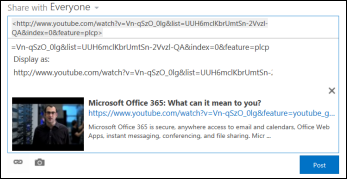
- Jei norite, įveskite vaizdo įrašo URL rodymo tekstą ir spustelėkite varnelę.
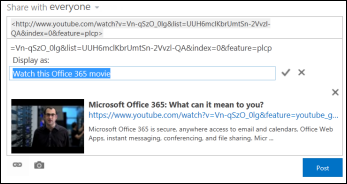
- Spustelėkite Skelbti , kad užbaigtumėte naujienų informacijos santraukos įrašą.
Saito su "SharePoint" dokumentu įtraukimas į skelbimą
Saitai į "SharePoint" dokumentus įtraukiami taip pat, kaip įtraukiate saitus į tinklalapius. Į skelbimą įklijuojate saitą į dokumentą ir pasirinktinai jį pakeičiate rodomu tekstu.
- Eikite į "SharePoint" biblioteką, kurioje yra dokumentas.
- Spustelėkite daugtaškį (...) šalia dokumento, kad atidarytumėte jo paaiškinimą.
- Nukopijuokite dokumento URL į mainų sritį.
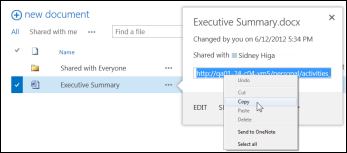
- Naujienų informacijos santraukoje spustelėkite teksto lauką, į kurį norite įterpti saitą su dokumentu.
- Spustelėkite saito piktogramą.
- Įklijuokite dokumento URL, tada pažymėkite varnelę.
Dokumento URL rodomas laiško tekste:
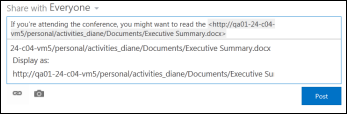
- Jei vietoj dokumento URL norite rodyti rodomą tekstą, įveskite jį lauke Rodyti kaip ir spustelėkite varnelę.
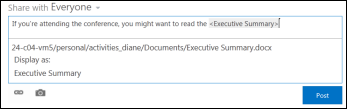
- Spustelėkite Skelbti , kad užbaigtumėte įrašą, o rodymo tekstas bus rodomas kaip saitas.

Paminėjimų įtraukimas į skelbimą
Jei norite atkreipti dėmesį į ką nors savo organizacijos naujienų informacijos santraukos skelbime, galite jį paminėti.
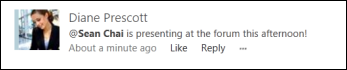
Įraše paminėjus ką nors, gaunamas toks rezultatas:
Jūsų paminėti People gauna el. laišką, kad žinotų, kad jie buvo paminėti.
Pastaba
El. pašto pranešimai turi būti įjungti minėto asmens profilyje.
Jei jūsų paminėti žmonės jus stebi, jie gauna naujinimą savo naujienų informacijos santraukoje.
Jei jūsų paminėti žmonės jūsų neseka, jų naujienų informacijos santraukoje prie paminėjimų saito pridedamas skaičius, rodantis, kad jie buvo paminėti.
Kiti jūsų organizacijos žmonės mato jūsų paminėtą asmenį kaip saitą ir gali pereiti į jo ar jos svetainės puslapį.
Norėdami įtraukti paminėjimą į skelbimą:
- Spustelėkite teksto lauką.
- Įveskite simbolį @ ir pradėkite vesti norimo @mentionasmens vardą.
Kai įvedate pradinį simbolį @, matote visų šiuo metu stebimų žmonių sąrašą. Įvesdami tekstą matysite vardus, kurie labiausiai atitinka jūsų įrašą. Jei stebimų žmonių sąraše nebus rasta atitikmenų, bus rodomi atitikmenys (jei tokių yra) tarp visų kitų jūsų organizacijos žmonių. - Kai pamatysite asmens, kurį norite paminėti, vardą, spustelėkite vardą, kad jį įtrauktumėte.
Žymių įtraukimas į skelbimą
Į skelbimą įtraukite žymių, kad atkreiptumėte dėmesį į konkretų terminą ar idėją ir padėtumėte žmonėms klasifikuoti skelbimų informaciją pagal konkrečias etiketes.
Pastaba
Žymę turi sudaryti vienas žodis. Jei norite naudoti žymę, kurioje yra keli žodžiai, galite žodžius atskirti naudodami didžiąsias raides.

Galite greitai pamatyti visus įrašus, susijusius su konkrečia žyma, ją spustelėję. Be to, įtraukus žymę į skelbimą, šią žymę stebintys žmonės gauna naujienas savo naujienų informacijos santraukoje, net jei jie jūsų šiuo metu nestebi.
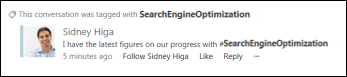
Norėdami įtraukti žymę į skelbimą:
- Spustelėkite teksto lauką, į kurį norite įterpti žymę.
- Įveskite simbolį # ir pradėkite vesti terminą, kurį norite nurodyti.
Kai renkate tekstą, galite gauti pasiūlymų, ar kas nors anksčiau naudojo žymę arba jūsų organizacija apibrėžė kai kurias žymes. Galite spustelėti siūlomą žymę ir priimti ją nebaigę žymės įvesti.
Paveikslėlio įtraukimas į skelbimą
Į skelbimą galite įtraukti vaizdą .jpg, .bmp arba .png formatu.
- Spustelėkite teksto lauką, į kurį norite įterpti paveikslėlį.
- Spustelėkite fotoaparato piktogramą.
- Lauke Pasirinkite paveikslėlį raskite norimą įtraukti paveikslėlį, tada spustelėkite Atidaryti.
- Spustelėkite Nusiųsti , kad pridėtumėte paveikslėlį prie skelbimo.