
Galite konfigūruoti "SharePoint" svetainės šiukšlinę, kad valdytumėte, kiek laiko vartotojas gali atkurti panaikintą turinį, kol jis nepašalinamas visam laikui, ir šiukšlinės sunaudojamos vietos kiekį. "SharePoint" programų valdymo parametrų puslapyje galite įjungti arba išjungti svetainės šiukšlinę, nustatyti, kiek dienų panaikinti elementai laikomi šiukšlinėje, ir nustatyti, kiek saugojimo vietos naudoja antrojo lygio (svetainių rinkinio) šiukšlinė.
Svarbu
- "SharePoint" šiukšlinė skiriasi nuo "Windows" šiukšlinės. Norėdami atkurti failus, panaikintus "Windows" iš darbalaukio arba programėlių, pirmiausia išbandykite "Windows" šiukšlinę. Norėdami padėti "Windows" šiukšlinę darbalaukyje, žr. "Windows" šiukšlinės grąžinimas į darbalaukį.
"SharePoint Server 2019", 2016, 2013 arba 2010 šiukšlinės parametrų konfigūravimas
Šiukšlinės parametrų konfigūravimas turi įtakos visoms žiniatinklio programos nuomojamoms svetainėms.
Atidarykite "SharePoint" centrinio administravimo programą.
Dalyje Taikomųjų programų valdymas spustelėkite Valdyti žiniatinklio programas.
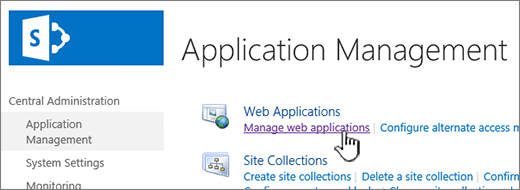
Pasirinkite svetainę, kurios šiukšlinės parametrus norite konfigūruoti, tada spustelėkite Bendrieji parametrai juostelės dalyje Tvarkymas .
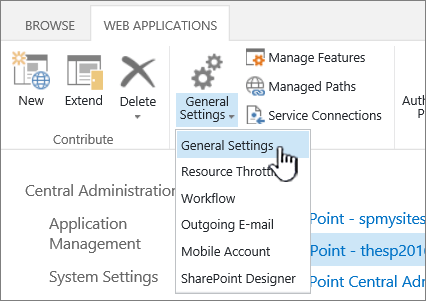
Žiniatinklio programos bendrųjų parametrų puslapyje slinkite į sekciją Šiukšlinė ir galite konfigūruoti toliau nurodytus parametrus:
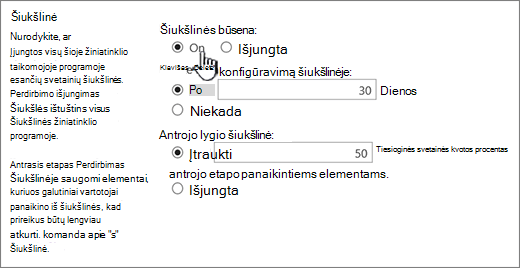
- Dalyje Šiukšlinės būsena pasirinkite Įjungta arba Išjungta , kad nurodytumėte, ar visų svetainių, esančių šioje žiniatinklio programoje, šiukšlinės yra įjungtos ar išjungtos.
Jei išjungsite šiukšlines, visi joje esantys failai bus panaikinti. Šių failų naikinimas gali užtrukti ilgai, atsižvelgiant į šiukšlinių pilnumą ir kiekį. - Dalyje Naikinti elementus šiukšlinėje pasirinkite Po arba Niekada.
Jei pasirinksite Po, atitinkamame lauke įveskite dienų, kurios turi būti panaikintos, skaičių, kol šiukšlinės bus išvalytos (t. y. kiek dienų šiukšlinėse esantys elementai išlieka panaikinti). Jei pasirinksite Niekada, šiukšlinės niekada nebus automatiškai išvalomos. - Dalyje Antrojo lygio šiukšlinė pasirinkite Įtraukti arba Išjungti.
Jei pasirinksite Įtraukti, atitinkamame lauke įveskite svetainės kvotos, kurią norite įtraukti į antrojo lygio šiukšlinės talpą, procentinę dalį.
Kai įgalinate antrojo lygio šiukšlinę žiniatinklio taikomojoje programoje, turite nurodyti, kiek disko vietos yra antrojo lygio šiukšlinėje kaip žiniatinklio taikomajai programai skirtos kvotos procentinę dalį. Pavyzdžiui, jei žiniatinklio taikomajai programai paskyrėte 100 megabaitų (MB) vietos, paskyrus 50 % kvotą antrojo lygio šiukšlinei, skiriama 50 MB antrojo lygio šiukšlinei ir 150 MB žiniatinklio taikomajai programai. Galite skirti iki 100 % antrojo lygio šiukšlinės kvotos.
- Dalyje Šiukšlinės būsena pasirinkite Įjungta arba Išjungta , kad nurodytumėte, ar visų svetainių, esančių šioje žiniatinklio programoje, šiukšlinės yra įjungtos ar išjungtos.
Slinkite į dialogo lango pabaigą ir spustelėkite Gerai.
„Windows“ šiukšlinės grąžinimas į darbalaukį
„Windows“ šiukšlinė nėra susijusi su „SharePoint“, tačiau ją patogu naudoti atkuriant vietinius panaikintus failus. Štai kaip galima ją grąžinti į darbalaukį:
Norėdami grąžinti "Windows 10" šiukšlinę į darbalaukį:
- Pasirinkite mygtuką PradėtiWindows
 , tada pavadinimo juostoje pasirinkite mygtuką Parametrai
 .
. - Pasirinkite Personalizavimotemos>, >Darbalaukio piktogramų parametrai.
- Pažymėkite šiukšlinės žymės langelį >Taikyti.
• Norėdami pasiekti darbalaukio piktogramų parametrus sistemoje „Windows 8“.1, braukite nuo dešiniojo ekrano krašto, tada pasirinkite Ieškoti. Ieškos lauke įveskite darbalaukio piktogramos, tada pasirinkite Rodyti arba slėpti įprastas piktogramas darbalaukyje.
• Norėdami pasiekti piktogramų parametrus sistemoje „Windows 7“, pasirinkite mygtuką Pradžia, įveskite darbalaukio piktogramos ieškos lauke, tada pasirinkite Rodyti arba slėpti įprastas piktogramas darbalaukyje.
Palikite komentarą
Atnaujinta: 2018 m. spalio 3 d.
Ar šis straipsnis buvo naudingas? Jei taip, informuokite mus šio puslapio apačioje. Jei ne, praneškite, kas buvo painu ar kokios informacijos trūko. Nurodykite savo "SharePoint", operacinės sistemos ir naršyklės versiją. Atsižvelgdami į atsiliepimus dar kartą patikrinsime faktus, įtrauksime informacijos ir atnaujinsime šį straipsnį.