
Elementai, panaikinti iš "SharePoint" "Microsoft 365" svetainės šiukšlinės, laikomi svetainių rinkinio šiukšlinėje (arba antrojo etapo šiukšlinėje). Jei esate svetainių rinkinio administratorius, galite visam laikui pašalinti šiuos elementus panaikindami juos iš svetainių rinkinio šiukšlinės.
Pastaba
- "SharePoint" šiukšlinė skiriasi nuo "Windows" šiukšlinės. Norėdami atkurti failus, panaikintus "Windows" iš darbalaukio arba programėlių, pirmiausia išbandykite "Windows" šiukšlinę. Norėdami padėti "Windows" šiukšlinę darbalaukyje, žr. Šiukšlinės rodymas arba slėpimas.
- Jei ieškote "„OneDrive“" šiukšlinės, eikite į "„OneDrive“" svetainę ir kairiojoje srityje pasirinkite Šiukšlinė .
Elementų naikinimas arba antrojo lygio šiukšlinės ištuštinimas "SharePoint"
Dėmesio
Kai elementą panaikinate iš antrojo etapo arba svetainių rinkinio šiukšlinės, jis pašalinamas visam laikui.
Šiuolaikinėse komandos svetainėse ir klasikinėse svetainėse (antrinėse svetainėse) kairiojoje srityje pasirinkite Šiukšlinė.
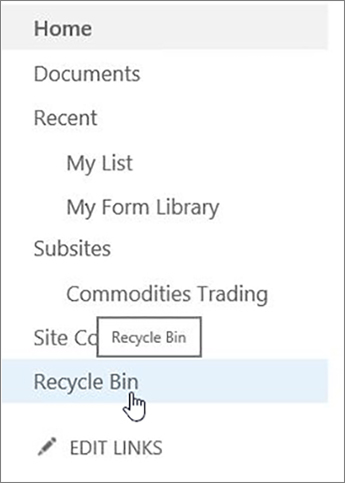
Šiuolaikinėse ryšių svetainėse pasirinkite Svetainės turinys ir viršutinėje naršymo juostoje spustelėkite Šiukšlinė . Jei šiukšlinės nematote ir turite teises, pabandykite atlikti šiuos veiksmus.
"
 , tada spustelėkite Svetainės parametrai. Jei nematote Svetainės parametrai, spustelėkite Svetainės informacija , tada spustelėkite Peržiūrėti visus svetainės parametrus. Kai kuriuose puslapiuose gali reikėti pasirinkti Svetainės turinys, tada – Svetainės parametrai.
Svetainės parametrų dalyje Svetainių rinkinio administravimas pasirinkite Šiukšlinė.
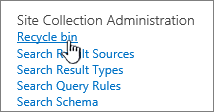
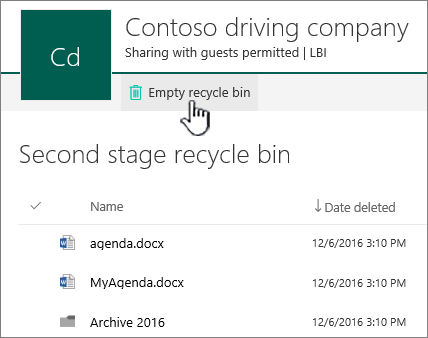
Šiukšlinės puslapio apačioje spustelėkite antrojo lygio šiukšlinė.

Atlikite vieną iš šių veiksmų:
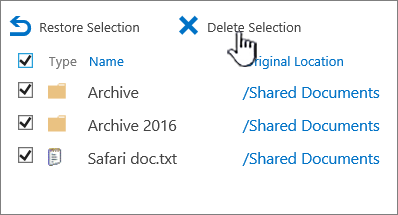
Vieno arba kelių elementų naikinimas Užveskite pelės žymiklį ir spustelėkite apskritimą, esantį šalia elemento (-ų), kurį (-iuos) norite panaikinti, tada spustelėkite Naikinti.

Naikinti visus elementus Išvalykite visas varneles ir spustelėkite Ištuštinti šiukšlinę.
Patvirtinimo lauke spustelėkite Naikinti.


Elementų naikinimas naudojant "Windows PowerShell"
Jei reikia panaikinti daug elementų iš šiukšlinės, galite naudoti "PowerShell" ir sutaupyti laiko. Daugiau informacijos žr. PnP "PowerShell" apžvalga.
Palikite komentarą
Ar šis straipsnis buvo naudingas? Jei taip, informuokite mus šio puslapio apačioje. Praneškite, kas buvo painu ar kokios informacijos trūko. Jei gavote čia atlikę iešką ir tai nebuvo informacija, kurios norėjote, praneškite mums, ko ieškojote. Nurodykite savo "SharePoint", operacinės sistemos ir naršyklės versiją. Jūsų atsiliepimus panaudosime tikrindami savo veiksmus dar kartą ir šiam straipsniui atnaujinti.