
Kai panaikinate elementą iš "SharePoint" dokumentų bibliotekos arba sąrašo, jis nėra iš karto pašalinamas iš "SharePoint". Panaikinti elementai tam tikram laikui patenka į svetainės šiukšlinę. Tuo metu galite atkurti panaikintus elementus pradinėje vietoje arba juos pašalinti, kad atlaisvintumėte saugojimo vietos.
Svarbu
"SharePoint" šiukšlinė skiriasi nuo "Windows" šiukšlinės. Norėdami atkurti vietinius failus, panaikintus iš darbalaukio ar programėlių, pirmiausia naudokite "Windows" šiukšlinę. Norėdami padėti "Windows" šiukšlinę darbalaukyje, žr. Šiukšlinės rodymas arba slėpimas.
Pastaba
Jei ieškote "„OneDrive“" šiukšlinės, eikite į "„OneDrive“" svetainę ir kairiojoje srityje pasirinkite Šiukšlinė .
Informacijos, kaip atkurti elementus svetainės šiukšlinėje, rasite Elementų atkūrimas "SharePoint" svetainės šiukšlinėje.
Elemento naikinimas iš svetainės šiukšlinės
Elementų naikinimas iš "SharePoint" svetainės šiukšlinės
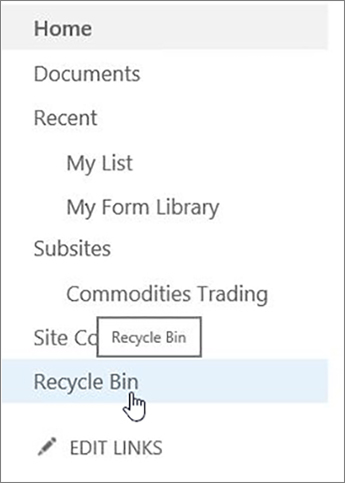
Ekrano kairėje esančioje greitosios paleisties juostoje spustelėkite Šiukšlinė .
Jei greitosios paleisties juostoje nematote šiukšlinės , atlikite šiuos veiksmus:Spustelėkite mygtuką ParametraiOffice
 , tada spustelėkite Svetainės turinys.
Šiukšlinės parinktis yra svetainės turinio puslapio viršutinėje dešinėje dalyje.

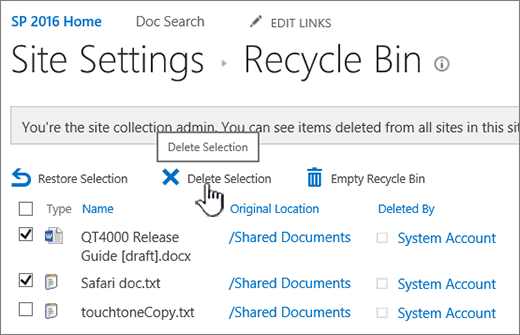
Šiukšlinės puslapyje spustelėkite lauką į kairę nuo elementų ar failų, kuriuos norite panaikinti arba atkurti.
Spustelėkite Naikinti , kad panaikintumėte pasirinktus failus.

Pastaba
Jei nematote elemento, kurio ieškote, jis gali būti jau panaikintas ir jau perkeltas į svetainių rinkinio šiukšlinę. Arba jis gali būti viršijęs saugojimo laiką (93 dienos) ir jau panaikintas visam laikui.
Visų elementų naikinimas iš "SharePoint" svetainės šiukšlinės
Ekrano kairėje esančioje greitosios paleisties juostoje spustelėkite Šiukšlinė .
Jei greitosios paleisties juostoje nematote šiukšlinės , atlikite šiuos veiksmus:Spustelėkite mygtuką ParametraiOffice
, tada spustelėkite Svetainės turinys.Šiukšlinės parinktis yra svetainės turinio puslapio viršutinėje dešinėje dalyje.
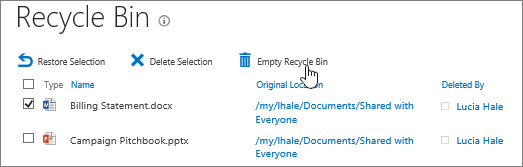
Šiukšlinės puslapyje spustelėkite Ištuštinti šiukšlinę
 , kad panaikintumėte visus elementus.
Jei parinktis Ištuštinti šiukšlinę nematoma, įsitikinkite, kad atžymėjote visus šiukšlinėje esančius elementus.

Ar galiu susigrąžinti panaikintus elementus iš "SharePoint" svetainės šiukšlinės?
Panaikinus elementą iš svetainių rinkinio šiukšlinės, jis automatiškai patenka į Second-Stage ar svetainių rinkinio šiukšlinę, kurioje laikomas nustatytą laikotarpį, kol visam laikui pašalinamas iš "SharePoint". Jei esate svetainių rinkinio administratorius, galite atkurti elementus iš svetainių rinkinio šiukšlinės. Informacijos rasite Panaikintų elementų atkūrimas iš svetainių rinkinio šiukšlinės.
Palikite komentarą
Ar šis straipsnis buvo naudingas? Jei taip, informuokite mus šio puslapio apačioje. Jei jis nebuvo naudingas, praneškite, kas buvo painu arba ko trūko. Nurodykite savo "SharePoint", operacinės sistemos ir naršyklės versiją. Atsižvelgdami į atsiliepimus dar kartą patikrinsime faktus, įtrauksime informacijos ir atnaujinsime šį straipsnį.