
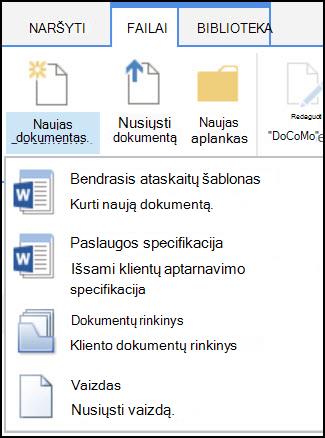
Svetainės turinio tipai padeda lengvai užtikrinti nuoseklumą visoje svetainėje. Kaip svetainės savininkas galite sukurti arba tinkinti turinio tipą su norimomis savybėmis, pvz., tam tikru šablonu, konkrečiais metaduomenimis ir t. t. Pvz., kai vartotojas pasirenka elementą iš meniu Naujas elementas arba Naujas dokumentas , galite užtikrinti, kad bus naudojamas tinkintas turinys.
Norėdami sužinoti daugiau apie turinio tipus, žr. Įvadas į turinio tipus ir turinio tipo publikavimą.
Svarbu
Norėdami sukurti svetainės turinio tipus, turite turėti visas tos svetainės teises. Norėdami kurti svetainių turinio tipus aukščiausio lygio svetainei svetainių rinkinyje, turite būti svetainių rinkinio administratorius.
Norėdami sukurti svetainės turinio tipą, kurį žmonės gali naudoti bet kurioje svetainės vietoje, atlikite šiuos veiksmus:
Turinio tipo kūrimas
Eikite į svetainę, kurioje norite kurti svetainės turinio tipą.
Pasirinkite
 , tada pasirinkite Svetainės parametrai.
Under Web Designer Galleries, select Site content types.
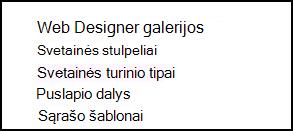
Galerijoje rodomi visi esami svetainės turinio tipai, sugrupuoti pagal kategorijas. Pasirinktas turinys tampa naujo turinio tipo pirmine grupe.Lauke Rodyti grupę pasirinkite norimą naudoti grupę ir pasirinkite Kurti.
Puslapyje Naujos svetainės turinys pateikite naujo turinio tipo pavadinimą ir aprašą.
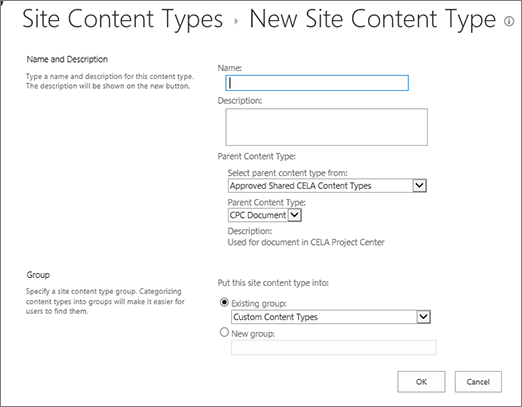
Skyriuje Pirminis turinio tipas pasirinkite pirminės grupės pavadinimą, tada pasirinkite Pirminis turinio tipas.
Sekcijoje Grupė nuspręskite, ar naują turinio tipą įtraukti į esamą grupę, ar kurti naują grupę.
Pažymėkite Gerai.
Kai "SharePoint" sukuria naują turinio tipą, atidaromas jo puslapis Svetainės turinio tipas , kuriame galite jį tinkinti.
Svetainės turinio tipo pavadinimo keitimas
- Eikite į svetainės, kurioje yra norimas pervardyti turinio tipas, pagrindinį puslapį.
- Pasirinkite , tada pasirinkite Svetainės parametrai.
- In the Web Designer Galleries group, select Site Content Types.
- Puslapyje Svetainės turinio tipai pasirinkite norimą keisti turinio tipo pavadinimą.
- Svetainės turinio tipo informacijos puslapio dalyje Parametrai pasirinkite Pavadinimas, aprašas ir grupė.
- Sekcijos Pavadinimas ir aprašas teksto lauke Pavadinimas pakeiskite turinio tipo pavadinimą.
- Kai baigsite, pasirinkite Gerai.
Dokumento šablono susiejimas su svetainės turinio tipu
Norėdami įsitikinti, kad dokumentų turinys svetainėje ir jos antrinėse svetainėse yra nuoseklus, galite susieti "Word", "Excel" arba "PowerPoint" šabloną su svetainės turinio tipu.
Pavyzdžiui, galbūt norėsite, kad darbuotojai, kurdami savaitės grafiką, naudotų standartinį "Excel" šabloną. Jei susiejate šabloną su grafiko turinio tipu, kiekvieną kartą, kai kas nors naudoja grafiko turinio tipą, į darbalapį automatiškai įkeliamas tinkamas šablonas.
Galite dar lengviau dirbti vartotojams, į biblioteką įtraukę grafiko turinio tipą. Tada vartotojai gali atidaryti tinkamą grafiką tiesiog pasirinkdami grafiką meniu Nauji dokumentai . Norėdami sužinoti, kaip tai padaryti, žr. Turinio tipo įtraukimas į sąrašą arba biblioteką.
Norėdami susieti šabloną su svetainės turinio tipu, atlikite šiuos veiksmus.
Eikite į svetainę, kurios šabloną norite susieti su svetainės turinio tipu.
Pasirinkite mygtuką
, tada pasirinkite Svetainės parametrai.Under Web Designer Galleries, select Site content types.
Pasirinkite turinio tipo, kurį norite keisti susiedami "Word", "Excel" arba "PowerPoint" šabloną, pavadinimą.
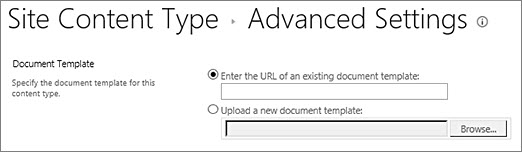
Dalyje Parametrai pasirinkite Išplėstiniai parametrai.
Įveskite šablono vietą:
- Jei šablonas saugomas jūsų svetainėje, pasirinkite Įveskite esamo dokumento šablono URL, tada įveskite norimo naudoti šablono URL.
- Jei dokumento šablonas saugomas vietiniame kompiuteryje, pasirinkite Nusiųsti naują dokumento šabloną, tada pasirinkite Naršyti. Dialogo lange Failo pasirinkimas raskite norimą naudoti failą, pažymėkite jį ir pasirinkite Atidaryti.
Dalyje Naujinti visus turinio tipus, paveldėtus iš šio tipo?, pasirinkite Taip , jei norite atnaujinti visus turinio tipus, kurie paveldi iš šio turinio tipo, naudodami dokumento šabloną.
Pažymėkite Gerai.
Stulpelių įtraukimas į svetainės turinio tipą
Turinio tipo stulpeliuose pateikiami metaduomenys. Norėdami įtraukti metaduomenų elementą, įtraukite naują stulpelį.
Pavyzdžiui, jūsų organizacija gali norėti sekti tam tikrus pirkimo užsakymų metaduomenis, pvz., sąskaitos numerį, projekto numerį ir projekto vadovą. Jei įtrauksite šios informacijos stulpelius į pirkimo užsakymo turinio tipą, "SharePoint" paragins vartotojus pateikti informaciją, kai įrašys savo darbą. Be to, įtraukę turinio tipą į sąrašą arba biblioteką, galite nustatyti rodinį, kuriame bus rodomi stulpeliai.
Pastaba
Norėdami įtraukti stulpelį į turinio tipą, pirma turite pasirinkti turinio tipą. Jei negalite pasirinkti rodomų turinio tipų, svetainė paveldi turinio tipus iš pirminės svetainės. Jei norite įtraukti stulpelį į turinio tipą, turite jį pakeisti pirminėje svetainėje.
- Eikite į svetainę, kurios turinio tipą norite įtraukti į stulpelį.
- Pasirinkite , tada pasirinkite Svetainės parametrai.
- Under Web Designer Galleries, select Site content types.
- Pasirinkite turinio tipo, prie kurio norite pridėti stulpelį, pavadinimą.
- Dalyje Stulpeliai pasirinkite Įtraukti iš esamų svetainės stulpelių.
- Skyriaus Stulpelių pasirinkimas dalyje Pasirinkti stulpelius iš pasirinkite stulpelio pirminę grupę.
- Dalyje Galimi stulpeliai pasirinkite norimo stulpelio pavadinimą, tada pasirinkite Įtraukti.
- Skyriuje Naujinti sąrašą ir svetainės turinio tipus pasirinkite Taip , ar Ne, ar norite naujinti visus turinio tipus, kurie paveldi iš šio svetainės turinio tipo.
Dokumento informacijos srities nustatymas svetainės turinio tipui
Dokumentų informacijos sritis pasiekiama "Word", "Excel" ir "PowerPoint" programose "Microsoft Office 2010" arba naujesnėse versijose. Dokumentų informacijos srityje šiuose dokumentuose rodoma "InfoPath" forma, kurioje galite įvesti metaduomenų informaciją.
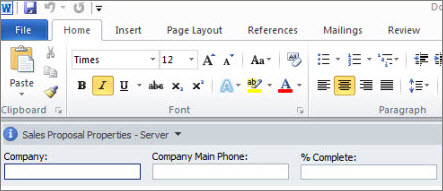
Tarkime, norite užtikrinti, kad pardavėjai pateiktų kiekvieno pardavimo pasiūlymo įmonės pavadinimą ir telefono numerį. Galite sukurti pasiūlymo turinio tipą ir dokumento informacijos srityje įtraukti įmonės pavadinimą ir telefono numerį. Atidarę pasiūlymo dokumentą, vartotojai įveda arba atnaujina reikiamą vardą ir telefono numerį. Įrašant dokumentą, "SharePoint" automatiškai atnaujina metaduomenis, saugomus dokumentų bibliotekoje kaip stulpeliai.
Norėdami sužinoti daugiau apie turinio tipus ir metaduomenis, žr. Metaduomenų stulpelių įtraukimas į turinio tipą.
Norėdami nustatyti dokumento turinio tipo dokumento informacijos sritį, atlikite šiuos veiksmus.
Eikite į svetainę, kurios turinio tipą norite keisti.
Pasirinkite
, tada pasirinkite Svetainės parametrai.Under Web Designer Galleries, select Site content types.
Pasirinkite norimą keisti svetainės turinio tipo pavadinimą.
Pastaba
Jei rodomi turinio tipų pavadinimai nėra hipersaitai, ši svetainė paveldi svetainės turinio tipus iš kitos (pirminės) svetainės. Norėdami atnaujinti svetainės turinio tipą, eikite į pirminę svetainę.
Dalyje Parametrai pasirinkite Dokumento informacijos srities parametrai.
Dokumentų informacijos srities šablonų sekcijoje atlikite vieną iš šių veiksmų:
Norėdami naudoti numatytąjį šabloną, rodantį metaduomenis (stulpelius), kuriuos apibrėžėte turinio tipui, pasirinkite Naudoti numatytąjį šabloną "Microsoft Office" taikomosioms programoms.
Norėdami naudoti esamą pasirinktinį šabloną, pasirinkite Naudoti esamą pasirinktinį šabloną (URL, UNC arba URN), tada įveskite šablono vietos kelią.
Norėdami nusiųsti esamą pasirinktinį šabloną (XSN), pasirinkite Nusiųsti esamą pasirinktinį šabloną (XSN), o norėdami rasti norimą naudoti šabloną, pasirinkite Naršyti.
Norėdami sukurti pasirinktinę skydą programoje "InfoPath", pasirinkite Kurti naują pasirinktinį šabloną.
Pastaba
Jei pasirinksite šią parinktį, "InfoPath" bus paleistas ir rodomas numatytasis šablonas, kurį galite tinkinti ir sukurti pasirinktinę skydą.
Skyriuje Rodyti visada nurodykite, ar norite, kad šio turinio tipo dokumentai automatiškai rodytų informacijos sritį.
Pažymėkite Gerai.