
Naudokite šį nuorodų vadovą, kad greitai suprastumėte darbo eigos veiksmus, pasiekiamus programoje "„Microsoft“ SharePoint Designer 2010".
Šioje temoje
- Workflow actions in SharePoint Designer
- Bendrieji veiksmai
- Veiksmai, kuriuos galima atlikti, kai jūsų "SharePoint" svetainėje veikia "„Microsoft“ SharePoint Server 2010"
- Actions available within task actions
- Veiksmai, kuriuos galima atlikti, kai darbo eiga susieta su dokumento turinio tipu
- Veiksmai, kuriuos galima atlikti atliekant apsimetimo veiksmą
- Veiksmai svetainės darbo eigoje
Workflow actions in SharePoint Designer
Yra du būdai peržiūrėti darbo eigos veiksmų sąrašą "SharePoint Designer 2010". Redaguodami darbo eigą:
- Skirtuko Darbo eiga grupėje Įterpimas spustelėkite Sąlygos , kad atidarytumėte darbo eigos veiksmų sąrašą.
- Arba galite spustelėti darbo eigos veiksme, rodomame ieškos lauke įveskite žodžius su norimos sąlygos pavadinimu, pvz., "Add", ir paspauskite "Enter". Veiksmai ir sąlygos, kuriuose yra jūsų įvesti žodžiai, rodomi po teksto lauku.
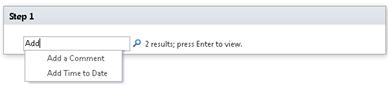
Veiksmai, kuriuos turite naudoti kurdami darbo eigą, priklauso nuo darbo eigos konteksto. Pavyzdžiui, veiksmai Pradėti patvirtinimo procesą ir Pradėti atsiliepimų procesą negalimi svetainėse, pagrįstose "Microsoft SharePoint Foundation 2010". Kai kurie sąrašo veiksmai pasiekiami tik apsimetimo veiksme, o kiti pasiekiami tik, jei jūsų darbo eiga susieta su dokumento turinio tipu. Sąrašo veiksmai, kurie veikia su dabartiniu elementu, pvz., Nustatyti turinio patvirtinimo būseną ir Nustatyti dabartinio elemento lauką , svetainės darbo eigoje negalimi.
Veiksmai suskirstyti į kategorijas pagal jų taikymo sritį darbo eigoje. Pvz., veiksmai, kurie turi įtakos elemento veikimui, yra išvardyti dalyje Sąrašo veiksmai; veiksmai, susiję su dokumentų rinkiniais dalyje Dokumentų rinkinio veiksmai; ir pasirinktinius darbo eigos veiksmus dalyje Pasirinktiniai veiksmai. Veiksmų kategorijos:
- Pagrindiniai veiksmai
- Dokumentų rinkinio veiksmai rodomi tik tada, kai darbo eiga susieta su biblioteka arba dokumento turinio tipu.
- List Actions
- Sąryšiniai veiksmai rodomi tik tada, kai jūsų "SharePoint" svetainėje veikia "SharePoint Server 2010".
- Užduoties veiksmai rodomi tik tada, kai jūsų "SharePoint" svetainėje veikia "SharePoint Server 2010".
- Užduoties veikimo veiksmai rodomi tik tada, kai tinkinate užduotis iš anksto sukurtuose darbo eigos veiksmuose, pvz., Pradėti patvirtinimo procesą ir Pradėti atsiliepimų procesą.
- Naudingumo veiksmai
Bendrieji veiksmai
Bendrieji veiksmai yra veiksmai, kurie rodomi veiksmų sąraše neatsižvelgiant į darbo eigos kontekstą.
| Veiksmas | Aprašymas |
|---|---|
| Pagrindiniai veiksmai | Išvardijami dažniausiai naudojami darbo eigos veiksmai. |
| Komentaro įtraukimas | Šis veiksmas iš pradžių rodomas darbo eigos veiksme kaip Komentaras: komentaro tekstas. Naudokite šį veiksmą, norėdami palikti informatyvius komentarus darbo eigos dizaino įrankyje. Tai ypač naudinga, jei yra kitų vartotojų, kurie vienu metu redaguoja darbo eigą. Pvz., jei dabartinės darbo eigos kintamasis neturi patogaus pavadinimo, naudokite šį veiksmą, kad įtrauktumėte komentarą, nurodantį, ką kintamasis atlieka darbo eigoje. Toliau pateikiamas pavyzdys, kaip veiksmas gali atrodyti darbo eigos veiksme. Komentaras: Šis kintamasis pateikia darbo eigos iniciatoriaus padalinį. Pastaba: Visi, redaguojantys darbo eigą programoje "Visio 2010", taip pat galės peržiūrėti komentarus. |
| Pridėti datos laiką | Šis veiksmas iš pradžių rodomas darbo eigos veiksme kaip Pridėti 0 minučių iki datos (Išvestis į kintamąjį:data). Naudokite šį veiksmą norėdami prie datos pridėti konkretų laiką minutėmis, valandomis, dienomis, mėnesiais ar metais ir išsaugoti išvesties reikšmę kaip kintamąjį. Data gali būti dabartinė data, konkreti data arba peržvalga. Toliau pateikiamas pavyzdys, kaip veiksmas gali atrodyti darbo eigos veiksme. Pridėti 7days prie CurrentItem:Modified (Output to: Variable: A week from Modified) |
| Atlikti skaičiavimą | Šis veiksmas iš pradžių rodomas darbo eigos veiksme kaip Apskaičiuoti reikšmę plius reikšmę (išvestis į kintamąjį: skaičiavimas). Naudokite šį veiksmą norėdami atlikti skaičiavimą, pvz., sudėti, atimti, padauginti arba padalinti dvi reikšmes, ir išsaugoti išvesties reikšmę kintamajame. Toliau pateikiami pavyzdžiai, kaip veiksmas gali atrodyti atliekant darbo eigos veiksmą.
|
| Registruotis retrospektyvos sąraše | Naudokite šį veiksmą, jei norite užregistruoti pranešimą apie darbo eigą retrospektyvos sąraše. Pranešimas gali būti darbo eigos įvykio santrauka arba bet koks svarbus darbo eigos įvykis. Darbo eigos retrospektyvos sąrašas gali būti naudingas šalinant darbo eigos problemas. Šis veiksmas iš pradžių rodomas darbo eigos veiksme kaip Registruoti šį pranešimą darbo eigų retrospektyvos sąraše. Naudokite šį veiksmą norėdami įrašyti, ką darbo eiga atliko konkrečiu jos gyvavimo ciklo egzemplioriumi. Pavyzdžiui, galite užregistruoti pranešimą Nukopijuota į A sąrašą arba Išsiųstas el. laiškas redaktoriams. Kai darbo eiga bus sėkmingai užbaigta, galite eiti į darbo eigos retrospektyvos sąrašą ir peržiūrėti stulpelyje Aprašas rodomus pranešimus. Toliau pateikiamas pavyzdys, kaip veiksmas gali atrodyti darbo eigos veiksme. Savaitės registravimas nuo modifikuoto kintamojo rinkinio darbo eigos retrospektyvos sąraše Pastaba: Jei norite atlikti veiksmą, kuris sustabdytų darbo eigą ir užregistruotų pranešimą retrospektyvos sąraše, vietoj to naudokite veiksmą Stabdyti darbo eigą . |
| Trukmės pauzė | Šis veiksmas iš pradžių rodomas darbo eigos veiksme kaip Pristabdyti 0 dienų, 0 valandų, 5 minučių. Naudokite šį veiksmą, norėdami pristabdyti darbo eigą tam tikram laikotarpiui dienomis, valandomis ar minutėmis. Pastaba: Delsos laiką lemia laikmačio užduoties intervalas, kurio numatytoji vertė yra penkios minutės. |
| Pauzė iki datos | Šis veiksmas iš pradžių rodomas darbo eigos veiksme kaip Pristabdyti iki šio laiko. Naudokite šį veiksmą norėdami pristabdyti darbo eigą iki nustatytos datos. Galite įtraukti dabartinę datą, konkrečią datą arba peržvalgą. Toliau pateikiami pavyzdžiai, kaip veiksmas gali atrodyti atliekant darbo eigos veiksmą.
|
| Siųsti el. laišką | Šis veiksmas iš pradžių rodomas darbo eigos veiksme, kai siųsti el. laišką šiems vartotojams. Naudokite šį veiksmą norėdami nusiųsti el. laišką vartotojui arba grupei. Ji paprastai naudojama siunčiant patvirtinimo el. laišką darbo eigos dalyviams. El. pašto gavėjai gali būti svetainių rinkinio vartotojas ar grupė arba bet kas iš jūsų organizacijos. Dabar galite lengvai nurodyti dinaminę objekto reikšmę, pvz., peržvalgą arba eilutę. Svarbu: Siunčiami el. laiškai turi būti sukonfigūruoti "SharePoint" centriniame administravime. Toliau pateikiamas pavyzdys, kaip veiksmas gali atrodyti darbo eigos veiksme. El. pašto kintamasis: tvirtintojai |
| Nustatyti lauko Data/laikas laiko dalį | Šis veiksmas iš pradžių rodomas darbo eigos veiksme kaip Nustatyti laiką kaip 00:00 datai (Išvesties į kintamąjį: data). Naudokite šį veiksmą norėdami sukurti laiko žymą ir išsaugoti išvesties reikšmę kintamuoju. Galite nustatyti laiką valandomis ir minutėmis bei įtraukti dabartinę datą, konkrečią datą arba peržvalgą. Tarkime, kad norite įtraukti laiko žymą bet kokiems naujiems klientų užsakymams, kurie įtraukiami į užsakymų sąrašą. Užuot naudoję dabartinį laiko žymoje gauto užsakymo laiką, norite įtraukti konkretų laiką, kad darbo eiga galėtų atlikti bet kokį veiksmą su visomis naujomis prekėmis su ta pačia laiko žyma, pvz., nukreipti užsakymus į sandėlį. Kitas pavyzdys: tarkime, kad pateiktį rengiate tam tikrą dieną 9 val. ryto ir norite gauti priminimą el. paštu. Galite naudoti šį veiksmą norėdami pridėti laiką prie datos, pristabdyti darbo eigą iki dienos prieš pristatymą, o tada darbo eiga išsiųs jums priminimą. Toliau pateikiamas pavyzdys, kaip veiksmas gali atrodyti darbo eigos veiksme. Nustatykite laiką kaip 00:00 failui CurrentItem:Modified (Išvestis į modifikuotą laiko kintamąjį nustatyta į vidurnaktį) |
| Nustatyti darbo eigos būseną | Šis veiksmas iš pradžių rodomas darbo eigos veiksme kaip Nustatyti darbo eigos būseną į Atšaukta. Naudokite šį veiksmą norėdami nustatyti darbo eigos būseną. Numatytosios parinktys yra Atšaukta, Patvirtinta ir Atmesta. Veiksmo išplečiamajame sąraše galite įvesti naują būsenos reikšmę. Įvedus būsenos reikšmę, įrašas automatiškai įtraukiamas į išplečiamąjį sąrašą. Pavyzdžiui, galite įvesti patogesnę ir informatyvesnę būseną nei Atlikta ar Atšaukta, pvz., Išlaidų ataskaita patvirtinta. Pastaba: Sukūrus būsenos vertę pervardyti ar panaikinti negalima. Tačiau jūs neprivalote jo naudoti. Pasirinktinė būsena taikoma tik dabartinei darbo eigai ir negali būti naudojama kitoje darbo eigoje. Darbo eiga negali naudoti pasirinktinių būsenos reikšmių, kurias apibrėžiate veiksme, jei veiksmas naudojamas apsimetimo veiksme. Jei veiksmas Nustatyti darbo eigos būseną yra paskutinis jūsų darbo eigos veiksmas, kuriame taip pat naudojote pasirinktinę reikšmę, pristabdžius ar pasibaigiant darbo eigai, galite matyti pasirinktinę reikšmę sąrašo stulpelyje Būsena . Toliau pateikiamas pavyzdys, kaip veiksmas gali atrodyti darbo eigos veiksme. Nustatyti darbo eigos būseną į Specificationstatus: Ready for DesignReview |
| Nustatyti darbo eigos kintamąjį | Šis veiksmas iš pradžių rodomas darbo eigos žingsniuose kaip Nustatyti darbo eigos kintamojo reikšmę. Naudokite šį veiksmą norėdami nustatyti darbo eigos kintamojo reikšmę. Naudokite šį veiksmą, jei norite, kad darbo eiga priskirtų duomenis kintamajam. Toliau pateikiamas pavyzdys, kaip veiksmas gali atrodyti darbo eigos veiksme. Set Variable: Expense report total to CurrentItem:Total |
| Stabdyti darbo eigą | Šis veiksmas iš pradžių rodomas darbo eigos veiksme kaip Stabdyti darbo eigą ir užregistruoti šį pranešimą. Naudokite šį veiksmą norėdami sustabdyti dabartinį darbo eigos egzempliorių ir užregistruoti pranešimą darbo eigos retrospektyvos sąraše. Veiksmase nurodytas pranešimas bus rodomas darbo eigos retrospektyvos stulpelyje Aprašas , kai darbo eiga bus baigta. Toliau pateikiamas pavyzdys, kaip veiksmas gali atrodyti darbo eigos veiksme. Stabdyti darbo eigą ir registruoti Darbo eigą viršyta maksimali trukmė |
| List Actions | Šios kategorijos veiksmai atlieka operacijas su sąrašo elementais. Pastaba: Kai kurie šios kategorijos veiksmai rodomi tik konkrečiame darbo eigos kontekste. Pavyzdžiui, kai kurie sąrašo veiksmai rodomi tik spustelėjus apsimestinumo veiksme, o kai kurie rodomi tik tada, kai darbo eiga pridėta prie dokumento turinio tipo. Daugiau informacijos ieškokite Veiksmai, kuriuos galima atlikti atliekant apsimetimo veiksmą ir Veiksmai, kuriuos galima atlikti, kai darbo eiga susieta su dokumento turinio tipu. |
| Check In Item | Šis veiksmas iš pradžių rodomas darbo eigos veiksme kaip įrašymo ir atrakinimo elementas šiame sąraše su komentaru: komentaras. Įrašo ir atrakina paimtą ir užrakintą elementą. Toliau pateikiamas pavyzdys, kaip veiksmas gali atrodyti darbo eigos veiksme. Įrašymo ir atrakinimo elementas išlaidų ataskaitose su komentaru: Išlaidų ataskaita patvirtinta Pastaba: Įrašyti ir atrakinti galite tik dokumentų bibliotekoje esančius elementus. |
| Paimti ir užrakinti elementą | Šis veiksmas iš pradžių rodomas darbo eigos veiksme kaip šio sąrašo paėmimo ir užrakinimo elementas. Naudokite šį veiksmą norėdami peržiūrėti elementą. Toliau pateikiamas pavyzdys, kaip veiksmas gali atrodyti darbo eigos veiksme. Paimti ir užrakinti elementą dabartiniame elemente Pastaba: Galite paimti ir užrakinti elementus tik iš savo svetainės bibliotekos Darbo eiga patikrina, ar elementas įrašytas ir atrakintas, prieš paimant ir užrakinant dokumentą |
| Kopijuoti sąrašo elementą | Šis veiksmas iš pradžių rodomas darbo eigos veiksme kaip Kopijuoti šio sąrašo elementą į šį sąrašą. Naudokite šį veiksmą norėdami nukopijuoti sąrašo elementą į kitą sąrašą. Jei sąrašo elemente yra dokumentas, darbo eiga taip pat nukopijuoja dokumentą į paskirties sąrašą. Toliau pateikiamas pavyzdys, kaip veiksmas gali atrodyti darbo eigos veiksme. Kopijuoti elementą dabartiniame elemente, kad būtų galima archyvuoti užklausas Svarbu: Turi būti bent vienas panašus stulpelis tiek šaltinio, tiek paskirties sąrašuose |
| Kurti sąrašo elementą | Šis veiksmas iš pradžių rodomas darbo eigos veiksme kaip Kurti elementą sąraše (Išvestis į kintamąjį: kurti). Naudokite šį veiksmą norėdami sukurti naują sąrašo elementą jūsų nurodytame sąraše. Galite pateikti laukus ir reikšmes naujame elemente. Šį veiksmą galite naudoti kaskart, kai norite, kad būtų sukurtas naujas elementas su konkrečia informacija. Pavyzdžiui, kurkite skelbimus, kai patvirtinami svarbūs su įmone susiję dokumentai, pvz., sutartys, arba archyvuokite dokumentus. Išvesties kintamasis yra sąraše sukurto elemento ID. Toliau pateikiamas pavyzdys, kaip veiksmas gali atrodyti darbo eigos veiksme. Kurti elementą dalyje Užsakymai (Išvestis į kintamąjį: naujas užsakymo ID) |
| Elemento naikinimas | Šis veiksmas iš pradžių rodomas darbo eigos veiksmuose kaip Naikinti elementą šiame sąraše. Naudokite šį veiksmą norėdami panaikinti elementą. Toliau pateikiamas pavyzdys, kaip veiksmas gali atrodyti darbo eigos veiksme. Elemento naikinimas dokumentuose |
| Atsisakyti paimto elemento | Šis veiksmas iš pradžių rodomas darbo eigos veiksme kaip Atsisakyti šio sąrašo elemento paėmimo ir užrakinimo. Naudokite šį veiksmą, jei elementas yra paimtas ir užrakintas, jo pakeitimai atlikti ir jūs norite pašalinti pakeitimus bei vėl įrašyti ir atrakinti elementą. Toliau pateikiamas pavyzdys, kaip veiksmas gali atrodyti darbo eigos veiksme. Atsisakyti dokumentų elemento paėmimo ir užrakinimo |
| Nustatyti turinio patvirtinimo būseną | Šis veiksmas iš pradžių rodomas darbo eigos veiksme kaip Šios būsenos turinio patvirtinimo būsenos nustatymas su komentarais Jei jūsų sąraše įgalintas turinio patvirtinimas, naudokite šį veiksmą norėdami nustatyti turinio patvirtinimo būsenos lauko reikšmę, pvz., Patvirtinta, Atmesta arba Laukiama. Veiksme galite įvesti pasirinktinę būseną. Toliau pateikiamas pavyzdys, kaip veiksmas gali atrodyti darbo eigos veiksme. Nustatyti turinio patvirtinimo būseną kaip Patvirtinta naudojant Atrodo gerai Pastaba: Kad būtų galima naudoti šį veiksmą, sąraše turi būti įgalintas turinio patvirtinimas. Veiksmas Nustatyti turinio patvirtinimo būseną veikia su dabartiniu elementu, su kuriuo veikia darbo eiga, todėl veiksmas svetainės darbo eigoje negalimas. |
| Nustatyti dabartinio elemento lauką | Šis veiksmas iš pradžių rodomas darbo eigos veiksme kaip Nustatyti pateiktą reikšmę Naudokite veiksmą norėdami nustatyti dabartinio elemento lauko reikšmę. Toliau pateikiamas pavyzdys, kaip veiksmas gali atrodyti darbo eigos veiksme. Nustatyti turinio tipo ID į specifikaciją Pastaba: Jei norite pristabdyti darbo eigą, kol ji pakeis lauko reikšmę, vietoj to naudokite veiksmą Laukti, kol bus pakeistas dabartinis elementas . Veiksmas Nustatyti lauką dabartiniame elemente negalimas, kai dirbate svetainės darbo eigoje. |
| Naujinti sąrašo elementą | Šis veiksmas iš pradžių rodomas darbo eigos veiksme kaip Naujinti elementą sąraše Šį veiksmą naudokite norėdami atnaujinti sąrašo elementą. Galite nurodyti laukus ir naujas jų reikšmes. Toliau pateikiamas pavyzdys, kaip veiksmas gali atrodyti darbo eigos veiksme. Naujinti elementą dokumentuose |
| Laukti lauko keitimo dabartiniame elemente | Šis veiksmas iš pradžių rodomas darbo eigos veiksmuose kaip Laukti, kol laukas taps lygus reikšmei. Šis veiksmas pristabdo darbo eigą, kol dabartinio elemento lauko reikšmė pakeičiama į naują reikšmę. Toliau pateikiamas pavyzdys, kaip veiksmas gali atrodyti darbo eigos veiksme. Palaukite, kol patvirtinimo būsena bus lygi1;#Rejected Pastaba: Jei norite, kad darbo eiga pakeistų lauko reikšmę, o ne lauktų, kol laukas bus pakeistas, vietoj to naudokite veiksmą Nustatyti lauką dabartiniame elemente . |
| Užduoties veiksmai | Šios kategorijos veiksmai susiję su užduoties elementais. |
| Priskirti grupei formą | Šis veiksmas iš pradžių rodomas darbo eigos veiksme kaip Priskirti pasirinktinę formą šiems vartotojams. Tai suteikia galimybę sukurti pasirinktinę užduoties formą su tinkintais laukais. Galite naudoti šį veiksmą norėdami priskirti užduotį vienam ar daugiau dalyvių ar grupių, raginančių juos atlikti savo užduotis. Dalyviai pateikia savo atsakymus pasirinktinės užduoties formos laukuose, o atlikę užduotį formoje spustelėkite Baigti užduotį . Toliau pateikiamas pavyzdys, kaip veiksmas gali atrodyti darbo eigos veiksme. Turto ataskaitų priskyrimas rinkodarai Nėra grąžinamosios reikšmės, kuri identifikuotų užduoties duomenis. |
| Priskirti užduoties elementą | Šis veiksmas iš pradžių rodomas darbo eigos veiksme kaip Priskirti užduotį šiems vartotojams. Naudokite šį veiksmą, kad priskirtumėte užduotį kiekvienam dalyviui, paragindami juos atlikti užduotis, o kai jie baigs, spustelėkite užduoties formos mygtuką Atlikti užduotį . Toliau pateikiamas pavyzdys, kaip veiksmas gali atrodyti darbo eigos veiksme. Priskirti Pateikti išlaidų ataskaitą rinkodarai |
| Rinkti duomenis iš vartotojo | Šis veiksmas iš pradžių rodomas darbo eigos veiksme kaip Rinkti duomenis iš šio vartotojo (Išvestis į kintamąjį: rinkti). Naudokite šį veiksmą, kad priskirtumėte užduotį dalyviui, paragindami jį pateikti reikiamą informaciją pasirinktinėje užduoties formoje, tada užduoties formoje spustelėkite mygtuką Atlikti užduotį . Šis veiksmas turi išvesties sąlygą, t. y. darbo eiga saugo veiksmo grąžintą informaciją atitinkamame kintamajame. Veiksmo užbaigtos užduoties elemento sąrašo elemento ID saugomas rinkimo kintamajame Toliau pateikiamas pavyzdys, kaip veiksmas gali atrodyti darbo eigos veiksme. Rinkti išlaidų ataskaitą iš rinkodaros (išvestis į kintamąjį: rinkodaros išlaidų ataskaita) |
| Naudingumo veiksmai | Dauguma šios kategorijos veiksmų gali būti naudojami informacijai iš teksto eilučių išgauti. Galite iškirpti teksto eilutę ir naudoti ją keliuose skirtinguose darbo eigos scenarijuose. Tarkime, jūsų įmonė nori visus gaunamus dokumentus žymėti konkrečiu formatu, pvz., date_department (pvz., 07142009_sales.docx), o jūs norite vykdyti darbo eigas, kurios priskiria užduotis tikrintojui pagal to failo datą. Galite naudoti naudingumo veiksmą, kad gautumėte pirmus 8 dokumento pavadinimo simbolius (07142009) ir konvertuotumėte jį į datą naudodami peržvalgos prievartą, kad galėtumėte priskirti užduotis su tuo terminu. Daugiau informacijos apie peržvalgos prievartą žr. skyriuje Taip pat žiūrėkite . |
| Išskleisti antrinę eilutę iš eilutės pabaigos | Šis veiksmas iš pradžių rodomas darbo eigos veiksme kaip Kopijuoti 0 simbolių nuo eilutės pabaigos (Išvestis į kintamąjį: papildoma eilutė). Naudokite šį veiksmą norėdami nukopijuoti n simbolių skaičių nuo eilutės pabaigos ir išsaugoti išvesties reikšmę kintamajame. Turite apibrėžti simbolių, kuriuos darbo eiga turi nukopijuoti iš eilutės, skaičių. Toliau pateikiamas pavyzdys, kaip veiksmas gali atrodyti darbo eigos veiksme. Nukopijuokite 15 simbolių nuo CurrentItem:Name pabaigos (išvesties į kintamąjį: Copy15CharFromEndOfName) |
| Išskleisti antrinę eilutę iš eilutės rodyklės | Šis veiksmas iš pradžių rodomas darbo eigos veiksmuose kaip Kopijuoti iš eilutės, pradedant nuo 0 (Išvestis į antrinę eilutę). Naudokite šį veiksmą norėdami eilutėje nukopijuoti visus simbolius nuo n simbolio ir išsaugoti išvestį kintamuoju. Toliau pateikiamas pavyzdys, kaip veiksmas gali atrodyti darbo eigos veiksme. Kopijuoti iš CurrentItem:Name , pradedant nuo 4 (išvestis į kintamąjį: CopyStringFromChar4) |
| Išskleisti antrinę eilutę nuo eilutės pradžios | Šis veiksmas iš pradžių rodomas darbo eigos veiksme kaip Kopijuoti 0 simbolių nuo eilutės pradžios (Išvestis į kintamąjį: papildoma eilutė). Naudokite šį veiksmą norėdami nukopijuoti n simbolių skaičių nuo eilutės pradžios ir išsaugoti išvestį kintamuoju. Turite apibrėžti simbolių skaičių, kurį darbo eiga turi nukopijuoti iš eilutės. Toliau pateikiamas pavyzdys, kaip veiksmas gali atrodyti darbo eigos veiksme. Kopijuoti 15 simbolių nuo CurrentItem:Name pradžios (išvestis į kintamąjį: Copy15CharFromStartOfName) |
| Išskleisti eilutės eilutę iš rodyklės su ilgiu | Šis veiksmas iš pradžių rodomas darbo eigos veiksme kaip Kopijuoti iš eilutės, pradedant nuo 0 0 simbolių (Išvestis į kintamąjį: papildoma eilutė)). Naudokite šį veiksmą norėdami nukopijuoti n simbolių skaičių pradedant nuo konkretaus simbolio eilutėje ir išsaugoti išvestį kintamuoju. Turite apibrėžti simbolių skaičių, kurį darbo eiga turi nukopijuoti iš eilutės. Toliau pateikiamas pavyzdys, kaip veiksmas gali atrodyti darbo eigos veiksme. Kopijuoti iš CurrentItem:Name, pradedant nuo 4 15 simbolių (išvestis į kintamąjį: CopyfromChar4for15CharOfName) |
| Intervalo tarp datų radimas | Šis veiksmas iš pradžių rodomas darbo eigos veiksme kaip Minučių radimas tarp datos ir datos (Išvesties į kintamąjį: laikas). Naudokite šį veiksmą norėdami apskaičiuoti laiko skirtumą minutėmis, valandomis ar dienomis tarp dviejų datų ir išsaugoti išvestį kintamuoju. Toliau pateikiamas pavyzdys, kaip veiksmas gali atrodyti darbo eigos veiksme. Minučių radimas tarp CurrentItem:Modified ir Today (Išvestis į kintamąjį:Last Modified in minutes) |
Puslapio viršus
Veiksmai, kuriuos galima atlikti, kai jūsų "SharePoint" svetainėje veikia "„Microsoft“ SharePoint Server 2010"
Veiksmai, tokie kaip Pradėti patvirtinimo procesą, Skelbti įrašą ir Vartotojo peržvalgos tvarkytuvas , galimi tik tada, kai jūsų "SharePoint" svetainėje veikia "SharePoint Server 2010".
| Veiksmas | Aprašymas |
|---|---|
| Dokumentų rinkinio veiksmai | Šios kategorijos veiksmai yra susiję su dokumentų rinkiniu. Dokumentų rinkinys yra aplankas, kuriame saugomi keli dokumentai. Darbo eigoje dokumentų rinkinys laikomas vienu elementu. Pastaba: Kad galėtumėte naudoti dokumentų rinkinį savo bibliotekoje, turite įtraukti dokumentų rinkinio turinio tipą iš savo "SharePoint" svetainės bibliotekos parametrų puslapio. |
| Paleisti dokumentų rinkinio patvirtinimo procesą | Šis veiksmas iš pradžių rodomas darbo eigos veiksmuose kaip Pradėti šio dokumentų rinkinio turinio patvirtinimo procesą su šiame stulpelyje nurodytais vartotojais. Tai pradeda patvirtinti dokumentą, nustatytą konkretiems vartotojams. Naudojant šį veiksmą, dokumentų rinkinio ir jį sudarančių dokumentų būsena yra keičiama, pvz., Patvirtinta arba Atmesta. Jei dokumentų rinkinyje naudojote veiksmą Pradėti patvirtinimo procesą , bus pakeista tik dokumentų rinkinio būsena. Toliau pateikiamas pavyzdys, kaip veiksmas gali atrodyti darbo eigos veiksme: Pradėti šio dokumentų rinkinio turinio KS patvirtinimo procesą su vartotojais, nurodytais Variable:Bill of MaterialsApprovers |
| Fiksavimas dokumentų rinkinio versiją | Šis veiksmas iš pradžių rodomas darbo eigos žingsniuose kaip šio dokumentų rinkinio versijos, kurioje yra turinio su komentaru tipo versijos, Fiksavimas. Jis užrakina dokumentų rinkinio versiją, kurioje yra veiksme nurodytų dokumentų (pagrindinių arba antraeilių) variantai. Toliau pateikiamas pavyzdys, kaip veiksmas gali atrodyti darbo eigos veiksme: Fiksavimas šio dokumentų rinkinio versiją, kurioje yra paskutinės pagrindinės turinio versijos su komentaru: Paskutinė pagrindinė komplektavimo specifikacijos versija |
| Siųsti dokumentų rinkinį į saugyklą | Šis veiksmas iš pradžių rodomas darbo eigos veiksmuose kaip dokumento pateikimas, naudojant šį veiksmą šiam paskirties turinio tvarkytuvui su šiuo paaiškinimu (Išvestis į kintamąjį: pateikti failo rezultatą). Tai leidžia perkelti arba nukopijuoti dokumentų rinkinį į dokumentų saugyklą. Dokumentų saugykla gali būti biblioteka jūsų "SharePoint" svetainėje arba atskira svetainė, pvz., dokumentų centras, kuri nukreipia įrašus į konkrečią paskirties vietą pagal jūsų nustatytas taisykles. Toliau pateikiamas pavyzdys, kaip veiksmas gali atrodyti darbo eigos veiksme: Pateikti dokumentų rinkinį naudojant Kopijuoti į DocumentRepository:GUID su Kopijuoti galutinę medžiagų sąskaitą į saugyklą (Išvestis į kintamąjį: Kopijuoti dokumentų rinkinį į saugyklą) Pastaba: Kad galėtumėte apibrėžti taisykles ir nukreipti dokumentus, pirmiausia savo "SharePoint" svetainėje turite įgalinti turinio tvarkytuvo svetainės funkciją. Daugiau informacijos ieškokite temoje Turinio tvarkytuvo konfigūravimas, kad nukreiptų įrašus sekcijojeTaip pat žiūrėkite . |
| Nustatyti dokumentų rinkinio turinio patvirtinimo būseną | Šis veiksmas iš pradžių rodomas darbo eigos veiksmuose kaip Nustatyti šio dokumento turinio patvirtinimo būseną Nustatyti šią būseną su komentaru. Naudokite šį veiksmą norėdami nustatyti dokumento turinio patvirtinimą į parinktį Patvirtinta, Atmestas arba Laukiama. Toliau pateikiamas pavyzdys, kaip veiksmas gali atrodyti darbo eigos veiksme: Nustatyti šio dokumento turinio patvirtinimo būseną Nustatyta kaip Patvirtinta naudojant Komplektavimo specifikacija patvirtinta Pastaba: Kad būtų galima naudoti šį veiksmą, sąraše turi būti įgalintas turinio patvirtinimas. |
| Užduoties veiksmai | Šie veiksmai naudojami patvirtinimo scenarijuose. Šioje kategorijoje yra du iš anksto sukurti darbo eigos veiksmai – Pradėti patvirtinimo procesą ir Pradėti atsiliepimų procesą. Iš anksto sukurti veiksmai yra kaip antrinės darbo eigos, tai reiškia, kad darbo eigos logika veiksmuose jau apibrėžta; Viskas, ką jums reikia padaryti, tai pateikti atitinkamą informaciją. Šie veiksmai naudojami visuotinai pakartotinai naudojamose darbo eigose "Patvirtinimas – "SharePoint 2010" ir Atsiliepimų rinkimas – "SharePoint 2010 ", kurios pateikiamos su "SharePoint Server 2010". Informacijos, kada ir kada – veiksmus, rasite šio straipsnio skyriuje "Kada naudoti patvirtinimo veiksmus". Taip pat yra pasirinktinės užduoties paleidimo procesas. Jame yra įtaisytoji logika, tačiau, skirtingai nei ankstesniuose dviejuose veiksmuose, jis nėra iš anksto sukurtas su tuo, ką darbo eiga turėtų daryti kiekviename etape. Pastaba: Veiksmų kategorija, vadinama užduoties veikimo veiksmais , veiksmų sąraše rodoma tik tada, kai tinkinate patvirtinimo veiksmo veikimą, pvz., priskirti elementą tvirtinti arba priskirti elementą atsiliepimui. Daugiau informacijos apie užduoties veikimo veiksmus žr. šio straipsnio skyriuje Veiksmai, pasiekiami patvirtinimo veiksmai. |
| Paleisti patvirtinimo procesą | Šis veiksmas iš pradžių rodomas darbo eigos veiksmuose kaip Pradėti dabartinio elemento patvirtinimo procesą su šiais vartotojais. Jis nukreipia dokumentą patvirtinti. Tvirtintojai gali patvirtinti arba atmesti dokumentą, iš naujo priskirti tvirtinimo užduotį arba reikalauti pakeitimų. Veiksmas Pradėti patvirtinimo procesą veikia kaip iš anksto sukurta darbo eiga – veiksme logika jau apibrėžta. Veiksmas turi keletą skirtingų etapų, kurie apibrėžia užduoties veikimą, užduoties proceso veikimą, registravimą retrospektyvos žurnale, el. pašto pranešimus ir baigimo sąlygas. Nors veiksmas atliekamas naudojant iš anksto sukurtą logiką, jam vis tiek reikia informacijos iš jūsų, pvz., vartotojų (tikrintojų), tvarkos, kuria užduotys turi būti nukreiptos dalyviams (nuosekliosios arba lygiagrečios), numatytosios reikšmės nuosekliosios ir užduoties atlikimo termino. Užduotis galite priskirti tiek vidiniams, tiek išoriniams veiksmo dalyviams. Išorinis dalyvis gali būti jūsų organizacijos darbuotojas, kuris nėra svetainių rinkinio vartotojas, arba bet kas už jūsų organizacijos ribų Toliau pateikiamas pavyzdys, kaip veiksmas gali atrodyti darbo eigos veiksme: Paleisti specifikacijos atsiliepimų procesą apie dabartinį elementą su kintamuoju: Recenzentai |
| Paleisti atsiliepimų procesą | Šis veiksmas iš pradžių rodomas darbo eigos veiksmuose kaip Pradėti atsiliepimų apie dabartinį elementą procesą su šiais vartotojais. Naudokite šį veiksmą norėdami priskirti vartotojams atsiliepimų užduoties elementus konkrečia tvarka – nuoseklia arba lygiagrečia. Numatytoji reikšmė yra lygiagreti. Vartotojai arba užduoties dalyviai taip pat gali perleisti užduotį kitiems vartotojams. Kai vartotojai baigia, jie gali spustelėti mygtuką Pateikti atsiliepimą , kad nurodytų užduoties atlikimą. Veiksmas Pradėti atsiliepimų procesą veikia kaip iš anksto sukurta darbo eiga – veiksme logika jau apibrėžta. Veiksmas turi keletą skirtingų etapų, kurie apibrėžia užduoties veikimą, užduoties proceso veikimą, registravimą retrospektyvos žurnale, el. pašto pranešimus ir baigimo sąlygas. Nors patvirtinimo veiksmas atliekamas su iš anksto sukurta logika, jam vis tiek reikia informacijos iš jūsų pusės, pvz., vartotojų (tikrintojų), eilės tvarka, kuria užduotys turi būti nukreiptos dalyviams (nuosekliai arba lygiagrečiai), ir užduoties atlikimo terminų. Užduotis galite priskirti tiek vidiniams, tiek išoriniams veiksmo dalyviams. Išorinis dalyvis gali būti jūsų organizacijos darbuotojas, kuris nėra svetainių rinkinio vartotojas, arba bet kas už jūsų organizacijos ribų. Toliau pateikiamas pavyzdys, kaip veiksmas gali atrodyti darbo eigos veiksme: Pradėti dabartinės prekės su kintamuoju specifikacijos patvirtinimo procesą: Tvirtintojai |
| Pradėti pasirinktinės užduoties apdorojimą | Šis veiksmas iš pradžių rodomas darbo eigos veiksmuose kaip Pradėti užduoties procesą dabartiniame elemente su šiais vartotojais.
Veiksmas Pradėti pasirinktinės užduoties procesą yra patvirtinimo proceso šablonas, kurį galite naudoti, jei anksčiau pateikti patvirtinimo veiksmai neatitinka jūsų poreikių.
Pradėdamas pasirinktinės užduoties procesą taip pat galima sukurti logiką, tačiau skirtingai nei kiti du patvirtinimo veiksmai, jis nėra iš anksto sukurtas su tuo, ką darbo eiga turėtų daryti kiekviename etape. Galite nurodyti savo veiksmus ir sąlygas užduoties veikimo arba baigimo sąlygose. Toliau pateikiamas pavyzdys, kaip veiksmas gali atrodyti darbo eigos veiksme: Pradėti vaizdo pamokąDabartinio elemento su kintamuoju patvirtinimo procesą: Tvirtintojai |
| List Actions | Šios kategorijos veiksmai atlieka operacijas su sąrašo elementais. |
| Paskelbti įrašą | Šis veiksmas darbo eigos žingsniuose rodomas kaip Paskelbti šį elementą įrašu. Naudokite šį veiksmą norėdami dokumentą identifikuoti kaip įrašą ir taikyti įrašo apribojimų parametrus, kuriuos galėjote nustatyti savo "SharePoint" svetainės įrašų deklaravimo parametrų puslapyje. Įrašų skelbimo parametrus galite apibrėžti aukščiausio lygio svetainėje savo svetainių rinkinyje. Įrašų deklaravimo parametrai nustato, kaip traktuojami įrašai, pvz., ar juos galima redaguoti arba panaikinti, kokie metaduomenys taikomi įrašui ir kokia yra įrašo saugojimo strategija. Įrašo deklaravimo parametrai nurodo apribojimus, kurie turi būti taikomi paskelbus elementą įrašu, vartotojų vaidmenis, kuriems leidžiama skelbti įrašus, ir ar įrašo deklaravimas pasiekiamas visiems svetainės vartotojams. |
| Anuliuoti įrašo paskelbimą | Šis veiksmas darbo eigos veiksmuose rodomas kaip elemento įrašo deklaravimo anuliavimas Naudokite šį veiksmą norėdami anuliuoti bet kokius įrašui taikomus įrašo deklaravimo parametrus. Įrašų skelbimo parametrus galite apibrėžti aukščiausio lygio svetainėje savo svetainių rinkinyje. Įrašų deklaravimo parametrai nustato, kaip traktuojami įrašai, pvz., ar juos galima redaguoti arba panaikinti, kokie metaduomenys taikomi įrašui ir kokia yra įrašo saugojimo strategija. Įrašo deklaravimo parametrai nurodo apribojimus, kurie turi būti taikomi paskelbus elementą įrašu, vartotojų vaidmenis, kuriems leidžiama deklaruoti įrašus, ir jei įrašo deklaravimas pasiekiamas visiems svetainės vartotojams. |
| Relational Actions | Šioje kategorijoje esantis veiksmas suteikia galimybę naudoti ryšį tarp vartotojo ir vartotojo vadovo. |
| Ieškoti vartotojo vadovo | Šis veiksmas iš pradžių rodomas darbo eigos veiksmuose kaip šio vartotojo radimo tvarkytuvas (išvestis į kintamąjį: vadovas). Naudokite šį veiksmą norėdami rasti vartotojo vadovą. Išvesties reikšmė saugoma kintamajame. Toliau pateikiamas pavyzdys, kaip veiksmas gali atrodyti darbo eigos veiksme: Find Manager of WorkflowContext:Initiator (output to Variable: manager) |
Actions available within task actions
Veiksmai, pvz., Pradėti patvirtinimo procesą ir Pradėti atsiliepimų procesą , gali būti naudojami darbo eigose norint priskirti sąrašo elementus patvirtinimui arba atsiliepimui. Šie veiksmai yra iš anksto sukurti, o tai reiškia, kad didžioji dalis darbo eigos logikos jau yra apibrėžta veiksme; Turite pateikti atitinkamą informaciją, pvz., tvirtintojus arba tikrintojus.
Pastaba
Jei anksčiau pateikti veiksmai neatitinka jūsų poreikių, galite juos tinkinti naršyklėje, "SharePoint Designer 2010" ir su "SharePoint" suderinamoje kūrimo aplinkoje, pvz., "Visual Studio". Taip pat galite tinkinti veiksmą Pradėti pasirinktinės užduoties procesą naudodami tuos pačius įrankius. Šis veiksmas yra šablonas, kurį galite naudoti norėdami apibrėžti savo procesą organizacijoje.
Kai tinkinate užduoties veikimą veiksmuose, pvz., Pradėti patvirtinimo procesą ir Pradėti atsiliepimų procesą, pasiekiama nauja veiksmų kategorija, pavadinta Užduoties veikimo veiksmai .
Pastaba
Šioje kategorijoje galimi veiksmai skiriasi atsižvelgiant į darbo eigos kontekstą.
| Veiksmas | Aprašymas |
|---|---|
| Baigti užduoties procesą | Šis veiksmas iš pradžių rodomas darbo eigos veiksmuose kaip Baigti užduoties procesą. Tai užbaigia užduoties procesą. Tada pagrindinėje darbo eigoje pereinama prie kito veiksmo. |
| Nustatyti turinio patvirtinimo būseną (kaip autoriaus) | Šis veiksmas iš pradžių rodomas darbo eigos veiksmuose kaip Nustatyti elemento, kuriame vykdomas užduoties procesas, turinio patvirtinimo būseną (vykdyti kaip darbo eigos autoriui). Ją naudojant darbo eigos autoriaus, o ne darbo eigos iniciatoriaus teises, galima nustatyti sąrašo elemento patvirtinimo būseną į Patvirtinta, Atmestas arba Laukiama . Tai dažniausiai naudojama, jei asmuo, pradėjęs patvirtinimo darbo eigą, gali neturėti teisių patvirtinti dokumentą. Sąrašo elementas yra elementas, kuriame šiuo metu vykdomas veiksmas. Tai gali būti darbo eigos elementas, arba ne. Pastaba: Turinio patvirtinimas turi būti įgalintas sąraše, su kuriuo susieta darbo eiga. |
| Wait for Change in Task Process Item | Šis veiksmas rodomas darbo eigos veiksmuose kaip Palaukite, kol bus pakeistas elementas, kuriame vykdomas užduoties procesas. Naudokite šį veiksmą, kad darbo eiga pristabdytų užduoties procesą, kol bus pakeista elemento, kurio patvirtinimo procesas šiuo metu vykdomas, reikšmė. |
| Palaukite, kol bus panaikinta elemente Užduoties procesas | Šis veiksmas rodomas darbo eigos žingsniuose kaip Palaukite, kol bus panaikintas elementas, kuriame vykdomas užduoties procesas. Naudokite šį veiksmą, jei norite, kad darbo eiga pristabdytų užduoties procesą, kol bus panaikinta užduoties elemento, kurio patvirtinimo procesas šiuo metu vykdomas, reikšmė. |
| Šis veiksmas rodomas tik tinkinus veiksmą Pradėti patvirtinimo procesą , spustelėjus keičiant vienos užduoties veikimo būdą, tada spustelėjus veiksme Prieš priskiriant užduotį . | |
| Nustatyti užduoties lauką | Šis veiksmas iš pradžių rodomas darbo eigos veiksmuose kaip Nustatyti užduoties lauką į reikšmę. Naudokite šį veiksmą norėdami nustatyti dabartinės užduoties elemento lauko reikšmę. Jį galima naudoti atliekant dar nesukurtą užduotį. |
| Šie veiksmai rodomi tik tinkinant veiksmą Pradėti patvirtinimo procesą , spustelėjus keičiant vienos užduoties veikimo būdą, tada spustelėjus lauke Kai užduotis laukiama arba Kai baigiasi užduoties galiojimo laikas. | |
| Atšaukti užduotį | Šis veiksmas rodomas darbo eigos veiksmuose kaip Atšaukti šią užduotį. Jis užbaigia užduotį be rezultato. |
| Papildyti užduotį | Šis veiksmas rodomas darbo eigos veiksmuose kaip Pridėti naują užduotį ir priskirti šiam vartotojui. Nauja užduotis bus priskirta vartotojui, nurodytam veiksme, dabartinio patvirtinimo veiksmo etapo pabaigoje. Jei dabartinis etapas buvo Molly; Diana; Oliveris, tada pridedant užduotį Diane būtų padaryti Molly; Diana; Oliveris; Diana. |
| Delegate Task | Šis veiksmas iš pradžių rodomas darbo eigos veiksmuose, kai tada šią užduotį perduoti šiam vartotojui. Dabartiniam vartotojui priskirta užduotis atšaukiama ir tada užduotis priskiriama naujam vartotojui, neatsižvelgiant į tai, ar tai atskiras vartotojas, ar grupė. |
| Išplėsti užduotį | Šis veiksmas iš pradžių rodomas darbo eigos veiksmuose, tada perleisti šią užduotį dabartinio perėmėjo vadovui. Nėra kintamųjų, kuriuos būtų galima nustatyti šiam veiksmui. Užduotis priskiriama vartotojo, kuriam šiuo metu priskirta užduotis, vadovui. |
| Persiųsti užduotį | Šis veiksmas iš pradžių rodomas darbo eigos veiksmuose, kaip Persiųsti šią užduotį šiam vartotojui. Dabartiniam vartotojui priskirta užduotis atšaukiama ir tada užduotis priskiriama naujam vartotojui. Jei naujas vartotojas yra grupė, o ne vienas vartotojas, tada kiekvienam grupės nariui sukuriama viena užduotis. Tai skiriasi nuo veiksmo Delegate Task , kai sukuriama viena užduotis, net jei vartotojas yra grupė. |
| Insert Task | Šis veiksmas iš pradžių rodomas darbo eigos veiksmuose, kaip Įterpti šiam vartotojui priskirtą užduotį. Ji įterpia naują etapą po dabartinio patvirtinimo proceso etapo, kuriame veiksme nurodytas vartotojas yra vienintelis dalyvis. |
| Iš naujo priskirti užduotį | Šis veiksmas iš pradžių rodomas darbo eigos veiksmuose, kai tada iš naujo priskirkite šią užduotį šiam vartotojui. Iš naujo priskirkite užduotį kitam vartotojui. |
| Keitimo prašymas | Šis veiksmas iš pradžių rodomas darbo eigos veiksmuose, kaip Prašyti pakeisti šį vartotoją. Naudokite šį veiksmą norėdami prašyti vartotojo atlikti keitimą ir gauti naują užduotį dabartiniam vartotojui, kai pakeitimas bus atliktas. |
| Siųsti užduoties el. laišką | Šis veiksmas iš pradžių rodomas darbo eigos veiksmuose, kai tada siunčiamas el. laiškas šiems vartotojams. Naudokite šį veiksmą, kad įtrauktumėte mygtuką Redaguoti užduotį į el. laišką, kuris siunčiamas konkretiems vartotojams. Pastaba: Šis veiksmas taip pat rodomas spustelėjus Atlikus užduotį. |
Kada turėtumėte naudoti patvirtinimo ir atsiliepimų veiksmus?
Programoje "Microsoft Office SharePoint Designer 2007" naudojote užduočių veiksmus patvirtinimo scenarijuose. Naudodami iš anksto sukurtas pakartotinai naudojamas darbo eigas "SharePoint Server 2010", pvz., patvirtinimas – "SharePoint 2010" ir atsiliepimų rinkimas – "SharePoint 2010", tikriausiai svarstote, kuo jos skiriasi nuo užduoties veiksmų Pradėti patvirtinimo procesą ir Pradėti atsiliepimų procesą. Nors ir užduoties veiksmus, ir iš anksto sukurtas darbo eigas galima naudoti renkant atsiliepimus ir tvirtinant scenarijus, iš anksto sukurtos darbo eigos suteikia sudėtingesnį ir išsamesnį sprendimą.
Jei iš anksto sukurtos pakartotinai naudojamos darbo eigos neatitinka jūsų poreikių, tinkinkite jas naudodami "SharePoint Designer 2010". Jei iš anksto sukurtos darbo eigos tinkinimas pagal savo poreikius bus didesnis darbas nei naujos darbo eigos kūrimas, savo darbo eigoje galite panaudoti veiksmus Pradėti patvirtinimo procesą ir Pradėti atsiliepimų procesą . Jei norite šių veiksmų struktūros, bet ne funkcionalumo, galite naudoti veiksmą Pradėti pasirinktinės užduoties procesą .
Užduoties veiksmai gali būti naudojami scenarijuje, kuris nebūtinai turi atitikti didesnio masto patvirtinimo procesą. Pavyzdžiui, siunčiant priminimus darbuotojams pildyti grafiką.
Žr. šioje lentelėje pateiktą lyginamąją informaciją tarp užduoties ir patvirtinimo veiksmų:
| Funkcija | Užduoties veiksmai | P atstatytas daugkartinio naudojimo W orkflows |
|---|---|---|
| Procese dalyvaujančių vartotojų skaičius | Vienas vartotojas arba grupė kiekvienam užduoties veiksmui | Keli vartotojai gali būti įtraukti į kelis priskyrimo etapus. Priskyrimo etapas leidžia nurodyti du dalykus – ar užduoties procesas turi vykti nuosekliai, ar lygiagrečiai, ir vartotojams ar užduoties dalyviams, kuriems bus priskirta užduotis. |
| Iš anksto įkelta darbo eigos logika | Užduoties veiksmai neturi įtaisytosios logikos. Turite naudoti kitus veiksmus ir sąlygas, kad sukurtumėte patvirtinimo arba atsiliepimų mechanizmą. | Tai darbo eigos su įtaisytąja logika, suteikiančia jums patvirtinimo ar atsiliepimų patirtį nuo pradžios iki pabaigos. Galite naudoti numatytąją logiką arba tinkinti ją pagal savo poreikius. |
| Tvarka, kuria užduotis nukreipiama vartotojams | Lygiagretus grupės užsakymas netaikomas vienam vartotojui. | Darbo eigų užduotis galima konfigūruoti, kad jos būtų vykdomos nuosekliai arba lygiagrečiai. |
| Duomenų susiejimas su užduoties informacija | Užduoties veiksmai nepateikiami su paruoštomis naudoti peržvalgomis. Duomenų rinkimas iš vartotojo yra veiksmas su išvesties sąlyga – duomenys, generuojami darbo eigos vykdymo metu, saugomi išvesties sąlygos kintamajame. Tada turite naudoti šį kintamąjį darbo eigoje keliais skirtingais veiksmais, kad patys sukurtumėte patvirtinimo arba atsiliepimo scenarijų. |
Šios darbo eigos išnaudoja duomenų šaltinius, todėl lengviau tinkinti darbo eigą pagal savo poreikius. Duomenų šaltiniuose galimos parinktys: Dabartinis elementas, iš anksto apibrėžti darbo eigos kintamieji ir parametrai, dabartinės darbo eigos kontekstas ir užduoties rezultatai. Pvz., norėdami siųsti el. laišką asmeniui, kuriam priskirta dabartinė užduotis, naudokite veiksmą Siųsti el. laišką ir konfigūruokite veiksmą el . paštu Dabartinė užduotis: priskirta |
| Specialios funkcijos užduoties dalyviams | Užduoties veiksmai neturi jokių užduočių dalyviams skirtų specialių funkcijų, pvz., užduoties priskyrimo iš naujo ar keitimo užklausos. | Patvirtinimo veiksmai gali leisti užduoties dalyviui vienu spustelėjimu iš naujo priskirti užduotį kitam vartotojui arba užduoties proceso savininko paprašyti pakeitimo. |
| Užduoties užbaigimas | Vartotojai turi spustelėti mygtuką Baigti užduotį , kad nurodytų užduoties atlikimą. | Galite įtraukti prasmingesnių mygtukų, pvz., Patvirtinti ir Atmesti , kad nurodytumėte užduoties rezultatus užduoties baigimo formoje. |
Veiksmai, kuriuos galima atlikti, kai darbo eiga susieta su dokumento turinio tipu
Kai kurie darbo eigos veiksmai pasiekiami tik tada, kai darbo eiga susieta su biblioteka, pvz., bendrinami dokumentai arba dokumento turinio tipas.
Veiksmai, kuriuos galima atlikti atliekant apsimetimo veiksmą
Kai kurie sąrašo veiksmai pasiekiami tik spustelėjus darbo eigos apsimestinumo veiksmą. Naudokite apsimestinius veiksmus, kad darbo eiga atliktų veiksmus apsimesdami darbo eigos autoriumi, o ne darbo eigos iniciatoriumi. Apsimestinio veiksmai yra naudingi tokiais atvejais, kaip patvirtinimas ir publikavimas, kai žmonės, pateikiantys turinį tvirtinti, ir žmonės, tvirtinantys turinį, turi skirtingas teises. Apsimestinio veiksmai taip pat naudingi automatizuojant svetainės administratoriaus užduotis, pvz., darbo eigą, automatiškai priskiriančią teises vartotojams.
Pastaba
- Darbo eigos autorius yra asmuo, paskutinis publikavęs darbo eigą.
- Apsimestinio veiksmų negalima įdėti
| Veiksmas | Aprašymas |
|---|---|
| Pridėti sąrašo elemento teises | Šis veiksmas iš pradžių rodomas darbo eigos veiksmuose kaip Įtraukti šias teises į sąrašo elementą. Ji suteikia konkrečių elemento teisių rinkinių teises konkretiems vartotojams. Toliau pateikiamas pavyzdys, kaip veiksmas gali atrodyti darbo eigos veiksme: Add Contribute, Read to item in Images |
| Paveldėti sąrašo elemento pirmines teises | Šis veiksmas iš pradžių rodomas darbo eigos veiksmuose kaip Paveldėti pirmines teises iš elemento šiame sąraše. Jei elementas turi unikalias teises, galite naudoti šį veiksmą, kad elementas paveldėtų pirmines teises iš sąrašo. Toliau pateikiamas pavyzdys, kaip veiksmas gali atrodyti darbo eigos veiksme: Paveldėti pirmines teises iš elemento vaizduose |
| Pašalinti sąrašo elemento teises | Šis veiksmas iš pradžių rodomas darbo eigos veiksmuose kaip Pašalinti šias teises iš sąrašo elemento. Pašalinamos elemento teisės konkretiems vartotojams. Toliau pateikiamas pavyzdys, kaip veiksmas gali atrodyti darbo eigos veiksme: Pašalinti elementą Prisidėti iš vaizdų elemento |
| Pakeisti sąrašo elemento teises | Šis veiksmas iš pradžių rodomas darbo eigos veiksmuose kaip Pakeisti šias sąrašo elemento teises. Dabartinės elemento teisės pakeičiamos naujomis teisėmis, kurias nurodote veiksme. Toliau pateikiamas pavyzdys, kaip veiksmas gali atrodyti darbo eigos veiksme: Pakeisti elemento skaitymą vaizduose |
Veiksmai svetainės darbo eigoje
Svetainės darbo eiga vykdoma svetainės lygiu ir nėra pridėta prie objekto, pvz., elemento ar turinio tipo. Kai dirbate svetainės darbo eigoje, negalėsite naudoti su dabartiniu elementu veikiančių veiksmų, pvz., nustatyti turinio patvirtinimo būseną ir nustatyti dabartinio elemento lauką. Daugiau informacijos apie šias sąlygas rasite šio straipsnio skyriuje Bendrieji veiksmai .