
Miniatiūras ypač patogu naudoti bibliotekoje, kurioje yra daug medijos failų, nes jos padeda žmonėms suprasti vaizdo įrašo turinį. Norėdami peržiūrėti vaizdo įrašą, dauguma žmonių iš pradžių atkreipia dėmesį į vaizdo įrašo miniatiūrą. Miniatiūra taip pat rodoma "Microsoft 365" ieškos rezultatuose. Vaizdo įrašo miniatiūrą "SharePoint" dokumentų bibliotekoje galite nustatyti atlikdami šiuos veiksmus:
Atidarykite bibliotekos aplanką, kuriame yra vaizdo įrašas.
Pasirinkite vaizdo įrašą. Vaizdo įrašas atidaromas naujame skirtuke žiniatinklio naršyklėje arba naujame lange. Vaizdo įrašo dešinėje pasirinkite Vaizdo įrašo parametrai.

Pasirinkite išplečiamąjį sąrašą Miniatiūra . Rodomos dvi komandos, kurias galite naudoti, kad redaguotumėte vaizdo įrašo miniatiūrą.
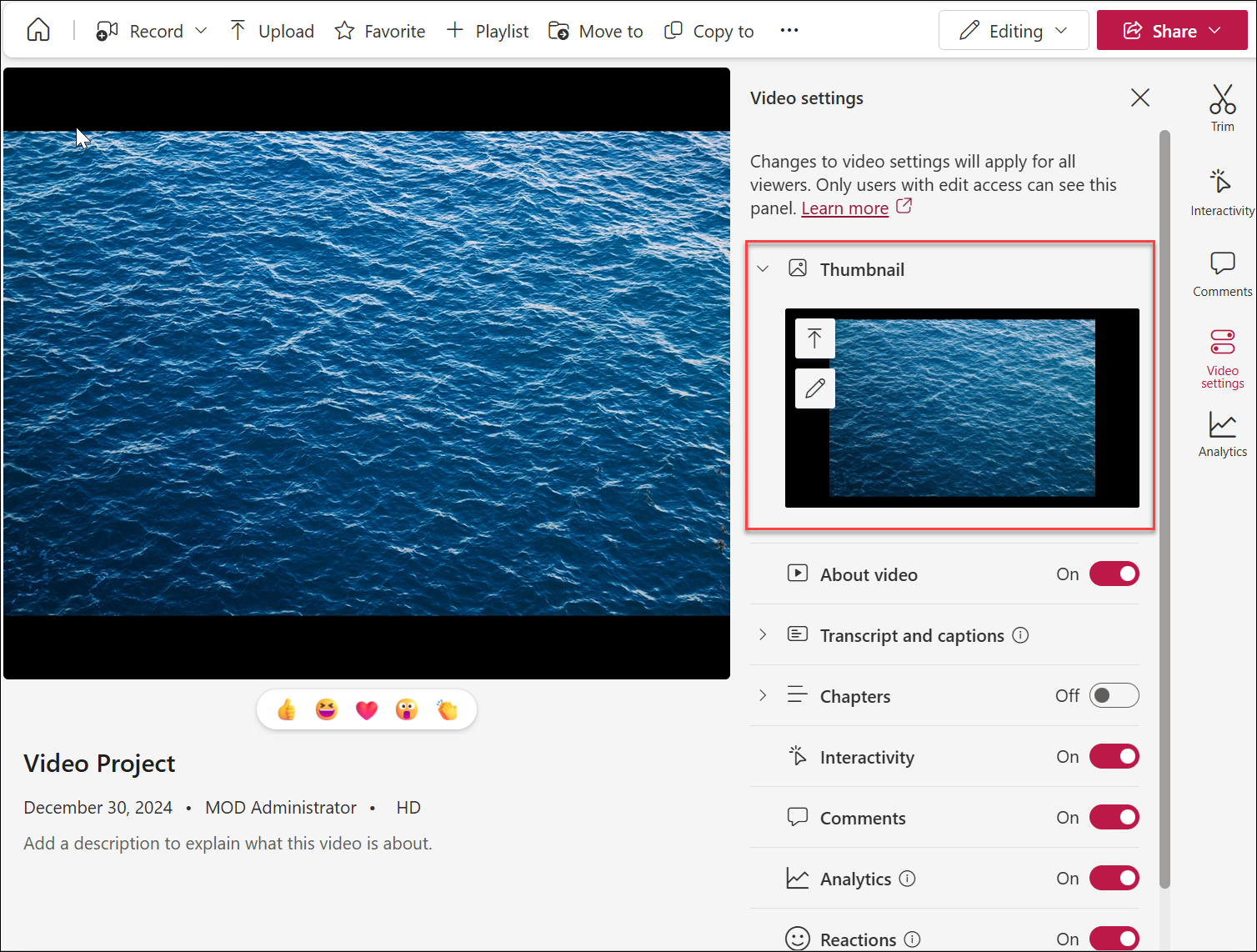
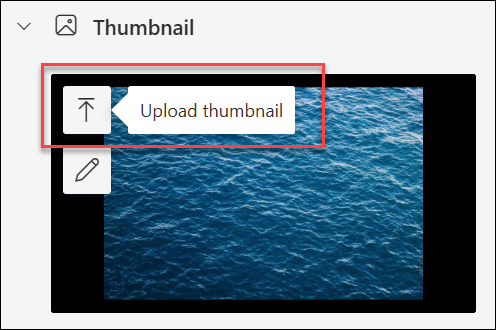
Jei norite naudoti paveikslėlį iš savo kompiuterio kaip vaizdo įrašo miniatiūrą, pasirinkite Nusiųsti miniatiūrą.
Jei norite redaguoti dabartinę miniatiūrą, pasirinkite Redaguoti miniatiūrą.

Norėdami sužinoti, kaip atlikti šiuos pakeitimus, atlikite vieną iš toliau nurodytų procedūrų.
Paveikslėlio iš kompiuterio naudojimas kaip miniatiūra
Jeigu kompiuteryje saugomas vaizdas, kurį norite naudoti kaip vaizdo įrašo miniatiūrą, atlikite šiuos veiksmus.
- Pasirinkite Nusiųsti miniatiūrą.
- Įveskite paveikslėlio failo kelią arba naršydami pasirinkite vaizdo failą ir pasirinkite Atidaryti.
- Jei nauja miniatiūra atrodo gerai, pasirinkite Atlikta.
Fiksavimas naują vaizdo įrašo miniatiūrą
Miniatiūrą galima įrašyti iš bet kurio vaizdo įrašo, saugomo išteklių bibliotekoje. Tačiau negalite įrašyti vaizdo įrašo miniatiūros, jei jis saugomas ne išteklių bibliotekoje.
Pasirinkite Redaguoti miniatiūrą.
Iš vaizdo įrašo perkelkite ieškos juostą į norimą naudoti naują kadrą.
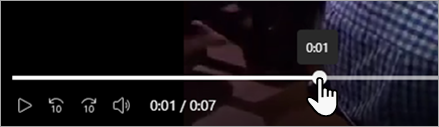
Kai bus rodoma vaizdo įrašo vieta, kurią norėsite įrašyti, pasirinkite Pasirinkti šį kadrą. Jei vaizdas nevisiškai tinkamas, taip pat galite pasirinkti Atšaukti ir bandyti dar kartą.

Naujas įrašytas miniatiūros vaizdas bus rodomas "SharePoint" išteklių bibliotekoje.