
Jei kyla problemų atidarant "Microsoft 365" failus ir dokumentus iš "SharePoint" dokumentų bibliotekų, čia pateikiami keli pasiūlymai, kaip galėtumėte jas išspręsti.
Rekomenduojame sinchronizuoti dokumentų biblioteką su kompiuteriu, norint dirbti su dokumentais. Sinchronizuojant sukuriamas vietinis aplankas jūsų kompiuteryje, kuriame galite paprastai atidaryti ir redaguoti failus. Kai įrašote dokumentą, jis automatiškai nusiunčiamas į "SharePoint" arba "„OneDrive“", skirtą darbui ar mokyklai. Daugiau informacijos rasite "SharePoint" ir "Teams" failų sinchronizavimas su kompiuteriu. Daugiau informacijos apie darbą su "SharePoint" failais iš Failų naršyklė ieškokite "SharePoint" failų peržiūra naudojant Failų naršyklę.
Failų atsisiuntimas ir tikrinimas lokaliai
Kyla tam tikrų problemų dėl "SharePoint Server" ir "Microsoft 365" versijų skirtumų. Jei negalite jo naudoti, bandykite atsisiųsti failą ir patikrinti, ar galite jį atidaryti lokaliai.
Atsižvelgdami į „SharePoint“ versiją, atlikite vieną šių veiksmų:
"SharePoint" dokumentų bibliotekoje pasirinkite failą, tada komandų juostoje pasirinkite Atsisiųsti arba pasirinkite meniuDaugiau..., tada pasirinkite Atsisiųsti.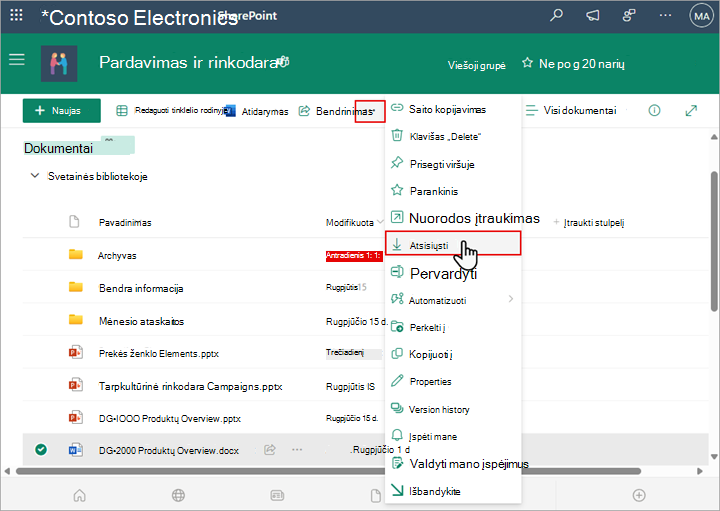
"SharePoint Server 2016" pasirinkite failą, pasirinkite meniu Daugiau... komandų juostoje ir pasirinkite Atsisiųsti arba dešiniuoju pelės mygtuku spustelėkite dokumentą ir pasirinkite Atsisiųsti.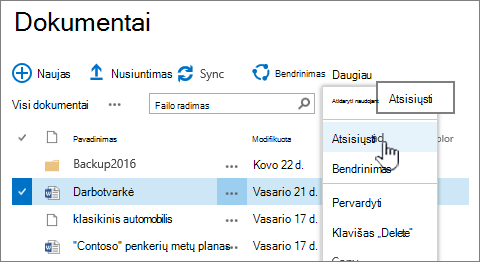
Eikite į aplanką Atsisiuntimai ir raskite failą, kurį ką tik atsisiuntėte iš "SharePoint".
Pasirinkite failą, dešiniuoju pelės mygtuku spustelėkite failą, tada pasirinkite Atidaryti naudojant.
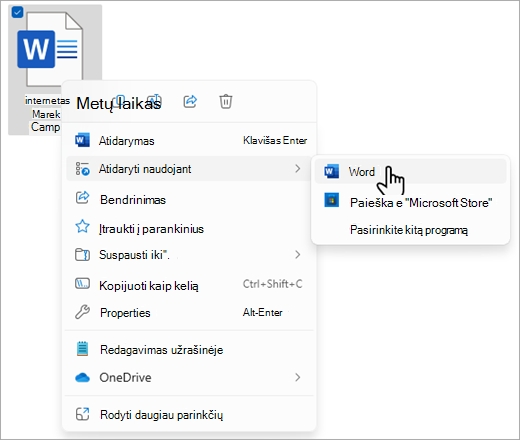
Pasirinkite norimą naudoti programą. Jei failas nepriskirtas, jūsų bus paprašyta pasirinkti programą. Jei programos nėra sąraše, pasirinkite Pasirinkti kitą programą.
Uždarykite programą ir bandykite dukart spustelėti failą, kad pamatytumėte, ar jis atidaromas reikiama programa.
Norėdami sužinoti, kokią "SharePoint" versiją naudojate, žr . Kurią "SharePoint" versiją naudoju?
Norėdami nustatyti, kokią "Microsoft 365" versiją naudojate, žr. Apie "Office": Kurią "Office" versiją aš naudoju? arba Išsami informacija apie kitas "Office" versijas.
Pastaba
Jei kompiuteryje atnaujinote versiją iš ankstesnės "Microsoft 365" versijos į "Office 2016", galite vis tiek turėti kai kurių programų, pvz., "Visio" ir "Project", senesnes versijas. Jei naudojate šias programas, atnaujinkite jas į naujausias versijas. Jei jų nebenaudojate, jas pašalinkite.
Failų sugadinimas
Jei failas buvo atidarytas anksčiau, bet dabar nėra, gali būti problema dėl sugadinto failo arba formatas nesuderinamas su nė viena iš jūsų programų. Kai įrašote failą, pabandykite jį atidaryti, kad įsitikintumėte, jog jis buvo įrašytas tinkamai. Jei bendrinate failą su kitais vartotojais, jie būtinai turi failus įrašyti iki galo ir naudoti tą patį failų formatą. Pvz., jei skaičiuoklė atidaroma kaip .xls, įsitikinkite, kad ji bus įrašyta kaip .xls failas.
Sugadinti failai taip pat gali neleisti atidaryti „SharePoint“. Jei įtariate, kad failas sugadintas, atsisiųskite dokumentą ir išbandykite vieną iš metodų, aprašytų šiose temose:
- Dokumento atidarymas po failo sugadinimo klaidos
- Sugadintos darbaknygės taisymas
- Apsaugokite savo failus, kad neprarastumėte įvykus gedimui
Nepalaikomi failų formatai
Naujesnėse "Microsoft 365" versijose įtraukta naujų funkcijų, kurių gali nebūti senesnėse "Microsoft 365" versijose. Naujos versijos gali skaityti senesnėmis versijomis sukurtus dokumentus, tačiau senesnės versijos negalės perskaityti naujesnių dokumentų. Kai bendrinate failus "SharePoint", įsitikinkite, kad jūsų vartotojai turi suderinamas "Microsoft 365" versijas dokumentams. Jei naudojate "Microsoft 365", galite įdiegti naujausią versiją kompiuteryje iš internetinio saito.