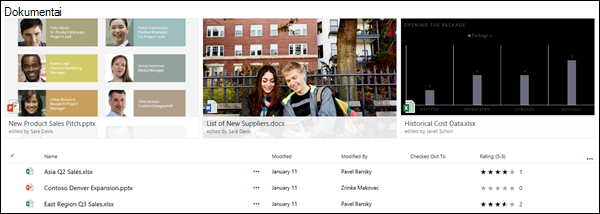
Galite pažymėti svarbius failus, aplankus ar saitus "SharePoint" dokumentų bibliotekoje "Microsoft 365" arba "SharePoint Server 2019", prisegdami juos dokumentų bibliotekos viršuje. Kai prisegate elementą, dokumentų bibliotekos puslapio viršuje bus rodomas miniatiūros vaizdas, kad vartotojams būtų lengviau rasti elementą. Tada tiesiog spustelėkite vaizdą, kad atidarytumėte elementą naršyklės lange. Jei spustelėsite viršutinį dešinįjį miniatiūros vaizdo kampą, dokumentų bibliotekos viršutiniame kairiajame kampe esantis meniu pasikeis į papildomų veiksmų, kuriuos galite atlikti su tuo elementu, sąrašą.
Pastaba
Pažymėta sritis priklauso nuo konkretaus aplanko ar bibliotekos rodinio. Kai naudojate pasirinktiniu rodinius, turite prisegti elementą kiekviename rodinyje, kur norite jį rodyti.
Pastaba
Ši procedūra negalima klasikinėje versijoje.
Jei norite pažymėti elementą dokumentų bibliotekoje
Eikite į dokumentų biblioteką, kurioje yra norimas akcentuoti failas, aplankas ar saitas.
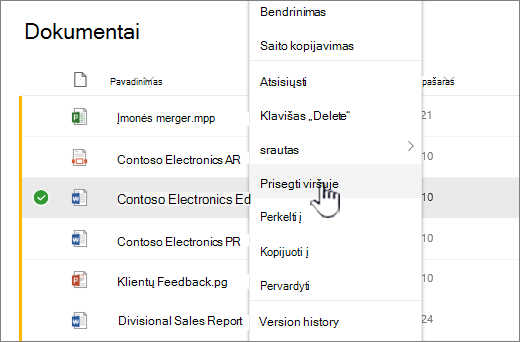
Dešiniuoju pelės mygtuku spustelėkite paryškinti norimą failą, aplanką arba saitą, tada pasirinkite Prisegti viršuje.
Pastaba
Galite pažymėti ne daugiau kaip 3 elementus vienoje bibliotekoje, aplanke ar rodinyje.
Jei norite keisti paryškintų elementų eilės tvarką
- Eikite į dokumentų biblioteką, aplanką arba rodinį, kur elementas paryškintas.
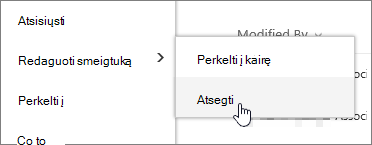
- Dešiniuoju pelės mygtuku spustelėkite failą arba aplanką, kurį norite pertvarkyti, tada pasirinkite Redaguoti smeigtuką.
- Pasirinkite Perkelti dešinėn arba Perkelti kairėn , kad pertvarkytumėte elementą.
Norėdami atsegti elementą
Eikite į dokumentų biblioteką, aplanką arba rodinį, kur elementas paryškintas.
Dešiniuoju pelės mygtuku spustelėkite failą arba aplanką, kurio nebenorite ryškinti, ir pasirinkite Atsegti.
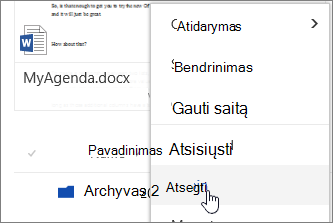
Jei prisegėte daugiau nei vieną elementą, pasirinkite Redaguoti smeigtuką, tada spustelėkite Atsegti.