
RSS (Really Simple Syndication) – tai būdas pateikti prenumeratoriams naujienas, tinklaraščius ir kitą svetainės turinį. Įjungus RSS, ją galima valdyti svetainių rinkiniuose, svetainėse, sąrašuose ir bibliotekose. Jūsų svetainės teisės nustato, kokiu lygiu galite valdyti RSS.
Leisti svetainėje RSS informacijos santraukas
Jei jūsų svetainė yra "Microsoft 365" prenumeratos dalis, RSS informacijos santraukos įjungiamos pirmą kartą sukūrus svetainę. Atminkite, svetainės savininkas gali išjungti svetainės, sąrašo arba bibliotekos RSS, o svetainių rinkinio administratorius gali išjungti RSS visame svetainių rinkinyje.
Kad galėtumėte valdyti svetainių rinkinio RSS, turite turėti svetainių rinkinio administratoriaus teises ir eiti į aukščiausio lygio svetainių rinkinio svetainę. Greitas būdas iš antrinės svetainės pasiekti aukščiausio lygio svetainę – svetainės parametrų puslapyje pasirinkti saitą Eiti į aukščiausio lygio svetainės parametrus .
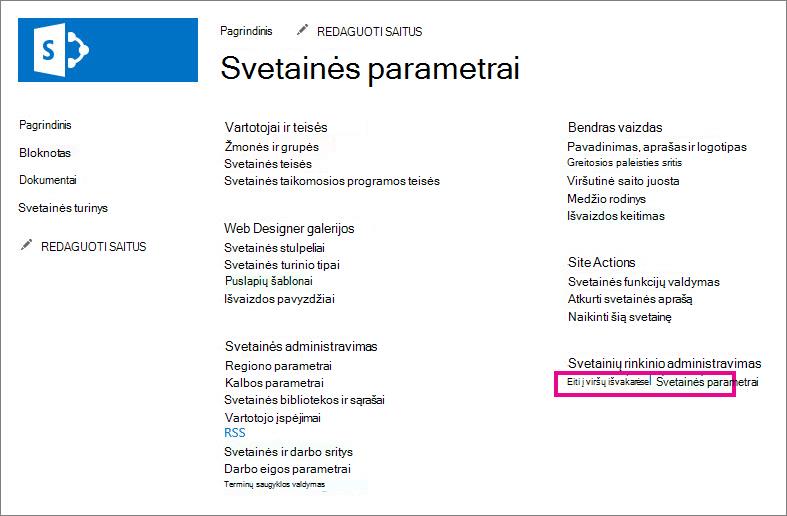
Šiuolaikinėse komunikacijos svetainėse viršutinėje meniu juostoje pasirinkite Svetainės turinys , tada spustelėkite Svetainės parametrai. Šiuolaikiškoje komandos svetainėje kairiojoje srityje pasirinkite Svetainės turinys, tada viršutinėje naršymo juostoje spustelėkite Svetainės parametrai Pasirinkite mygtuką Parametrai
 , tada pasirinkite Svetainės parametrai.
Jei nematote Svetainės parametrai, spustelėkite Svetainės informacija , tada spustelėkite Peržiūrėti visus svetainės parametrus.Patarimas
Jei puslapyje Svetainės parametrai matote saitą Eiti į aukščiausio lygio svetainės parametrus , vadinasi, esate antrinėje svetainėje. Pasirinkite šį saitą, jei norite valdyti svetainių rinkinio RSS.
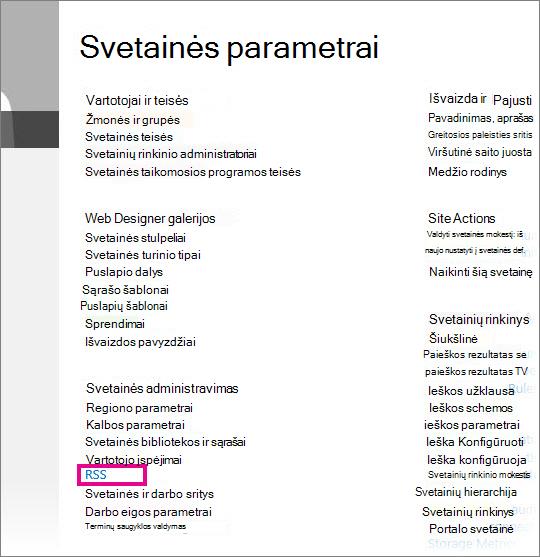
Puslapio Svetainės parametrai dalyje Svetainės administravimas pasirinkite RSS.
Svarbu
RSS saitas nerodomas puslapyje Svetainės parametrai, jei svetainių rinkiniui neįgalintas RSS palaikymas.
Jei tvarkote svetainės, o ne viso svetainių rinkinio RSS, nepaisykite 3 veiksmo. Pažymėkite arba išvalykite žymės langelį Leisti RSS informacijos santraukas šiame svetainių rinkinyje .
Svarbu
Svetainių rinkinio RSS skyrius pasiekiamas tik tuo atveju, jei esate svetainių rinkinio administratorius ir naudojate aukščiausio lygio svetainę.
Pažymėkite arba išvalykite žymės langelį Leisti RSS informacijos santraukas šioje svetainėje .
Skyriuje Išplėstiniai nustatymai įveskite pasirinktinę informaciją, kad identifikuotumėte autorių teises, redaktorių, žiniatinklio valdytoją ir galiojimo laiką.
Spustelėkite Gerai.
Sąrašo arba bibliotekos RSS informacijos santraukų valdymas
Kai RSS įjungtas svetainei, galite valdyti sąrašo arba bibliotekos RSS parametrus. Kai svetainėje ar antrinėje svetainėje įjungiate arba išjungiate RSS, tai turi įtakos tam, ar sąrašai antrinėje svetainėje yra įgalinti RSS.
Sąraše arba bibliotekoje pasirinkite Biblioteka arba Sąrašas, atsižvelgdami į vietą, kurioje norite valdyti RSS informacijos santraukas.
Pastaba
Šio skirtuko pavadinimas skiriasi atsižvelgiant į sąrašo arba bibliotekos, kuriai konfigūruojate informacijos santrauką, tipą. Pavyzdžiui, kalendoriaus sąrašui tai yra skirtukas Calendar.

Puslapio Parametrai dalyje Ryšiai pasirinkite RSS parametrai.
Svarbu
RSS parametrų saitas nerodomas, jei svetainėje RSS neįjungtas.
Sąrašo RSS sekcijoje pasirinkite, ar norite įjungti arba išjungti sąrašo RSS.
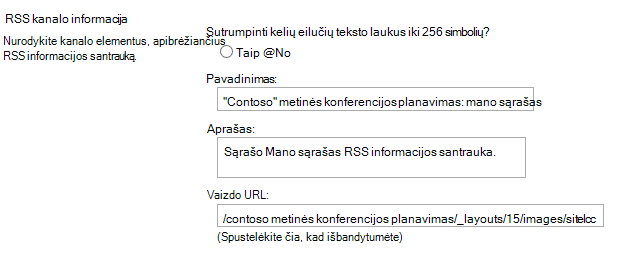
Dalyje RSS kanalo informacija pasirinkite, ar norite sumažinti kelių eilučių laukus iki 256 simbolių. RSS informacijos santraukos kanalo elementams galite įvesti pavadinimą, aprašą ir vaizdo URL.
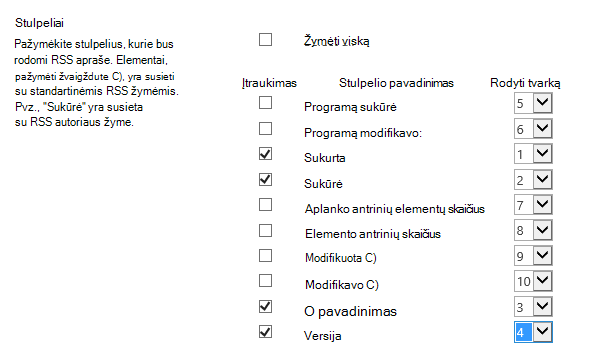
Sekcijoje Stulpeliai galite rodyti arba slėpti RSS aprašo stulpelius pažymėdami atitinkamus žymės langelius. Šalia stulpelio pavadinimo įveskite rodinyje esančio stulpelio eilės numerį.
Pastaba
Jei į informacijos santrauką įtrauktas tik vienas stulpelis, informacijos santraukos elementų tekste bus rodoma tik stulpelio reikšmė. Jei informacijos santraukoje yra daugiau nei vienas stulpelis, elemento pagrindinį tekstą sudarys kiekvieno stulpelio pavadinimas ir jo reikšmė.
Skyriuje Elementų limitas galite apriboti į RSS informacijos santrauką įtrauktinų elementų skaičių ir dienų skaičių.
Pažymėkite Gerai.
RSS informacijos santraukos rodymas sąrašo arba bibliotekos rodinyje
RSS informacijos santraukos prenumeratos mygtukas yra paslėptas sąrašo arba bibliotekos puslapyje Redaguoti rodinį . Daugelis vartotojų neturi teisių pasiekti šį puslapį ir negali prenumeruoti konkretaus rodinio informacijos santraukos. Svetainės savininkas gali atskleisti saitą į RSS informacijos santrauką, kad šie vartotojai galėtų užsiprenumeruoti. Daroma prielaida, kad RSS įjungtas svetainėje ir sąraše arba bibliotekoje.
Sąraše arba bibliotekoje pasirinkite Biblioteka arba Sąrašas, atsižvelgdami į tai, ar esate bibliotekoje, ar sąraše.
Pastaba
Šio skirtuko pavadinimas skiriasi atsižvelgiant į sąrašo arba bibliotekos, kuriai konfigūruojate informacijos santrauką, tipą. Pavyzdžiui, kalendoriaus sąrašui tai yra skirtukas Calendar.
Jei dar nežiūrite į rodinį, kuriame norite rodyti RSS informacijos santrauką, pasirinkite dešinįjį rodinį iš išplečiamojo sąrašo Dabartinis rodinys ir tada dar kartą pasirinkite Biblioteka arba Sąrašas .
Patarimas
Jei jūsų žiniatinklio naršyklė leidžia prenumeruoti rodinį, šiuo metu gali būti įjungtas RSS įrankių juostos mygtukas (
 ). Jei taip, galite jį pasirinkti, kad gautumėte rodinio RSS informacijos santraukos URL. Jei ši funkcija negalima, galite atlikti likusios šios procedūros veiksmus.
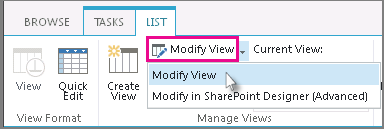
Pasirinkite Modifikuoti rodinį , kad atidarytumėte rodinį redagavimui.
Pastaba
Jei meniu Rodinys nerodoma parinktis Modifikuoti šį rodinį, neturite teisės redaguoti rodinio ir negalite naudoti šio metodo rodiniui RSS informacijos santraukai atskleisti.
Skyriuje Pavadinimas pasirinkite RSS mygtuką
 ir peržiūrėkite šio rodinio RSS informacijos santraukos prenumeratos puslapį.
Nukopijuokite rodinio RSS informacijos santraukos prenumeratos puslapio URL. Tada galite paskelbti šį URL savo svetainės puslapyje, kad jūsų svetainės bendraautoriai galėtų peržiūrėti ir prenumeruoti RSS informacijos santrauką.
