
Galite nustatyti "Open Document Format" (ODF) failą kaip numatytąjį dokumentų bibliotekos failo šabloną. Tokiu būdu, kai kas nors sukuria naują failą bibliotekoje, failas atidaromas ir įrašomas kaip ODF failas. People gali naudoti pasirinktą programą naujam failui redaguoti.
Taip pat galite nurodyti kitus parametrus arba pateikti numatytąjį turinį, kuris rodomas kiekviename naujame faile, pvz., pageidaujamą rinkodaros kampanijos pasiūlymo struktūrą arba oficialų atsakomybės atsisakymą puslapio poraštėje.
Norėdami nustatyti kelis bibliotekos šablonus, turite sukurti svetainės turinio tipus ir susieti juos su biblioteka, o ne naudoti numatytąjį bibliotekos šabloną.
Pastaba
Norint nustatyti dokumentų bibliotekos šabloną, reikalingos visos teisės teisės Norint nustatyti svetainės turinio tipus, reikalingos visos teisės į svetainę.
Ką norėtumėte daryti?
Kelių pasirinktinių bibliotekos šablonų nustatymas naudojant svetainės turinio tipus
Daugiau informacijos apie svetainės turinio tipus ir bibliotekas
Sužinokite apie failų šablonus dokumentų bibliotekoje
Kur bibliotekoje saugomi failų šablonai
Kai dokumentas turi numatytąjį failo šabloną, jis saugomas bibliotekos aplanke Formos.
Atidarykite biblioteką naudodami Failų naršyklė, kad pamatytumėte aplanką Formos, kuriame yra bibliotekos failo šablonas. Įsitikinkite, kad rodomi paslėpti failai Failų naršyklėje (Failų naršyklėje spustelėkite Peržiūrėti>paslėptus elementus.)
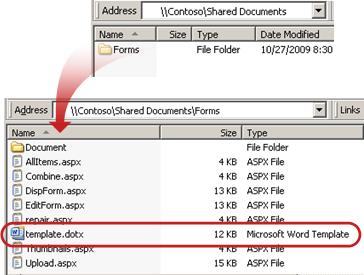
Pagal numatytuosius nustatymus dokumentų bibliotekoje yra failo šablonas, vadinamas template.dotx, bet jei reikia, šį failą galite pakeisti. Norėdami nurodyti kitą šabloną, pirmiausia turite jį sukurti su "SharePoint" suderinama programa, pvz., "Word", o tada įrašyti jį į bibliotekos aplanką Formos. Tada nurodykite pasirinktinio šablono adresą išplėstiniuose bibliotekos parametruose.
Turinio tipų naudojimas dokumentų bibliotekos šablonams nustatyti
Nebūtinai turite naudoti turinio tipus, jei norite tik pasirinktinio šablono, skirto vienai bibliotekai. Tokiu atveju tiesiog pakeisite esamos bibliotekos numatytąjį failo šabloną. Tačiau turėtumėte naudoti svetainės turinio tipus, jei norite tą patį šabloną pakartotinai naudoti keliose bibliotekose.
Esamose bibliotekose, kuriose jau įgalinti keli turinio tipai ir nurodyti šablonai, turite tinkinti bibliotekos svetainės turinio tipus. Taip yra todėl, kad biblioteka naudoja šablonus, kuriuos nurodo turinio tipai, o ne numatytąjį failo šabloną.
Jei norite naudoti kelis šablonus tai pačiai bibliotekai, turite naudoti turinio tipus. Jei naudojate naujas bibliotekas, sukurkite biblioteką (Parametrai>,įtraukite taikomąją programą>,dokumentų biblioteką), tada nustatykite kelis pasirinktinius bibliotekos šablonus.
Dokumentų bibliotekos kūrimas
Jei dar neturite dokumentų bibliotekos, vykdykite šias instrukcijas, kad ją sukurtumėte.
Svetainėje, kurioje norite sukurti biblioteką, spustelėkite Parametrai
 >Taikomosios programos įtraukimas.
Spustelėkite Dokumentų biblioteka ir įveskite bibliotekos pavadinimą.
Pastaba
Bibliotekos pavadinimas yra būtinas ir rodomas bibliotekos puslapio viršuje, tampa bibliotekos puslapio adreso dalimi ir pasirodo naršymo elementuose, padedančiuose vartotojams rasti ir atidaryti biblioteką.
ODF šablono kūrimas
ODF failą galite sukurti naudodami bet kurią programą, suderinamą su ODF. Norėdami sukurti ODF šabloną naudodami "Microsoft Office" programą, sukurkite arba atidarykite failą ir įrašykite failą kaip "OpenDocument" failo tipą. Pavyzdžiui, atidarę failą programoje Word, spustelėkite Failas>Įrašyti kaip, pasirinkite vietą, kurioje norite įrašyti, tada nustatykite tipą Įrašyti kaip į "OpenDocument" tekstas (*.odt).
Dokumentų bibliotekos numatytojo failo šablono keitimas
Numatytąjį šabloną galima pakeisti dviem būdais:
- Jei jūsų dokumentų bibliotekoje yra numatytasis su "SharePoint" suderinamos programos failo šablonas, galite redaguoti numatytąjį šabloną.
- Kitose programose negalima tiesiogiai redaguoti numatytojo šablono, bet galite nukopijuoti naują šablono failą į bibliotekos aplanką Formos , kad nurodytumėte pasirinktinį šabloną.
Numatytojo failo šablono redagavimas
Bibliotekoje, kurioje norite redaguoti numatytąjį šabloną, spustelėkite Bibliotekos>bibliotekos parametrai.
Dalyje Bendrieji parametrai spustelėkite Išplėstiniai nustatymai.
Sekcijos Dokumento šablonas lauke Šablono URL spustelėkite Redaguoti šabloną.
Šablonas atidaromas su "SharePoint" suderinama programa, susieta su dabartinio šablono failo tipu. Pvz., atidaroma "Word", jei numatytasis šablonas yra "Word" šablonas, arba "Excel", jei numatytasis šablonas yra "Excel" darbalapis.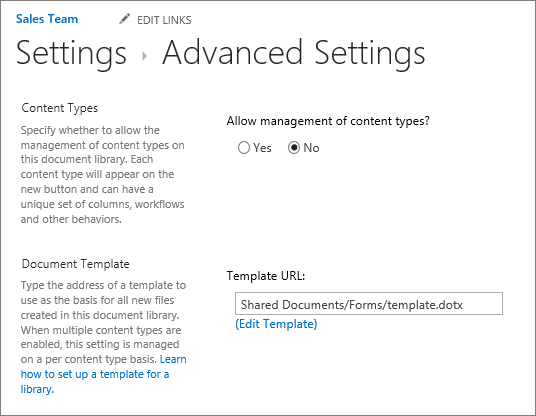
Pastaba
Jei jūsų svetainė yra "Microsoft 365" prenumeratos dalis, jūsų gali būti paprašyta įvesti "Microsoft 365" vartotojo vardą ir slaptažodį.
Atlikite norimus keitimus ir įrašykite šabloną. Uždarykite programą, jei jos nebereikia atidaryti, arba pereikite į savo svetainę.
Savo svetainės dokumentų bibliotekos išplėstinių parametrų puslapio apačioje spustelėkite Gerai.
Pasirinktinio failo šablono nurodymas
Sukurkite ir įrašykite pasirinktinį šabloną naudodami programą, suderinamą su "SharePoint". Užsirašykite jo vietą, tada pereikite į "SharePoint".
Eikite į biblioteką, kurioje norite nurodyti pasirinktinį šabloną.
Spustelėkite Biblioteka>, Atidaryti naudojant "Explorer".
Svarbu
Jei Failų naršyklė neatsidaro arba rodomas klaidos pranešimas, gali tekti naršyklės parametruose įtraukti svetainę į patikimą svetainę. Jei reikia daugiau informacijos, žr. temą Kaip naudoti komandą "Atidaryti naudojant "Explorer" ir kaip šalinti šios parinkties problemas programoje "SharePoint" programoje "Microsoft 365".
Atidarykite kitą Failų naršyklė ir raskite pasirinktinį šabloną, kurį sukūrėte.
Nukopijuokite arba nuvilkite pasirinktinį šabloną į atidarytą naršyklės langą su svetainės biblioteka, kurioje norite nurodyti pasirinktinį šabloną.
Uždarykite Failų naršyklė ir grįžkite į biblioteką svetainėje.
Spustelėkite Bibliotekos>bibliotekos parametrai.
Dalyje Bendrieji parametrai spustelėkite Išplėstiniai nustatymai.
Sekcijoje Dokumento šablonas lauke Šablono URL įveskite pasirinktinio šablono adresą. Vieta yra šablono žiniatinklio adresas svetainėje, susijęs su svetainės pavadinimu. Pavyzdžiui, jei jūsų šablonas vadinasi ODT_Document.odt ir įtraukiate jį į bendrai naudojamų dokumentų bibliotekos aplanką Formos, turėtumėte įvesti:
Bendrinami dokumentai / formos / ODT_Document.odtPastaba
Jei dokumento šablono lauke esantys parametrai nepasiekiami, gali būti, kad administratorius nustatė kelis turinio tipus. Norėdami pamatyti, ar įgalinti keli turinio tipai, patikrinkite, ar dalyje Leisti tvarkyti turinio tipus? pasirinkta Taip, sekcijoje Turinio tipai, esančioje iškart virš sekcijos Dokumentų šablonai. Jei taip, turite redaguoti turinio tipo šabloną.
Kelių pasirinktinių bibliotekos šablonų nustatymas naudojant svetainės turinio tipus
Daugumoje bibliotekų gali būti keli turinio tipai. Apibrėždami kelis bibliotekos turinio tipus, galite lengvai kurti bibliotekas, kuriose skirtingų tipų dokumentai saugomi vienoje vietoje. Pavyzdžiui, bibliotekoje gali būti ir su projektu susijusių dokumentų, ir grafinių elementų. Bibliotekoje grafiniai failai pateikiami su grafinio turinio tipui priskirtais informacijos stulpeliais, o dokumentai – su stulpeliais, priskirtais dokumento turinio tipui.
Svetainės turinio tipai padeda lengvai užtikrinti nuoseklumą visoje svetainėje. Kaip svetainės savininkas nustatote turinio tipą su norimomis charakteristikomis, pvz., tam tikras šablonas, konkretūs metaduomenys ir t. t. Tada susiejate svetainės turinio tipą su biblioteka, kad vartotojas, pasirinkęs elementą meniu Naujas dokumentas , naudotų jūsų apibrėžtą turinio tipą.
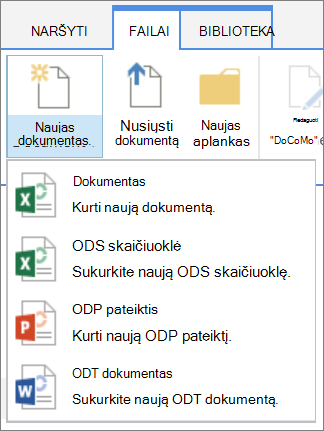
Norėdami užtikrinti, kad ODF dokumentų turinys visoje svetainėje ir jos antrinėse svetainėse būtų nuoseklus, galite susieti .odt, .ods arba .odp šabloną su svetainės turinio tipu.
ODF svetainės turinio tipo kūrimas
Pakartokite šiuos veiksmus su kiekvienu svetainės turinio tipu, kurį norite sukurti.
Svarbu
Norėdami sukurti svetainės turinio tipus, turite turėti visas tos svetainės teises. Norėdami kurti svetainių turinio tipus aukščiausio lygio svetainei svetainių rinkinyje, turite būti svetainių rinkinio administratorius.
- Eikite į svetainę, kuriai norite sukurti svetainės turinio tipą.
- Spustelėkite
 >Svetainės parametrai.
- Under Web Designer Galleries, click Site content types.
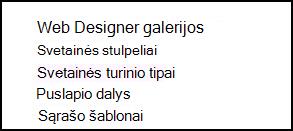
Svetainės turinio tipų galerijoje rodomi visi esami svetainės turinio tipai, sugrupuoti pagal kategorijas. Norėdami filtruoti turinio tipų rodinį, naudokite sąrašą Rodyti grupę . - Spustelėkite Kurti.
- Puslapyje Naujas svetainės turinio tipas nurodykite naujo turinio tipo pavadinimą (pvz., ODT_Document) ir aprašą.
- Skyriaus Pirminis turinio tipas dalyje Pasirinkite pirminį turinio tipą pasirinkite Dokumento turinio tipai, tada dalyje Pirminis turinio tipas pasirinkite Dokumentas.
- In the Group section, select Document Content Types from the Existing group list.
- Spustelėkite Gerai.
Atidaromas puslapis Svetainės turinio tipas . Kitas jūsų žingsnis – susieti ODF dokumento šabloną su ką tik sukurtu svetainės turinio tipu.
ODF dokumento šablono susiejimas su svetainės turinio tipu
Sukūrę ODF turinio tipą, galite susieti sukurtą ODF šabloną su svetainės turinio tipu. Jei dar neturite šablono, žr. ODF šablono kūrimas.
Puslapyje Svetainės turinio tipas, dalyje Parametrai, spustelėkite Išplėstiniai parametrai.
Jei dar nebuvote puslapyje Svetainės turinio tipas, spustelėkite Parametrai>Svetainės parametrai>Svetainės turinio tipai , kad jį pasiektumėte.Įveskite šablono vietą:
- Jei šablonas saugomas jūsų svetainėje, spustelėkite Įvesti esamo dokumento šablono URL, tada įveskite norimo naudoti šablono URL.
- Jei dokumento šablonas saugomas vietiniame kompiuteryje, spustelėkite Nusiųsti naują dokumento šabloną, tada spustelėkite Naršyti. Dialogo lange Failo pasirinkimas raskite norimą naudoti failą, pažymėkite jį ir spustelėkite Atidaryti.
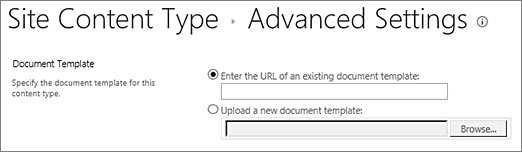
Dalyje Naujinti visus turinio tipus, paveldėtus iš šio tipo?, spustelėkite Taip , jei norite atnaujinti visus turinio tipus, kurie paveldi iš šio turinio tipo, naudodami dokumento šabloną.
Spustelėkite Gerai.
Kelių turinio tipų įjungimas bibliotekoje
Prieš įtraukdami į biblioteką skirtingų tipų turinį, turite įjungti kelių turinio tipų palaikymą. Tai reikia padaryti vieną kartą kiekvienai bibliotekai, kurioje norite naudoti turinio tipus.
Pastaba
"Wiki" bibliotekoje negalite įgalinti kelių turinio tipų.
- Bibliotekoje, kurioje norite įgalinti kelis turinio tipus, spustelėkite Bibliotekos>bibliotekos parametrai.
- Parametrų puslapio dalyje Bendrieji parametrai spustelėkite Išplėstiniai nustatymai.
- Puslapio Išplėstiniai parametrai sekcijoje Turinio tipai spustelėkite Taip dalyje Leisti tvarkyti turinio tipus?.
Šablono URL dokumento šablono sekcijoje dabar bus pilkas, kad būtų galima perjungti naudoti numatytąjį šabloną šiai bibliotekai į svetainės turinio tipų naudojimą. - Pakeiskite kitus norimus parametrus ir spustelėkite Gerai.
ODF turinio tipų įtraukimas į biblioteką
Paskutinis veiksmas – į biblioteką įtraukti ODF turinio tipus. Vienu metu į biblioteką galite įtraukti kelių tipų turinį.
- Bibliotekoje, kurioje norite įtraukti turinio tipą, spustelėkite Bibliotekos>bibliotekos parametrai.
- Puslapio Parametrai dalyje Turinio tipai spustelėkite Įtraukti iš esamų svetainės turinio tipų.
- Sekcijos Pasirinkite turinio tipus sąraše Pasirinkite svetainės turinio tipus iš pasirinkite Dokumento turinio tipai.
- Sąraše Galimi svetainės turinio tipai spustelėkite norimo turinio tipo pavadinimus, tada spustelėkite Įtraukti, kad perkeltumėte pasirinktą turinio tipą į sąrašą Turinio tipai, kuriuos reikia įtraukti.
- Pažymėję visus turinio tipus, kuriuos norite įtraukti, spustelėkite Gerai.
Daugiau informacijos apie svetainės turinio tipus ir bibliotekas
Norėdami sužinoti daugiau apie turinio tipus ir kaip jie veikia su bibliotekomis, žr. šiuos saitus: