

Galite sukurti kalendoriaus rodinį iš sąrašo duomenų "„„Microsoft““ sąrašai" programoje arba iš sąrašo ar bibliotekos duomenų "SharePoint" programoje "Microsoft 365". Visus sąrašus ar bibliotekas, kuriuose yra datos stulpelis, galima peržiūrėti kalendoriaus formatu.
Jei norite sukurti kalendorių pagal naujus duomenis, pradėkite nuo pirmosios toliau nurodytos procedūros.
Jei jau turite sąrašą arba biblioteką, kurioje yra datų, pereikite prie rodinio Kalendoriaus kūrimas.
Tuščio sąrašo kūrimas
- "Microsoft 365" programos „„Microsoft““ sąrašai pagrindiniame puslapyje pasirinkite +Naujas sąrašas.
Arba "SharePoint" svetainėje pasirinkite +Naujas>sąrašas. - Dalyje Kurti sąrašą pasirinkite Tuščias sąrašas.
Datos stulpelių ir kitų stulpelių įtraukimas į sąrašą
Į dešinę nuo paskutinio stulpelio pavadinimo, sąrašo arba bibliotekos viršuje, pasirinkite +Įtraukti stulpelį.
Pasirodžiusiame meniu pasirinkite norimą stulpelio tipą (jums reikės bent vieno stulpelio Data ir laikas ), tada pasirinkite Pirmyn.
Skydelio Kurti stulpelį lauke Pavadinimas įveskite pavadinimą arba stulpelio antraštę.
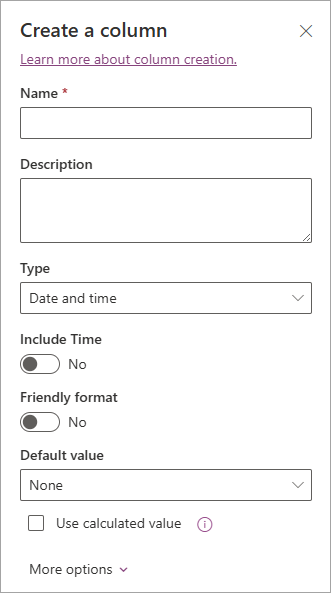
Įveskite visą kitą privalomą informaciją. Pildomų laukų skaičius priklausys nuo pasirinkto stulpelio tipo. Šis pavyzdys skirtas stulpeliui Data ir laikas .
Kartokite 2–4 veiksmus, kol turėsite visus norimus sąrašo stulpelius.
Duomenų įtraukimas į sąrašą
Apibrėžę stulpelius, įtraukite į sąrašą vieną ar du elementų pavyzdžius, kad netrukus pamatytumėte, kaip jie atrodo, kai pakeisite sąrašą į kalendorių.
- Komandų juostoje pasirinkite Redaguoti tinklelio rodinyje.
- Įveskite reikiamą kiekvieno sąrašo elemento informaciją.
- Kai tai padarysite, pasirinkite Išeiti iš tinklelio rodinio.
Kalendoriaus rodinio kūrimas ir jo nustatymas kaip numatytojo
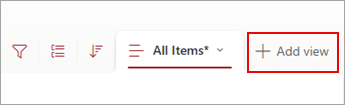
Viršutiniame dešiniajame komandų juostos kampe pasirinkite + Įtraukti rodinį.
Dalyje Rodinio pavadinimas įveskite pavadinimą.
Dalyje Rodyti kaip, pasirinkite Calendar kaip rodinio tipą, kurį norite sukurti.
Dalyje Pradžios data ir Pabaigos data pasirinkite, kuris data pagrįstas stulpelis ar stulpeliai turi būti taikomi.

Jei įvedate tik vieną datą, tiesiog nurodykite tą stulpelį Pradžios data kalendoriuje ir Pabaigos data kalendoriuje. Bet jei turite dvi stebėtinas datas (pvz., "projekto pradžia" ir "projekto užbaigimas"), galite nurodyti po vieną dalyse Pradžios data ir Pabaigos data. Todėl kiekvienas sąrašo kalendoriaus elementas bus rodomas kalendoriuje kaip dienų intervalas, o ne atskira data.Dalyje Daugiau parinkčių turite galimybę pasirinkti, kuris sąrašo stulpelis bus naudojamas kaip kalendoriaus žyma. Pagal numatytuosius parametrus naudojamas pavadinimas , bet, jei norite, galite jį pakeisti.
Pasirinkite Kurti.
Sąrašo elementai dabar rodomi kaip kalendoriaus įvykiai. Spustelėkite dieną, kurioje yra įvykis. Išsami informacija apie tos dienos įvykius rodoma dešinėje esančiame skydelyje.
Kalendoriaus rodinio nustatymas kaip standartinio rodinio
Pasirinkite ką tik sukurto rodinio pavadinimą, kad pamatytumėte rodinio parametrus.
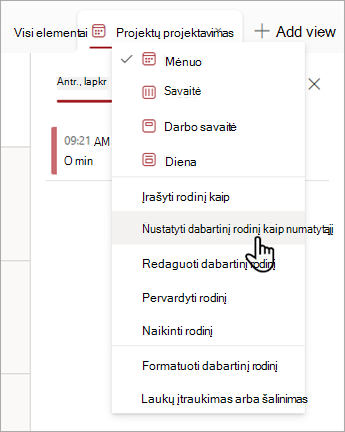
Pasirinkite Nustatyti dabartinį rodinį kaip numatytąjį.
Nuo šiol, kai jūs arba jūsų bendradarbiai atidarys sąrašą, jis bus rodomas kaip kalendorius. People gali peržiūrėti ir kurti elementus šiame rodinyje.
Stulpelio "Data ir laikas" tinkinimas
Datos ir laiko stulpelį galite tinkinti šiais būdais:
- Įtraukite tik datą arba datą ir laiką: Nurodykite, ar norite įtraukti tik kalendoriaus datą, ar kalendoriaus datą ir paros laiką.
-
Rodyti numatytąją reikšmę: automatiškai rodyti konkrečią datą arba datą ir laiką, kai kas nors prideda naują elementą, taip pat leisti žmonėms įvesti kitą vertę, jei reikia. Numatytoji reikšmė padeda žmonėms greičiau įvesti informaciją. Pavyzdžiui, jei stulpelyje saugoma data, kai išlaidos buvo patirtos ir dauguma išlaidų patiriama pirmąją finansinių metų dieną, galite nurodyti pirmąją finansinių metų dieną kaip numatytąją reikšmę. Todėl ši data rodoma automatiškai, kai į sąrašą įtraukiamas naujas elementas, ir komandos nariams nereikia įvesti datos.
Numatytoji reikšmė gali būti jūsų nurodyta reikšmė, data, kai elementas įtraukiamas į sąrašą ar biblioteką, arba skaičiavimo, kuris vadinamas apskaičiuotąja reikšme, rezultatas. Apskaičiuotosios reikšmės yra naudingos, kai norite automatiškai rodyti konkrečią datą ar laiką, tačiau data ar laikas gali skirtis priklausomai nuo elemento. Norėdami naudoti apskaičiuotąją reikšmę, kaip numatytąją reikšmę įveskite formulę. Ši formulė gali apskaičiuoti reikšmę pagal informaciją kituose stulpeliuose arba sistemos funkcijose, pvz., [šiandien], kad nurodytų dabartinę datą. Pavyzdžiui, jei norite, kad stulpelyje būtų rodoma data, kuri yra 30 dienų po dabartinės datos, lauke Numatytoji reikšmė įveskite lygtį =[ŠIANDIEN]+30.