
"„„Microsoft““ sąrašai" buvo sukurta naudoti kaip svetainė. Vienintelis šios situacijos apribojimas – negalėjote peržiūrėti arba redaguoti sąrašo, kol esate neprisijungę prie interneto.
Dabar "Windows" ("Windows 10" ir naujesnėse versijose) ir "macOS" įrenginiuose, kuriuose veikia "„OneDrive“ sinchronizavimo programa", sąrašus galima peržiūrėti ir redaguoti, kai nesate prisijungę. Naudodami sąrašo sinchronizavimą sinchronizuojame sąrašo duomenis iš debesies į jūsų "Windows" arba "macOS" įrenginį, kad galėtumėte greitai atlikti sąrašo operacijas ir galėtumėte tęsti darbą net būdami neprisijungę, praradę interneto ryšį ar sutrikę programos paslaugų veikimas.
Sąrašo sinchronizavimas leidžia sklandžiai dirbti su labai dideliu sąrašu; Jis greitai reaguos, kai rūšiuosite, filtruosite ar grupuosite duomenis arba kai pakeisite rodinį.
Sąrašų sinchronizavimas nekeičia darbo su sąrašų žiniatinklio taikomąja programa. Kaip ir anksčiau, ją vis dar galėsite naudoti naršyklėje.
Norėdami patikrinti, ar sąrašas sinchronizuotas ir jį galima redaguoti neprisijungus
Atidaryti sąrašą.
Puslapio viršuje kairėje apžiūrėkite simbolius šalia sąrašo pavadinimo:
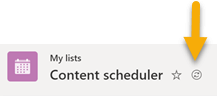
Simbolis "Sąrašas sinchronizuojamas dabar"
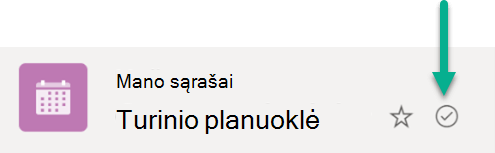
Simbolis "Sąrašas sinchronizuotas"
Kai redaguojate sąrašą, jūsų padaryti pakeitimai iš karto sinchronizuojami su debesimi – iš karto (jei esate prisijungę) arba vėliau (jei atlikdami keitimus esate neprisijungę).
Sinchronizuoti sąrašo duomenys jūsų įrenginyje pasiekiami tik jums. Jei kas nors kitas prisijungtų prie jūsų įrenginio, įrenginyje esantys sinchronizuoti duomenys jam nebūtų pasiekiami. Mes laikomės privatumo gairių, išdėstytų "„Microsoft“" privatumo patvirtinime.
Vienu metu vykstančių konfliktinių keitimų sprendimas
Naudojant sąrašų sinchronizavimą, konfliktas gali kilti, jei du žmonės tuo pačiu metu skirtingais būdais pakeičia tą patį elementą. Programa Sąrašai bando automatiškai išspręsti neatitikimą, bet jei to padaryti nepavyksta, praneša apie konfliktą, kad galėtumėte jį tinkamai išspręsti.
Konflikto sprendimas
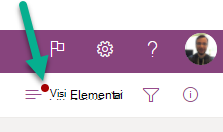
Rodinio perjungimo parinkčių meniu rodomas raudonas taškas, nurodantis, kad yra konfliktas:
- Pasirinkite perjungti rodinio parinktis:
- Pasirinkite elementus, turinčius sinchronizavimo problemų.
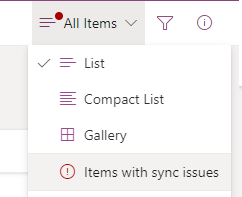
- Neatitikimus galite išspręsti juos atmesdami arba ištaisydami rankiniu būdu. Pasirinkite neatitikimus, kuriuos norite išspręsti, tada pasirinkite Atsisakyti arba Įrašyti elementus.
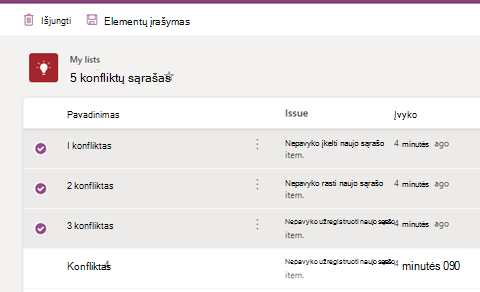
Jei pasirinksite Įrašyti elementus, informacija apie pasirinktus konfliktus bus įrašyta į .csv failą. Tada galite patikrinti tą failą ir nustatyti, kaip norite atnaujinti sąrašą, kad neautomatiniu būdu ištaisytumėte kiekvieną neatitikimą.
Sąrašo sinchronizavimo stabdymas
Atidaryti programos Sąrašai pradžios puslapį.
Nukreipkite pelės žymiklį į sąrašą, kurio sinchronizavimą norite sustabdyti, tada pasirinkite trijų taškų (...) Atidaryti veiksmų meniu.
Pasirinkite Stabdyti sinchronizavimą.
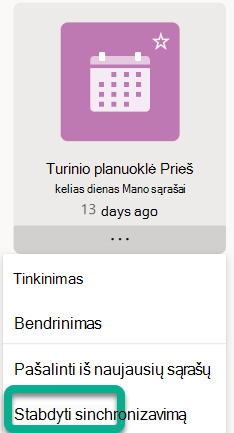
Baigę sinchronizuoti sąrašą, kitą kartą jį atidarę nebematysite sinchronizavimo piktogramos šalia sąrašo pavadinimo ir sąrašas nebebus pasiekiamas neprisijungus.
Sinchronizuojamas sąrašas nurodytas apskritimu pažymėta varnele.

Nesinchronizuojamas sąrašas neturi sinchronizavimo simbolio.
Norėdami tęsti sąrašo sinchronizavimą, tiesiog pakartokite 1 ir 2 veiksmus, tada 3 veiksme pasirinkite Sinchronizavimas .
Dabartiniai sąrašų sinchronizavimo apribojimai
Visa sąrašų autonominė funkcija, per kurią galite atlikti visas operacijas, pasiekiamas internete, dar nepalaikoma. Žr. 2 punktą.
Šiuo metu sinchronizuojami ne visų tipų sąrašai. Sąrašai, kurie šiuo metu nepalaikomi, nesinchronizuojami ir sąraše nerodoma sinchronizavimo piktograma. Toliau pateikiami nesinchronizuojamų tipų sąrašai:
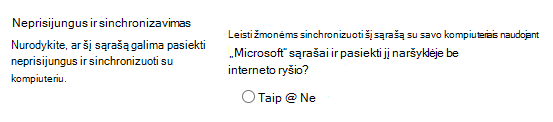
Sąrašai, kurių parametras "Leisti žmonėms sinchronizuoti šį sąrašą su savo kompiuteriais naudojant "„„Microsoft““ sąrašai" ir pasiekti jį naršyklėje be interneto ryšio" (dalyje Sąrašo parametrai –> Išplėstiniai parametrai) nustatytas į "Ne"
Sąrašai, kuriuose nustatytas rodymo režimas kaip klasikinis
Sąrašai su peržvalgos laukais
Be 2 punkte nurodytų apribojimų, yra apribojimas, kuriuos sąrašus galima sinchronizuoti su jūsų įrenginiu: Su jūsų įrenginiu bus sinchronizuojami tik jūsų sukurti tinkami sąrašai arba su jumis bendrinami ir atidaryti sąrašai. Tai apima sąrašus, matomus žiniatinklio programoje Sąrašai (Parankiniai, Mano sąrašai, Naujausi sąrašai). Jei sąrašą panaikinsite arba prarasite prieigą prie sąrašo, jis bus automatiškai pašalintas iš jūsų įrenginio.
Darbas su sąrašu dirbant neprisijungus
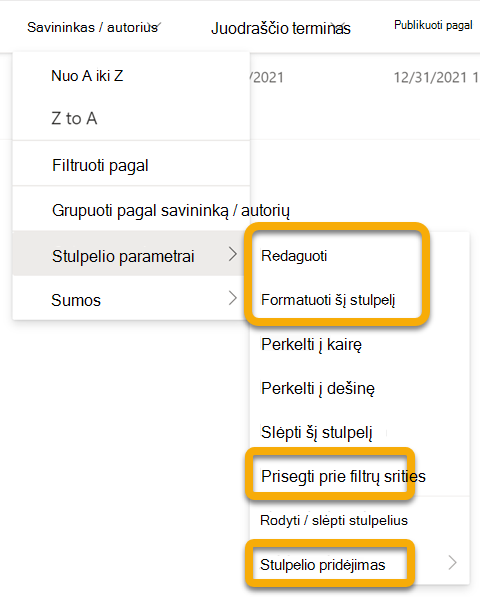
Kai dirbate neprisijungę, vis tiek galite atidaryti ir dirbti su savo sąrašais, kurie buvo sinchronizuoti su įrenginiu. Funkcijos, kurios nepasiekiamos, kai nesate prisijungę, yra papilkintos, nurodant, kad šiuo metu negalite jų naudoti. Kaip parodyta šiame paveikslėlyje apskritusiomis parinktimis:
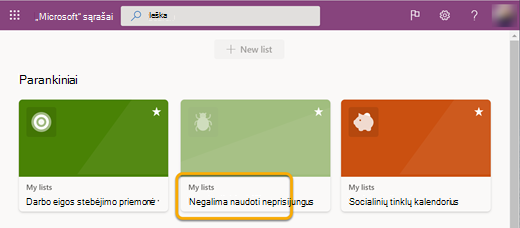
Taip pat ir programos Sąrašai pradžios puslapyje, jei konkretus sąrašas nėra sinchronizuotas su jūsų įrenginiu, negalėsite atidaryti to sąrašo atskiroje programoje, kol dirbate neprisijungę, kaip parodyta apačioje esančiame viduryje esančiu blankiu sąrašu:
Pralaidumas, susijęs su sąrašų sinchronizavimu
Palyginti su "„OneDrive“" failų sinchronizavimu, sąrašo sinchronizavimo naudojamas pralaidumas yra minimalus ir labai priklauso nuo sąrašo dydžio ir sąrašo modifikavimo dažnumo. Atlikus pradinį sąrašo sinchronizavimą sinchronizuojamas visas sąrašas, bet vėlesni sąrašo naujinimai baigiasi tik keitimų sinchronizavimu.
Sąrašo sinchronizavimo trikčių diagnostika
Norėdami pašalinti dažniausias sąrašų sinchronizavimo problemas, žr. Dažniausios "„Microsoft“ SharePoint" sąrašų sinchronizavimo neprisijungus problemos.
Naudokite Grupės strategiją sąrašų sinchronizavimo parametrams valdyti
Norėdami neleisti vykdyti sąrašų sinchronizavimo ir vartotojams tyliai prisijungti, peržiūrėkite Sąrašų sinchronizavimo strategijas.