
Trijų etapų darbo eiga seka sąrašo elemento būseną trimis būsenomis (etapais). Ji gali būti naudojama valdyti verslo procesus, kai reikia stebėti didelės apimties problemas ar elementus, pvz., palaikymo problemas, potencialius klientus ar projektų užduotis. Pvz., trys projekto užduoties būsenos gali būti Nepradėta, Vykdoma ir Baigta.
Pastaba
Nuo 2020 m. rugpjūčio 1 d. naujiems nuomotojams nebeteikiamos "SharePoint 2010" darbo eigos, o nuo 2020 m. lapkričio 1 d. pašalintos iš esamų nuomotojų. Jei naudojate "SharePoint 2010" darbo eigas, rekomenduojame pereiti į "Power Automate" ar kitus palaikomus sprendimus. Daugiau informacijos žr. "SharePoint 2010" darbo eigos atsisakymas.
Šiame straipsnyje:
Kaip veikia trijų etapų darbo eiga?
Trijų etapų darbo eiga palaiko verslo procesus, kai reikia organizacijoms sekti problemos arba elemento būseną per tris būsenas ir du perėjimus tarp būsenų. Kiekvieną kartą pereinant iš vienos būsenos į kitą, darbo eiga priskiria užduotį asmeniui ir išsiunčia jam el. pašto įspėjimą apie užduotį. Atlikus šią užduotį, darbo eiga atnaujina elemento būseną ir pereina į kitą būseną. Trijų etapų darbo eiga veikia su problemų sekimo sąrašo šablonu. Tačiau ją galima naudoti su bet kokiu sąrašu, kuris nustatytas taip, kad jame būtų stulpelis Pasirinkimas su trimis ar daugiau reikšmių. Reikšmės šiame pasirinkimo stulpelyje yra būsenos, kurias seka darbo eiga.
Sąraše gali būti daugiau nei vienas pasirinkimo stulpelis, o pasirinkimo stulpelyje gali būti daugiau nei trys reikšmės. Tačiau trijų etapų darbo eigą galima konfigūruoti naudoti tik vieną iš pasirinkimo stulpelių ir tik tris reikšmes pasirinktame pasirinkimo stulpelyje. Kai įtraukiate trijų etapų darbo eigą į sąrašą arba biblioteką, pasirenkate pasirinkimo stulpelį ir tris stulpelio pateiktas reikšmes.
Trijų etapų darbo eigą galima naudoti valdant verslo procesus, kai reikia stebėti didelės apimties problemas ar elementus , pvz., palaikymo problemas, potencialius klientus ar projektų užduotis. Pvz., mažos renginių planavimo įmonės darbuotojai gali naudoti problemų sekimo sąrašą ir tinkintą trijų etapų darbo eigą, kad galėtų valdyti daug užduočių, susijusių su jų planuojamais įvykiais. Darbo eiga seka įvykių planavimo užduotis trimis būsenomis: aktyvi,paruošta peržiūrėti ir baigta. Visos įvykio parengimo užduotys, susijusios su konkrečiu įvykiu, sudedamos į problemų sekimo sąrašą, kuris buvo sukurtas tam įvykiui ir pažymėtas kaip aktyvus. Įvykio koordinatorius priskiria atskiras užduotis savo komandos nariams ir pradeda šių elementų darbo eigą, kad pradėtų darbą su įvykio užduotimi.
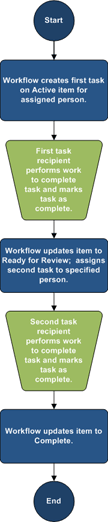
Pradėjus darbo eigą, ji sukuria užduotį paskirtam asmeniui. Kai komandos narys gauna užduotį, jis atlieka darbą, reikalingą užduočiai atlikti. Tai gali būti darbas, atliekamas ne sąraše arba svetainėje, kurioje yra problemų sekimo sąrašas. Pavyzdžiui, jei komandos narys gauna darbo eigos užduotį parengti maitinimo planą, jis susisiekia su maitinimo įmone ir kartu su ja parengia planą. Sudarius maitinimo planą, komandos narys pažymi savo darbo eigos užduotį kaip atliktą. Šiuo metu darbo eiga atnaujina problemų sekimo sąrašo įvykio užduoties būseną iš aktyvios į paruoštą peržiūrai ir sukuria antrą užduotį įvykio koordinatoriui peržiūrėti maitinimo planą. Kai renginio koordinatorius peržiūri ir patvirtina maitinimo planą, ji pažymi savo darbo eigos užduotį kaip baigtą, o darbo eiga atnaujina užduoties būseną iš Paruošta peržiūrai į Baigta.
Pastaba
Trijų etapų darbo eigos užduotis darbo eigos dalyvis gali atlikti dviem būdais. Dalyvis gali redaguoti darbo eigos užduotį, kad ji būtų pažymėta kaip baigta, arba jis gali pakeisti sąraše esančio darbo eigos elemento būseną (jei dalyvis turi teisę keisti šį sąrašą). Jei dalyvis rankiniu būdu atnaujina sąraše esančio darbo eigos elemento būseną, darbo eigos užduotis yra baigta. Jei dalyvis redaguoja darbo eigos užduotį ir pažymi ją kaip baigtą, sąraše esančio darbo eigos elemento būsena atnaujinama į Baigta.
Ankstesnio pavyzdžio trijų būsenų darbo eigos veiksmai atliekami taip:
Sąrašo nustatymas naudoti su trijų etapų darbo eiga
Prieš naudodami trijų etapų darbo eigą, turite nustatyti sąrašą su elementais, kuriuos planuojate stebėti arba valdyti naudodami darbo eigą. Problemų sekimo sąrašo šablonas veikia su trijų būsenų darbo eiga. Tačiau taip pat galite sukurti pasirinktinį sąrašą, kuris bus naudojamas su šiomis darbo eigomis. Jei kuriate pasirinktinį sąrašą, įsitikinkite, kad sąraše yra bent vienas pasirinkimo stulpelis, kuriame yra trys ar daugiau pasirinkimo reikšmių. Kai nustatote naudoti darbo eigą su sąrašu, nurodykite stulpelį Pasirinkimas , kuriame yra būsenos reikšmės, kurias stebės darbo eiga.
Problemų sekimo sąrašo kūrimas
Pagal numatytuosius parametrus galite naudoti trijų etapų darbo eigą su bet kokiu sąrašu, kurį sukuriate naudodami problemų sekimo sąrašo šabloną.
Meniu Parametrai
 spustelėkite Įtraukti taikomąją programą.
Puslapyje Jūsų taikomosios programos spustelėkite Problemų sekimas ir įveskite sąrašo pavadinimą. Būtinas sąrašo pavadinimas
Jei norite pateikti sąrašo aprašą, spustelėkite Išplėstinės parinktys.
- Lauke Aprašas įveskite sąrašo tikslo aprašą. Aprašas yra pasirinktinis.
Spustelėkite Kurti.
Pasirinktinio sąrašo, skirto naudoti trijų etapų darbo eigoje, kūrimas
Jei norite sukurti pasirinktinį sąrašą, kurį naudosite trijų etapų darbo eigoje, turite įtraukti bent vieną pasirinkimo stulpelį, kuriame būtų bent trys būsenos reikšmės, kurias seks darbo eiga.
-
Meniu Parametrai spustelėkite Įtraukti taikomąją programą.
- Puslapyje Jūsų taikomosios programos spustelėkite Pasirinktinis sąrašas ir įveskite sąrašo pavadinimą. Būtinas sąrašo pavadinimas.
- Jei norite pateikti sąrašo aprašą, spustelėkite Išplėstinės parinktys.
- Lauke Aprašas įveskite sąrašo tikslo aprašą. Aprašas yra pasirinktinis.
- Spustelėkite Kurti.
Pasirinktinio sąrašo tinkinimas naudoti su trijų etapų darbo eiga
- Spustelėkite pasirinktinį sąrašą, kurį sukūrėte atlikdami ankstesnį veiksmą.
- Juostelėje spustelėkite skirtuką Sąrašas, tada grupėje Parametrai spustelėkite Sąrašo parametrai.
- Under Columns, click Create Column.
- Skyriaus Pavadinimas ir tipas dalyje Stulpelio pavadinimas įveskite stulpelio, kurį norite naudoti darbo eigos būsenos reikšmėms nurodyti, pavadinimą. Pavyzdžiui, šį pavadinimą galite įvesti kaip Darbo eigos būseną.
- Dalyje Šiame stulpelyje esančios informacijos tipas yra pasirinkite Pasirinkimas (meniu, iš kurio galima pasirinkti).
- Skyriaus Papildomi stulpelio parametrai dalyje Aprašas įveskite pasirinktinį stulpelio aprašą.
- Dalyje Reikalauti, kad šiame stulpelyje būtų informacijos, spustelėkite Taip.
- Sąrašo lauko dalyje Įveskite kiekvieną pasirinkimą atskiroje eilutėje įveskite tris ar daugiau norimų šiame stulpelyje pasirinkimo reikšmių. Šios reikšmės taps darbo eigos būsenomis. Pavyzdžiui, kaip tris pasirinkimus galite įvesti Aktyvus, Paruoštas peržiūrai ir Atliktas.
- Dalyje Rodyti pasirinkimus naudojant, pasirinkite Išplečiamasis meniu arba išrinkimo mygtukai.
- Dalyje Leisti "Užpildyti" pasirinkimus spustelėkite Ne.
- Nurodykite, ar norite tam tikros numatytosios reikšmės šiam stulpeliui, ar norite jį įtraukti į numatytąjį sąrašo rodinį.
- Spustelėkite Gerai.
Trijų etapų darbo eigos įtraukimas į sąrašą
Turite į sąrašą įtraukti trijų etapų darbo eigą, kad galėtumėte ją naudoti su to sąrašo elementais. Kai į sąrašą įtraukiate trijų etapų darbo eigą, nurodote, kuriame sąrašo stulpelyje yra valstijų reikšmės, kurias norite stebėti darbo eigoje. Taip pat nurodykite informaciją apie tai, kas turėtų įvykti kiekviename darbo eigos etape. Pavyzdžiui, galite nurodyti el. laiškų įspėjimų, kuriuos gauna užduočių gavėjai, temą ir tekstą.
Trijų etapų darbo eiga daugumoje svetainių tipų įgalinama pagal numatytuosius nustatymus. Tačiau svetainių rinkinio administratorius gali išjungti šią funkciją. Jei trijų etapų darbo eiga negalima, kreipkitės į svetainių rinkinio administratorių.
Svarbu
Norint darbo eigą įtraukti į sąrašą, būtinos sąrašų tvarkymo teises.
Atidarykite sąrašą, į kurį norite įtraukti trijų etapų darbo eigą.
Spustelėkite skirtuką >Sąrašas Sąrašo parametrai arba spustelėkite atidaromos bibliotekos tipo parametrus. Pavyzdžiui, dokumentų bibliotekoje spustelėkite Dokumentų bibliotekos parametrai.
Dalyje Teisės ir valdymas spustelėkite Darbo eigos parametrai.
Puslapyje Darbo eigos parametrai spustelėkite Įtraukti darbo eigą.
Puslapio Įtraukti darbo eigą sekcijos Darbo eiga dalyje Pasirinkite darbo eigos šabloną spustelėkite Trijų būsenų.
Sekcijoje Pavadinimas įveskite unikalų darbo eigos pavadinimą.
Skyriuje Užduočių sąrašas nurodykite užduočių sąrašą, kuris bus naudojamas darbo eigoje.
Pastaba
- Galite naudoti numatytąjį užduočių sąrašą arba sukurti naują. Jei naudojate numatytąjį užduočių sąrašą, darbo eigos dalyviai galės lengvai rasti ir peržiūrėti savo darbo eigos užduotis naudodami užduočių sąrašo rodinį Mano užduotys.
- Sukurkite naują užduočių sąrašą, jei šios darbo eigos užduotys atskleis slaptų ar konfidencialių duomenų, kuriuos norite laikyti atskirai nuo bendrojo užduočių sąrašo.
- Sukurkite naują užduočių sąrašą, jei organizacijoje bus daug darbo eigų arba jei darbo eigos apims daug užduočių. Tokiu atveju galima sukurti kiekvienos darbo eigos užduočių sąrašus.
Sekcijoje Retrospektyvos sąrašas pasirinkite retrospektyvos sąrašą, kurį naudosite su šia darbo eiga. Retrospektyvos sąraše rodomi visi įvykiai, vykstantys kiekvieno darbo eigos egzemplioriaus metu.
Pastaba
Galite naudoti numatytąjį retrospektyvos sąrašą arba sukurti naują. Jei jūsų organizacijoje bus daug darbo eigų, galite sukurti atskirą retrospektyvos sąrašą kiekvienai darbo eigai.
Skyriuje Pradžios parinktys atlikite vieną iš šių veiksmų:
- Jei norite leisti pradėti darbo eigą rankiniu būdu, pažymėkite žymės langelį Leisti šią darbo eigą pradėti rankiniu būdu autentifikuotam vartotojui, turinčiam dalyvavimo teises . Pažymėkite žymės langelį Reikalauti sąrašų tvarkymo teisių, kad būtų galima pradėti darbo eigą , jei norite reikalauti papildomų teisių norint pradėti darbo eigą.
- Jei norite, kad darbo eiga prasidėtų automatiškai, kai sukuriami nauji elementai, pažymėkite žymės langelį Pradėti šią darbo eigą, kai sukuriamas naujas elementas .
Spustelėkite Pirmyn.
Skyriaus Darbo eigos būsenos dalyje Pasirinkti lauką "Pasirinkimas" iš sąrašo, kuriame yra reikšmės, kurias norite naudoti savo darbo eigos būsenoms, pasirinkite stulpelį Pasirinkimas, tada pasirinkite stulpelių reikšmes, skirtas darbo eigos pradinei būsenai, vidurinei būsenai ir galutinei būsenai.
Dviejuose skyriuose : Nurodykite, kas turi įvykti pradėjus darbo eigą (pirmos darbo eigos užduoties parinktys) ir Nurodykite, kas turėtų nutikti, kai darbo eiga pasikeičia į vidurinę būseną (antrosios darbo eigos užduoties parinktys), nurodykite šią informaciją:
Išsami užduoties informacija
| Laukas | Aprašymas |
|---|---|
| Užduoties pavadinimas: | Jei norite, galite modifikuoti laiško, kuris bus rodomas užduotyje, kai darbo eiga bus pradėta arba pasieks vidurinę būseną, pavadinimą. Jei pažymite žymės langelį Įtraukti sąrašo lauką , pasirinktas laukas įtraukiamas į laiško pabaigą. |
| Užduoties aprašymas: | Įveskite informaciją, kurią norite įtraukti į užduoties aprašą. Jei pažymite žymės langelį Įtraukti sąrašo lauką , pasirinktas laukas įtraukiamas į laiško pabaigą. Jei pažymėsite žymės langelį Įterpti saitą su sąrašo elementu , saitas į sąrašo elementą bus įtrauktas į aprašą. |
| Užduoties terminas: | Jei norite nurodyti užduoties terminą, pažymėkite žymės langelį Įtraukti sąrašo lauką , tada iš sąrašo pasirinkite datos stulpelį, kuriame yra datos informacija, kurią norite naudoti kaip terminą. |
| Užduotis priskirta: | Norėdami priskirti užduotį sąraše nurodytam asmeniui, spustelėkite Įtraukti sąrašo lauką, tada iš sąrašo pasirinkite stulpelį, kuriame yra norima naudoti vartotojo informacija. Pradėjus šią darbo eigą, pirmoji užduotis priskiriama asmeniui, kurio vardas rodomas šiame darbo eigos elemento stulpelyje. Norėdami visus šios darbo eigos egzempliorius priskirti šią užduotį nurodytam asmeniui, spustelėkite Pasirinktinis, tada įveskite arba pasirinkite asmens, kuriam norite priskirti užduotį, vardą. |
Pažymėkite žymės langelį Siųsti el. laišką , jei norite, kad darbo eigos dalyviai gautų el. pašto įspėjimus apie savo darbo eigos užduotis.
Pastaba
Jei norite užtikrinti, kad darbo eigos dalyviai gautų el. pašto įspėjimus ir priminimus apie savo darbo eigos užduotis, kai tik pradedamos darbo eigos, kreipkitės į svetainių rinkinio administratorių, kad patikrintumėte, ar jūsų svetainėje įgalintas el. paštas.
El. laiško informacija
| Laukas | Aprašymas |
|---|---|
| Norėdami | Įveskite vardą asmens, kuriam norite siųsti įspėjimą el. paštu apie darbo eigos užduotį. Pažymėkite žymės langelį Įtraukti priskirtą užduotį , jei norite siųsti įspėjimą el. paštu užduoties savininkui. |
| Tema | Įveskite temos eilutę, kurią norite naudoti el. pašto įspėjimui. Pažymėkite žymės langelį Naudoti užduoties pavadinimą , jei norite įtraukti užduoties pavadinimą į el. laiško temos eilutę. |
| Kūnas | Įveskite informaciją, kurią norite matyti el. pašto įspėjimo tekste. Pažymėkite žymės langelį Įterpti saitą su sąrašo elementu , jei į laišką norite įtraukti saitą su sąrašo elementu. |
- Spustelėkite Gerai.
Trijų etapų darbo eigos paleidimas su elementu rankiniu būdu
Trijų etapų darbo eigą pirmiausia reikia įtraukti į sąrašą, kad ją būtų galima naudoti su to sąrašo elementais. Daugiau informacijos žiūrėkite ankstesniuose skyriuose.
Trijų etapų darbo eigą galima sukonfigūruoti, kad ji būtų pradedama automatiškai, kai į sąrašą įtraukiami nauji elementai, arba galima sukonfigūruoti, kad vartotojai, turintys tam tikras teises, galėtų pradėti darbo eigą rankiniu būdu. Kai kuriose darbo eigose gali būti leidžiamos abi parinktys.
Norėdami rankiniu būdu pradėti sąrašo elemento trijų etapų darbo eigą, atlikite šiuos veiksmus. Turite turėti sąrašo elementų redagavimo teises. Kai kurioms darbo eigoms gali reikėti turėti teisę tvarkyti sąrašus.
Pastaba
Jei norite užtikrinti, kad darbo eigos dalyviai gautų įspėjimus el. paštu ir priminimus apie savo darbo eigos užduotis, kai pradėsite darbo eigą, susisiekite su svetainių rinkinio administratoriumi, kad patikrintumėte, ar jūsų svetainėje įgalintas el. paštas.
Atidarykite sąrašą, kuriame yra elementas, kuriam norite pradėti trijų etapų darbo eigą.
Spustelėkite daugtaškį, esantį šalia elemento, kuriame norite pradėti darbo eigą, ir rodomame meniu spustelėkite Darbo eigos.
Pastaba
Darbo eigų komanda pasiekiama tik tada, kai elementas yra sąraše ar bibliotekoje, kuri turi bent vieną su juo susietą darbo eigą.
Meniu Parametrai
spustelėkite Peržiūrėti visą svetainės turinį.Dalyje Pradėti naują darbo eigą spustelėkite norimos pradėti trijų etapų darbo eigos pavadinimą.
Darbo eiga prasideda iš karto.
Darbo eigos užduoties užbaigimas trijų etapų darbo eigoje
Norėdami atlikti trijų etapų darbo eigos užduotį, turite turėti bent užduočių sąrašų, kuriuose įrašomos darbo eigos užduotys, redagavimo elementų teises.
Atidarykite svetainės užduočių sąrašą, tada meniu Rodinys pasirinkite Mano užduotys, kad rastumėte savo darbo eigos užduotį.
Pastaba
Jeigu darbo eiga nenaudoja numatytojo svetainės užduočių sąrašo, jūsų darbo eigos užduotis gali būti nerodoma užduočių sąraše. Norėdami rasti savo darbo eigos užduotį, eikite į sąrašą arba biblioteką, kur įrašytas darbo eigos elementas. Nukreipkite žymiklį į elemento, kurį norite užbaigti, pavadinimą, spustelėkite pasirodžiusią rodyklę ir spustelėkite Darbo eigos. Puslapio Darbo eigos būsena dalyje Vykdomos darbo eigos spustelėkite darbo eigos, kurioje dalyvaujate, pavadinimą. Dalyje Užduotys spustelėkite darbo eigos užduotį, tada pereikite prie 3 veiksmo.
Atidarykite sąrašą, kuriame yra elementas, kurį norite pažymėti kaip atliktą.
Nukreipkite žymiklį į užduoties, kurią norite atlikti, pavadinimą, spustelėkite pasirodžiusią rodyklę ir spustelėkite Redaguoti elementą.
Dialogo lange Užduotys įveskite arba pažymėkite informaciją, reikalingą užduočiai atlikti, tada spustelėkite Įrašyti.