
"SharePoint" svetainės savininkai ir administratoriai gali lengvai panaikinti šiuolaikiškus puslapius iš "SharePoint" svetainės.
Pastaba
- Kai kurios funkcijos organizacijose, kurios pasirinko dalyvauti tikslinio leidimo programoje, įgyvendinamos palaipsniui. Tai reiškia, kad funkcija gali būti dar nerodoma arba ji gali atrodyti kitaip, negu aprašyta žinyno straipsniuose.
- Jei norite panaikinti puslapius, turite būti svetainės savininkas arba "SharePoint" administratorius. Jei esate svetainės savininkas, bet negalite panaikinti puslapio, gali būti, kad administratorius išjungė šią galimybę.
Puslapio naikinimas
Puslapį naikinti galima dviem būdais:
- Panaikinti puslapį pačiame puslapyje
- Puslapio naikinimas iš svetainės puslapių bibliotekos
Puslapio naikinimas pats
Puslapį galite panaikinti pačiame puslapyje esančioje puslapio informacijos srityje.
- Įsitikinkite, kad puslapis veikia redagavimo režimu, pasirinkdami Redaguoti puslapio viršuje, dešinėje.
- Komandų juostoje pasirinkite
 Išsami puslapio informacija.
 - Pasirinkite Naikinti puslapį.
- Patvirtinkite arba atšaukite naikinimą patvirtinimo lange, kuris pasirodo pasirinkus Naikinti arba Atšaukti.

Puslapio naikinimas iš svetainės puslapių bibliotekos
Taip pat galite panaikinti puslapį " SharePoint" svetainės puslapių bibliotekoje, dalyje Svetainės turinys.
Eikite į "SharePoint" svetainę, kurioje yra puslapis.
Pasirinkite Svetainės turinys dalyje Parametrai
viršutiniame dešiniajame kampe. Tada pasirinkite Svetainės puslapiai.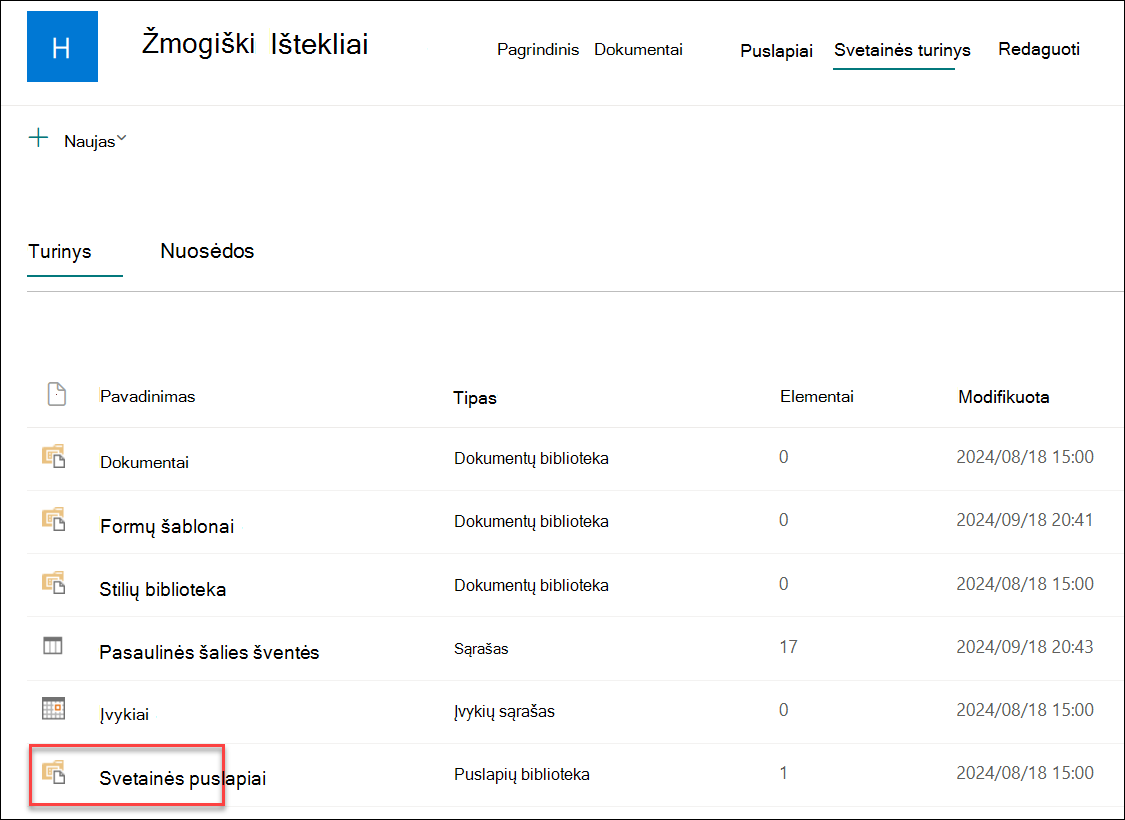
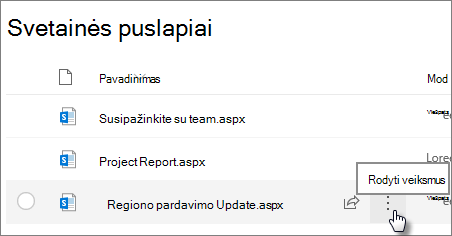
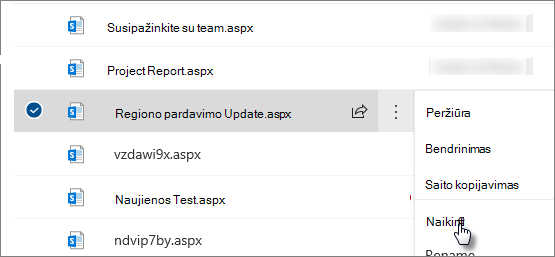
Pasirinkite puslapį, tada pažymėto puslapio dešinėje pasirinkite daugtaškį (...).
Pasirinkite Naikinti.
Pastaba
Panaikinus puslapį, pašalinamas ir bet koks svetainės naršymas (pvz., šoninis svetainės naršymas). Tačiau jis automatiškai nepašalins jokių kitų tiesioginių nuorodų į puslapį (pvz., įterptą saitą kitoje svetainės dalyje) – jas reikia pašalinti rankiniu būdu.
Jei pastebėsite, kad reikia atkurti panaikintą puslapį, galite jį atkurti iš šiukšlinės.
Pastaba
Svetainės puslapio naikinimas ir atkūrimas neturi įtakos jo versijų retrospektyvai. Jei puslapį panaikinsite ir atkursite, vis tiek galėsite pasiekti jo versijų istoriją.
Daugiau informacijos apie modernių "SharePoint" puslapių valdymą rasite Moderniojo "SharePoint" puslapio valdymas ir gyvavimo ciklas.