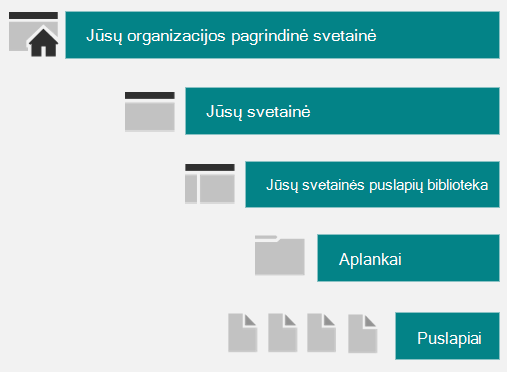
Puslapiai ir naujienų įrašai, kuriuos kuriate, įrašote arba skelbiate, saugomi jūsų svetainės puslapių bibliotekoje.
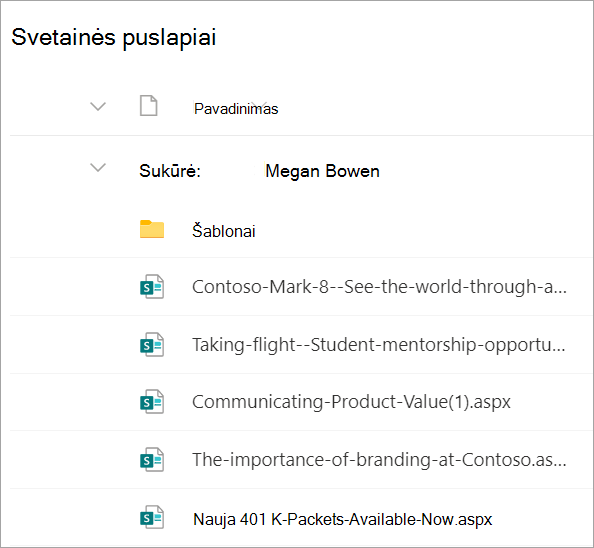
Toliau pateikiama supaprastinta iliustracija, kaip puslapiai saugomi "SharePoint". Jūsų organizacija tikriausiai turi kelias svetaines ir kiekviena svetainė turi savo puslapių biblioteką. Biblioteka gali turėti aplankų, kuriuose tvarkomi puslapiai.
Neseniai redaguotų puslapių ir naujienų valdymas Skelbimai "SharePoint" Publikuoti
Taip pat galite rasti ir tvarkyti savo neseniai redaguotus "SharePoint" puslapius ir naujienų įrašus nuėję į Publikuoti iš "SharePoint" taikomųjų programų juostos. "Publish" sujungia "Amplify" puslapius, naujienų įrašus ir kampanijas į vieną vientisą, modernų komunikacijos centrą.
Sužinokite daugiau apie "SharePoint" publikavimą: Darbo su publikavimu pradžia
Kaip patekti į puslapių biblioteką
Eikite į svetainę, kurioje yra puslapis.
Viršutinėje arba kairėje naršymo srityje pasirinkite Puslapiai.
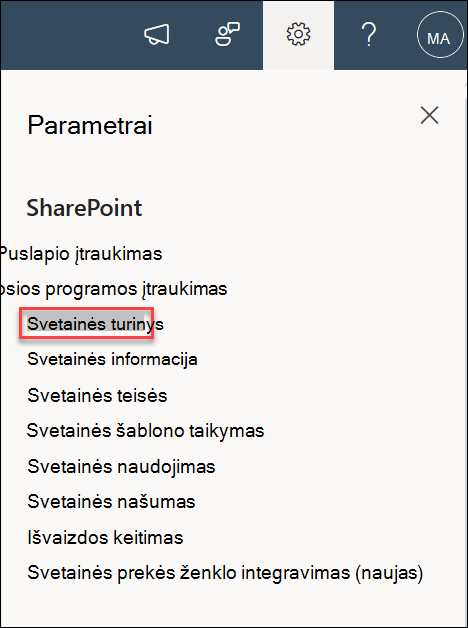
Jei svetainės viršuje arba kairėje pusėje nematote Puslapiai , pasirinkite Parametrai
 viršutiniame dešiniajame kampe, tada pasirinkite Svetainės turinys.
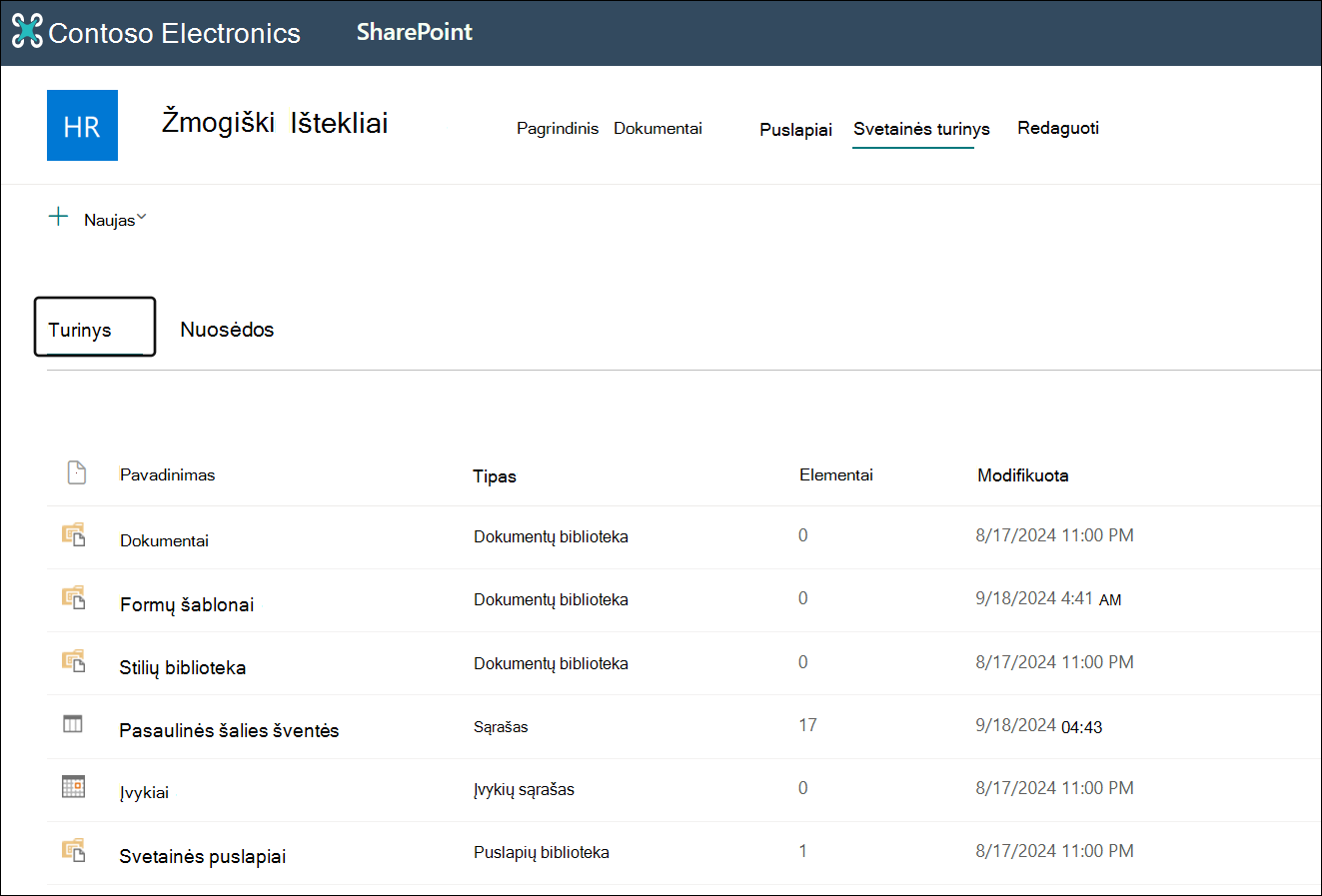
Puslapyje Svetainės turinys pasirinkite Svetainės puslapiai.
Stulpelyje Pavadinimas ieškokite puslapio arba naujienų įrašo pavadinimo. Jis gali būti aplanke.
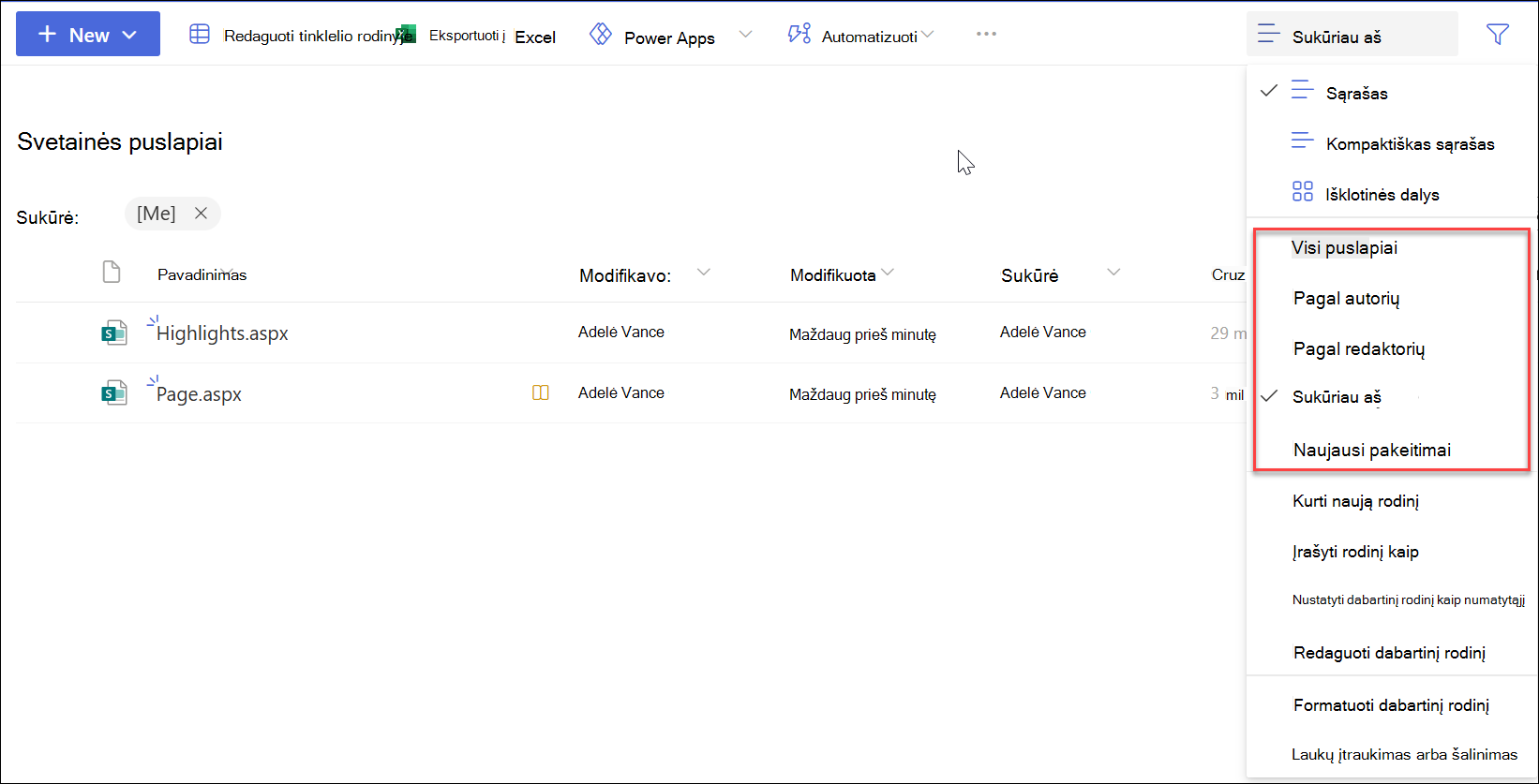
Pasirinktinai galite naudoti filtravimo arba rikiavimo parinktis, kad lengviau rastumėte puslapį.
Kaip rasti naujienų įrašus puslapių bibliotekoje
Naujienų įrašai yra puslapiai su papildomomis funkcijomis, todėl jie saugomi puslapių bibliotekoje. Norėdami atskirti naujienų įrašus nuo įprastų puslapių, galite įtraukti stulpelį Paaukštinta būsena ir rikiuoti arba filtruoti pagal paaukštintos būsenos reikšmę 0 puslapiams ir 1 naujienų įrašams.
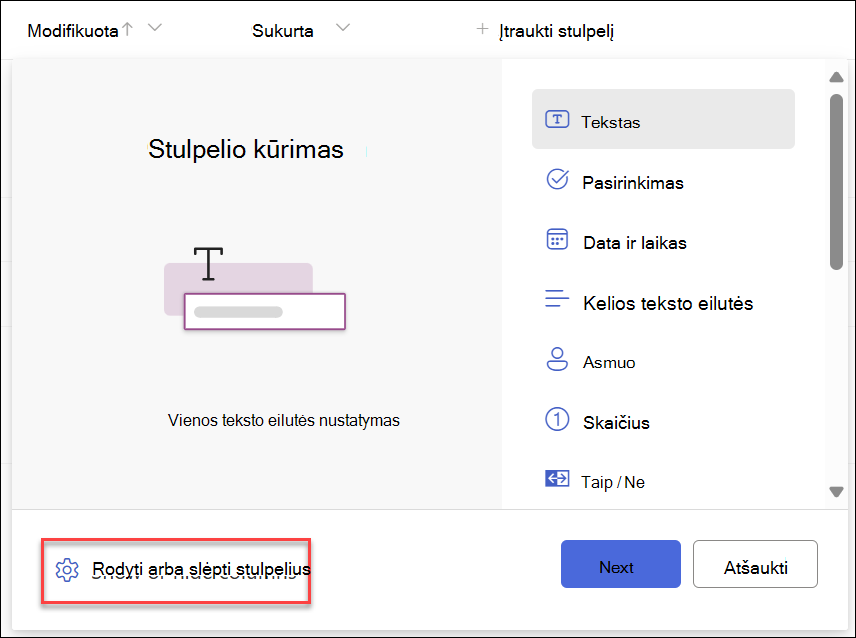
Svetainės puslapių bibliotekoje eikite į stulpelių pabaigą ir pasirinkite + Pridėti stulpelį.
Slinkite žemyn parinktimis ir pasirinkite Rodyti / slėpti stulpelius.
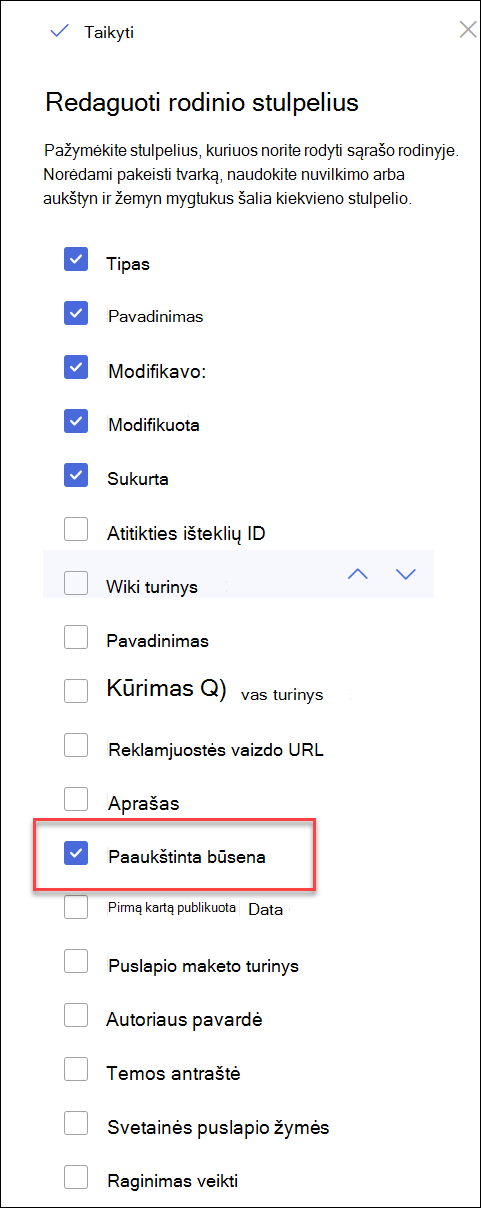
Pasirinkite Paaukštinta būsena, tada viršuje spustelėkite Taikyti .
Dabar kiekvienam puslapiui / naujienų įrašui stulpelyje Paaukštinta būsena matysite 0 arba 1. 0 nurodo puslapį, o 1 – naujienų įrašą.
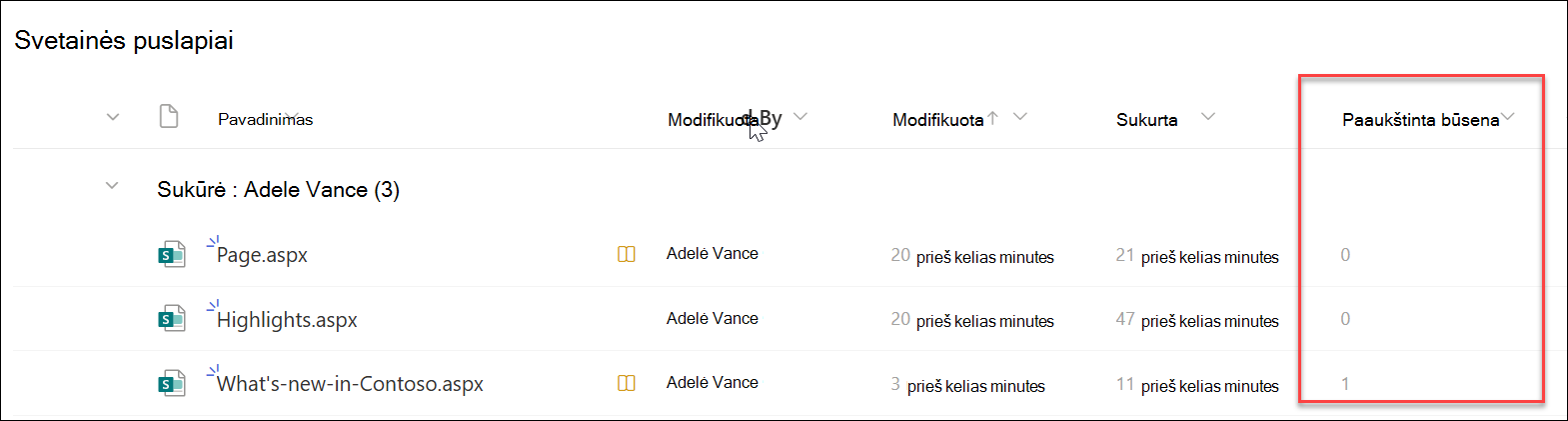
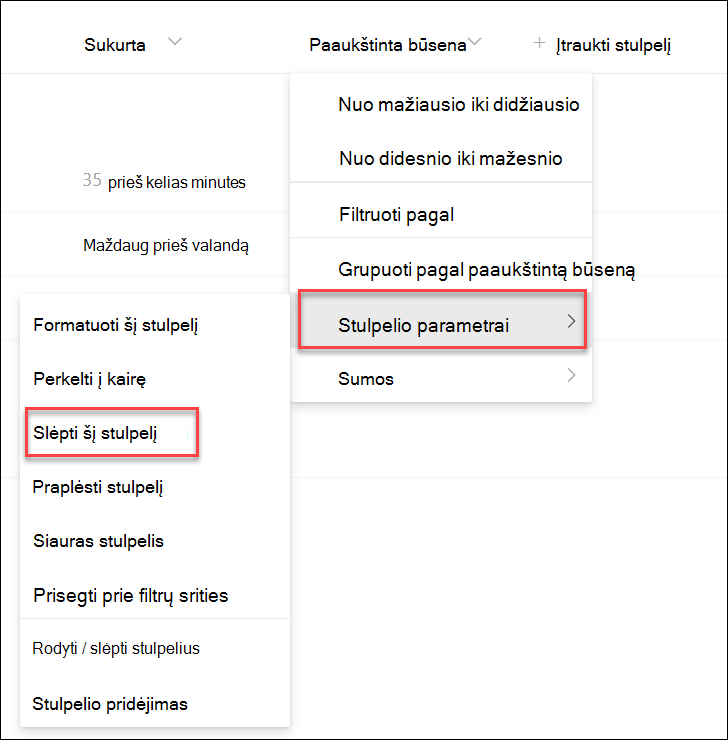
Galite rikiuoti arba filtruoti pagal 1 stulpelyje Paaukštinta būsena , kad lengvai matytumėte visus naujienų įrašus. Tai galite padaryti stulpelio išplečiamajame meniu pasirinkę Filtruoti pagal :
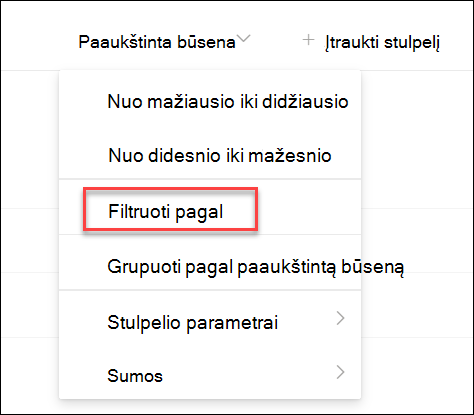
Norėdami pašalinti stulpelį Paaukštinta valstybė , pasirinkite Stulpelio parametrai>Slėpti šį stulpelį: