
Kai naršyklėje naudojate darbaknygę, peržiūrite vietinius arba išorinius duomenis. Vietiniai duomenys saugomi darbaknygėje ir jiems nereikia išorinių duomenų ryšio. Išoriniai duomenys saugomi kur nors kitur, pvz., serveryje, ir būtinas ryšys su išorine duomenų baze.
Kas nutinka, kai atnaujinate išorinius duomenis
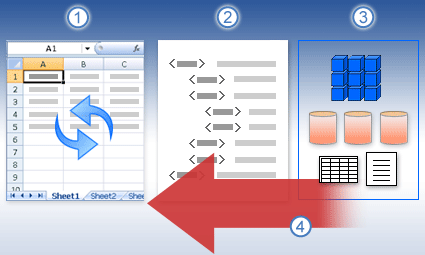
1. Kas nors inicijuoja atnaujinimo operaciją, kad gautų naujausius duomenis.
2. Ryšys sukuriamas su išoriniais duomenų šaltiniais, kurie naudojami darbaknygėje.
3. Daugelyje darbaknygių yra ryšių su keliais duomenų šaltiniais, pvz., kubais, esančiais SQL serverio analizės tarnybos, lentelėmis, saugomomis „SQL Server“, duomenimis, pasiekiamais per "OData" duomenų informacijos santrauką ir t. t.
4. Atsižvelgiant į duomenų ryšį ir kaip sukonfigūruota aplinka, darbaknygė atnaujinama, kad būtų rodomi naujausi duomenys.
Svarbu
Atsižvelgiant į tai, kaip sukonfigūruota jūsų aplinka, galite atnaujinti duomenis darbaknygėje, kurią peržiūrite naršyklės lange, arba ne. Pvz., galimybė atnaujinti išorinius duomenis didele dalimi priklauso nuo to, kaip yra sukonfigūruotos "Excel" tarnybos. Norėdami gauti daugiau informacijos, susisiekite su "SharePoint" administratoriumi.
Duomenų atnaujinimas peržiūros ir redagavimo režimu
Jei peržiūrite darbaknygę naršyklės lange ir norite atnaujinti duomenis, paprastai tai galite padaryti vienu iš dviejų režimų: peržiūros arba redagavimo režimu.
Duomenų atnaujinimo parinkčių apibrėžimas programoje "Excel"
Išorinių duomenų ryšiams darbaknygei apibrėžti turite naudoti "Excel". Tokių parametrų negalite apibrėžti naršyklės lange peržiūrėdami darbaknygę. Parametrai, kuriuos nurodote naudodami "Excel", išlaikomi, kai publikuojate darbaknygę "SharePoint" bibliotekoje.
Norėdami nurodyti duomenų atnaujinimo parinktis, pasirinkite konkretaus duomenų ryšio programoje "Excel" mygtuką Ypatybės . Šioje lentelėje pateikiamas įvairių duomenų atnaujinimo parinkčių, kurias galite pasirinkti, trumpas aprašas.
| Atnaujinimo parinktis | Aprašas |
|---|---|
| Atnaujinti kas __ minutes | Ši parinktis priverčia darbaknygę bandyti atnaujinti duomenis jūsų nurodytais laiko intervalais (minutėmis). |
| Duomenų atnaujinimas atidarant failą | Dėl šios parinkties darbaknygė bandys automatiškai atnaujinti duomenis atidarius darbaknygę. |
| Atnaujinti šį ryšį Atnaujinti viską | Pasirinkus šią parinktį, jums ar kitiems vartotojams spustelėjus mygtuką Atnaujinti viską , duomenys atnaujinami. Kai nepažymėta, ši parinktis neleidžia šiam ryšiui atnaujinti duomenų, kai jūs ar kiti spustelėsite mygtuką Atnaujinti viską . Tai praverčia norint išvengti duomenų atnaujinimo klaidų, pvz., pasibaigusio konkretaus "Excel" tarnybų ryšio skirtojo laiko klaidų. |
Ką daryti, jei nepavyksta atnaujinti duomenų
Atsižvelgiant į jūsų aplinkos konfigūraciją, duomenys gali būti neatnaujinti. Pavyzdžiui, jei kas nors sukūrė darbaknygę, kuri naudoja saugius išorinių duomenų ryšius su vietiniais serveriais, šie duomenų ryšiai greičiausiai neveiks "Microsoft 365". Jei atsiduriate situacijoje, kai negalite atnaujinti duomenų naršyklės lange, pabandykite atidaryti darbaknygę naudodami "Excel".
Taip pat galite susisiekti su "SharePoint" administratoriumi.