
Bet kada galite matyti, su kuo buvo bendrinamas "„OneDrive“" darbui arba mokyklai, "SharePoint" arba "Microsoft Teams" failas arba aplankas.
Sužinokite, su kuo bendrinamas failas arba aplankas
Dokumentų bibliotekoje pasirinkite failą arba aplanką.
Virš failų sąrašo pasirinkite Bendrinti.
Atidaromas langas Bendrinti.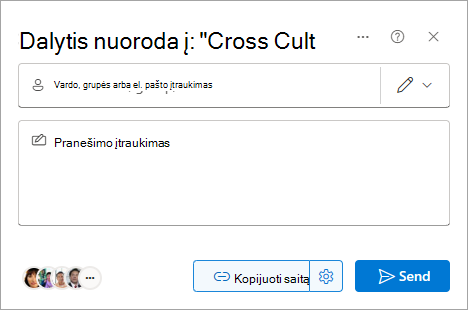
Jei elementas šiuo metu bendrinamas su kitais žmonėmis, bendrinimo lango apačioje kairėje rodoma grupė.
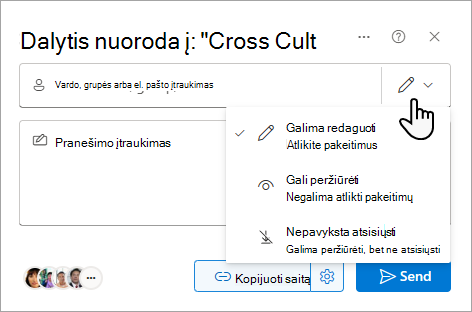
Kiekvienas apskritas elementas apačioje kairėje reiškia asmenį arba grupę, su kuria bendrinamas failas.
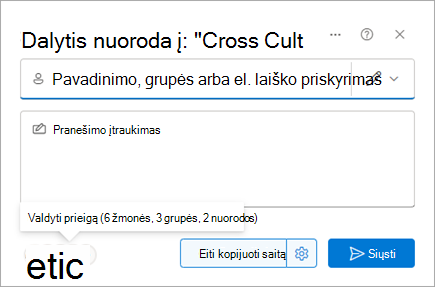
Perkelkite pelės žymeklį virš šios srities, kad pamatytumėte prieigos valdymo suvestinę, kurioje nurodoma, kas turi prieigą prie failo.
Spustelėkite sąrašą, kad pamatytumėte daugiau informacijos apie tai, kas gali pasiekti failą. Daugiau informacijos rasite šio straipsnio skyriuje Prieigos prie failo arba aplanko valdymas .
Prieigos prie failo arba aplanko valdymas
Spustelėjus grupę apatiniame kairiajame bendrinimo lango kampe, atidaromas prieigos valdymo skydas.
Iš valdymo prieigos skydo galite pamatyti People, kurie turi prieigą, grupes, kurios turi prieigą, ir nuorodas, naudojamas suteikti prieigą prie failo.
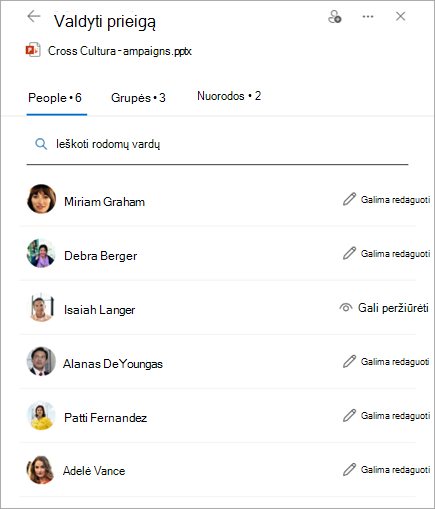
Jei spustelėsite vardą skyde Prieigos valdymas , atidaroma to asmens prieigos suvestinės sritis. (Tai apima grupes, kurios turi prieigą prie svetainės, kurioje yra failas arba aplankas.)
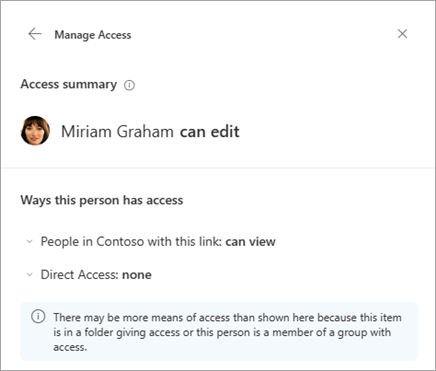
Peržiūrint, kas turi prieigą prie failo ar aplanko, bus rodomi vidinių vartotojų vardai. Išorinių vartotojų el. pašto adresai bus rodomi tik su išoriniu vartotoju po adresu.
Bendrinimo prieigos lygiai
Yra įvairių bendrinimo parinkčių:
- Tiesioginė prieiga suteikia prieigą visiems, gavusiems šį saitą, tiek tiesiogiai iš jūsų, tiek persiuntimą iš kito asmens. Gali būti įtraukta jūsų organizacijai nepriklausančių žmonių.
- People in <Your Organization> suteikia prieigą prie failo visiems jūsų organizacijos nariams, kurie turi saitą, nesvarbu, ar jie gauna jį tiesiogiai iš jūsų, ar gauti persiuntimą iš kažkieno kito.
Pastaba
Jei bendrinimo parinktis buvo pilka, jūsų organizacijos administratoriai galėjo ją apriboti. Pavyzdžiui, jie gali pasirinkti išjungti kai kurias parinktis, kad užkirsti kelią naudojamų saitų persiuntimo kitiems.
Taip pat yra skirtingų teisių lygių:
- Gali peržiūrėti leidžia gavėjui peržiūrėti tik failą ar aplanką; Jie negali atlikti pakeitimų. Tai gali būti dar labiau apribota pasirinkus parinktį Negalima atsisiųsti , o tai reiškia, kad jie negali įrašyti vietinės kopijos.
- Gali redaguoti , leidžia gavėjui peržiūrėti ir keisti failą arba aplanką.
- Negalima atsisiųsti leidžia gavėjui tik peržiūrėti failą ar aplanką; Jie negali įrašyti vietinės kopijos.
Be to, kurdami saitą galite nustatyti galiojimo pabaigos datą ir slaptažodį, kad pasiektumėte failą. (Turėsite pateikti slaptažodį asmeniui arba žmonėms, su kuriais bendrinate failą.)
Prieigos valdymo skyde taip pat galite sustabdyti "„OneDrive“" arba "SharePoint" failų ar aplankų bendrinimą arba pakeisti teises.
Daugiau informacijos ieškokite "„OneDrive“" failų ir aplankų bendrinimas.
Taip pat žr.
Ataskaita apie failų ir aplankų bendrinimą "SharePoint" svetainėje (svetainių savininkams)