
Svetainės kūrimas
- „SharePoint“ pradiniame puslapyje pasirinkite + Kurti svetainę.
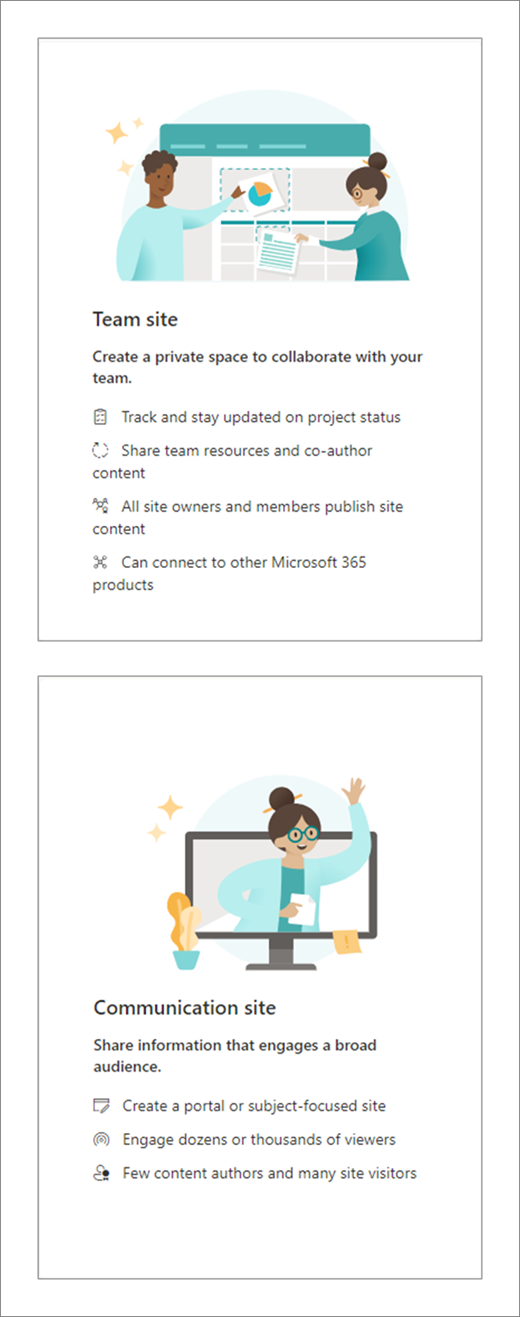
- Pasirinkite, ar norėtumėte sukurti komandos svetainę, ar bendravimo svetainę.
- Pasirinkite šabloną, kurį norite naudoti kurdami naują svetainę.
- Pasirinkite Naudoti šabloną , kad pradėtumėte kurti svetainę pagal pasirinktą šabloną.
- Įveskite svetainės pavadinimą. Kai pradedate įvesti svetainės pavadinimą, rodomi kiti laukai.
- Galite įvesti svetainės aprašą ir redaguoti svetainės adresą bei grupės el. pašto adresą (komandos svetainės), jei norite.
Svarbu
Svetainės adrese leidžiami tik pabraukimo simboliai, brūkšniai, viengubos kabutės ir taškai. Jie negali prasidėti ar baigtis tašku.
- Jei būsite paraginti, pasirinkite svetainės informacijos privatumo parametrus.
- Pasirinkite numatytąją svetainės kalbą.
- Pasirinkite Kurti svetainę.
- Galite pasirinkti įtraukti svetainės narius ir savininkus, jei norite.
- Pasirinkite Baigti.
Šiuolaikiška "SharePoint" svetainė sukuriama ir parengiama naudoti per kelias sekundes. Jei pasirinkote komandos svetainę, taip pat sukuriama "Microsoft 365" grupė.
Sąrašo arba dokumentų bibliotekos įtraukimas
Atidarykite svetainę, į kurią norite įtraukti sąrašą ar biblioteką.
Pasirinkite Nauja.
Pasirinkite Sąrašas arba Dokumentų biblioteka.
Pasirinkite Tuščias sąrašas arba Tuščia biblioteka , jei norite į svetainę įtraukti sąrašą arba dokumentų biblioteką.
Srityje Kūrimas:
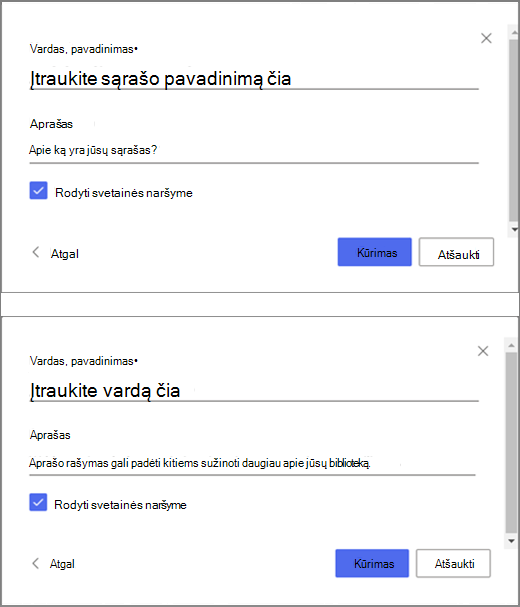
Įveskite sąrašo arba bibliotekos pavadinimą (ir aprašą, jei norite).
Pasirinkite Kurti.
Filtrų naudojimas norint modifikuoti rodomą turinį
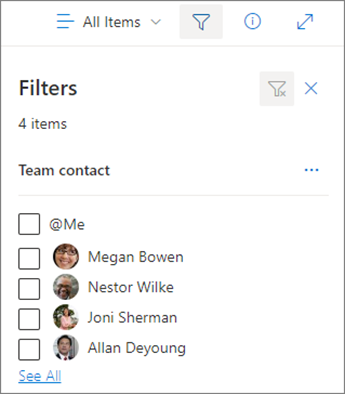
- Eikite į sąrašą arba biblioteką, kurią norite filtruoti.
- Pasirinkite Atidaryti filtrų sritį
 .
. - Iš galimų parinkčių pasirinkite, kaip norite filtruoti sąrašą arba biblioteką.
Puslapio įtraukimas
- Atidarykite svetainę, į kurią norite įtraukti puslapį.
- Pasirinkite Naujas.
- Pasirinkite Puslapis.
- Pasirinkite šabloną, tada pasirinkite Kurti puslapį.
- Įveskite puslapio pavadinimą, tada įtraukite bet kokį kitą norimą turinį.
Naudokite puslapio dalis, kad įtrauktumėte tekstą, vaizdus ir kitą turinį. - Pasirinkite Publikuoti, kai būsite pasirengę.

Puslapio dalies įtraukimas
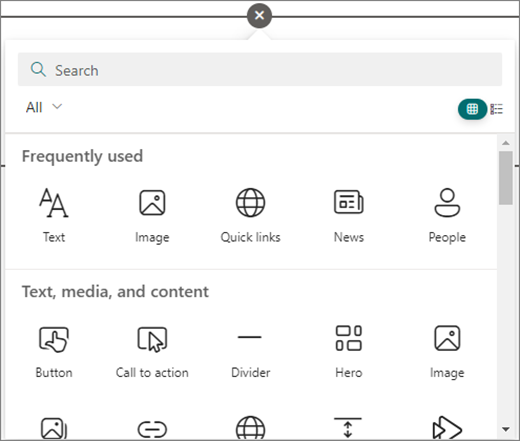
- Naujienų įraše arba puslapyje pasirinkite pliuso ženklą
 , kur norite įterpti turinį.
 - Pasirinkite puslapio dalį, kurią norite naudoti: Tekstas, Vaizdas, Sparčiosios nuorodos, Naujienos, ...
- Įtraukę visas norimas puslapio dalis, pasirinkite Publikuoti.
Kai kurios funkcijos organizacijose, kurios nustatė "Microsoft 365" tikslinio leidimo parinktis, įgyvendinamos palaipsniui. Tai reiškia, kad funkcija gali būti dar nerodoma arba ji gali atrodyti kitaip, negu aprašyta žinyno straipsniuose.