
Naudodami klasikines "SharePoint" funkcijas, galite pasirinkti vieną iš dviejų naršymo būdų: struktūrinio naršymo arba valdomojo naršymo, kai įjungėte publikavimo funkciją klasikinės "SharePoint" patirties svetainėje. Struktūrinis naršymas pagrįstas svetainės struktūra. Valdomas naršymas pagrįstas terminų rinkiniais.
Valdomasis naršymas leidžia apibrėžti ir tvarkyti svetainės naršymą naudojant terminų rinkinius. Naudojant valdomą naršymą, nustatoma, kurioje naršymo srityje turinys bus rodomas, ne turinio vieta, o tai, kaip pažymite turinį terminais iš terminų rinkinio. Valdomas naršymas sukuria draugiškus URL. Valdomas naršymas taip pat gali padėti sukurti draugiškus URL. Norėdami vietoj to naudoti ir tinkinti struktūrinį naršymą, žr. Naršymo "SharePoint" svetainėje tinkinimas.
Pastaba
- Mega meniu naršymo išdėstymas nepalaikomas su valdomu naršymu.
- Jei kurdami svetainių rinkinį naudojote publikavimo portalo svetainių rinkinio šabloną, šios procedūros atlikti nereikia. Pagal numatytuosius nustatymus valdomas naršymas yra įgalintas publikavimo portalo svetainėse.
- Valdomas naršymas galimas tik svetainėse, kuriose naudojama klasikinė "SharePoint" patirtis.
Prieš pradėdami
Prieš įgalindami valdomą naršymą, įsitikinkite, kad:
- Įgalinate "SharePoint Server" publikavimo infrastruktūros funkciją svetainių rinkinio lygiu. Žr. Publikavimo funkcijų įgalinimas.
- Norėdami nurodyti svetainės naršymą, sukuriate terminų rinkinį. Žr. Naujo terminų rinkinio nustatymas ir Terminų kūrimas ir valdymas terminų rinkinyje.
- Esate savininkų "SharePoint" grupės narys.
Valdomo naršymo įgalinimas svetainėje
Dalyje Parametrai
 pasirinkite Svetainės parametrai.
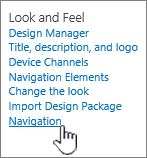
Puslapio Svetainės parametrai dalyje Išvaizda pasirinkiteNaršymas.
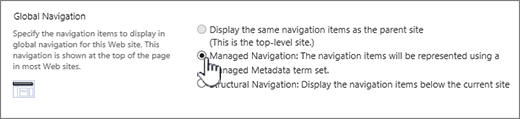
Puslapio Naršymo parametrai sekcijoje visuotinis naršymas pasirinkite Valdomas naršymas: Naršymo elementai bus pateikiami naudojant valdomų metaduomenų terminų rinkinį.
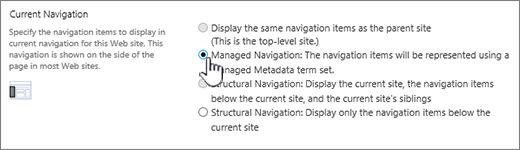
Dalyje Dabartinis naršymas pasirinkite Valdomas naršymas: Naršymo elementai bus pateikti naudojant valdomų metaduomenų terminų rinkinį.
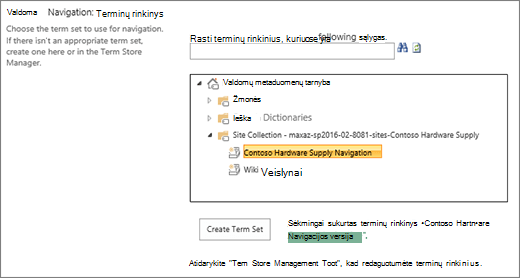
Skyriuje Valdomas naršymas: terminų rinkinys pasirinkite terminų rinkinį, kurį naudosite svetainės naršymui nurodyti.
Pažymėkite Gerai.
Apie valdomą naršymą
Valdomasis naršymas leidžia apibrėžti ir tvarkyti svetainės naršymą naudojant terminų rinkinius. Naudojant valdomą naršymą, nustatoma, kurioje naršymo srityje turinys bus rodomas, ne turinio vieta, o tai, kaip pažymite turinį terminais iš terminų rinkinio. Pavyzdžiui, ankstesnėse "SharePoint" versijose, jei norėjote įtraukti naują puslapį dalyje "Apie mūsų įmonę", turėjote įtraukti tą puslapį savo turinio šakoje "Apie mūsų įmonę". Valdomo naršymo funkcija suteikia galimybę įtraukti jums aktualiausią šakos puslapį. Pažymėjus puslapį terminu ir naudojant puslapio iešką jis bus rodomas tinkamoje naršymo srities vietoje. Norėdami sužinoti daugiau apie terminų rinkinių kūrimą, žr. Terminų kūrimas ir valdymas terminų rinkinyje.
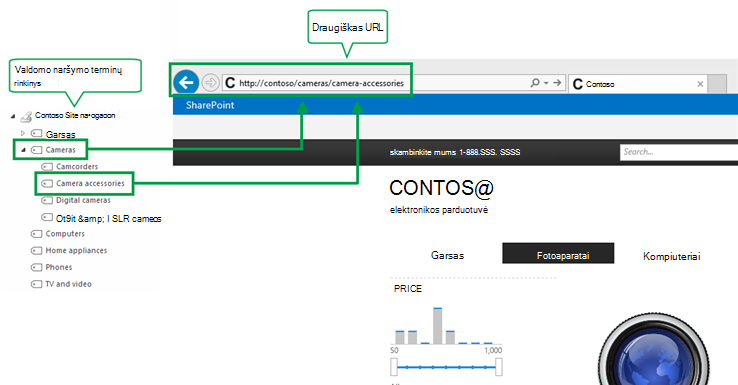
Valdomas naršymas sukuria draugiškus URL. Ankstesnėse "SharePoint" versijose puslapio URL buvo nuoroda į puslapių biblioteką ir visus joje esančius aplankus, pvz.: http://www.contoso.com/pages/products/cameras/camera-accessories.aspx. Naudojant valdomą naršymą, URL yra pagrįsti terminų rinkinio terminais, kurie skatina svetainės naršymą, pvz.: http://www.contoso.com/cameras/camera-accessories.
Publikavimo keliose svetainėse scenarijuje (pasiekiamas tik "SharePoint Server 2016" arba "SharePoint Online") gana dažnai publikavimo svetainėje naudojamas valdomas naršymas. Toliau pateiktame pavyzdyje parodyta, kaip draugiškas puslapio URL yra sukurtas pagal valdomo naršymo terminų rinkinio terminus.
Pastaba
Terminų rinkinys, sukurtas "SharePoint" administravimo centre, gali valdyti naršymą tik vienoje nuomotojo svetainėje. Svetainių rinkinyje sukurtas terminų rinkinys gali valdyti naršymą tik vienoje to svetainių rinkinio svetainėje. Norėdami sužinoti, kaip planuoti terminų rinkinį, žr. Terminų rinkinių planavimas programoje "SharePoint".