
Daugiakalbė svetainė yra viena žiniatinklio svetainė, atkurta daugiau nei viena kalba. Didžioji dalis svetainės turinio yra tokia pati, bet lokalizuota taip, kad atspindėtų kelias kalbas. Šiame straipsnyje aprašomos variacijų funkcijos, naudojamos nustatant ir valdant daugiakalbes svetaines. Šią funkciją galite naudoti ankstesnėse nei "SharePoint Server 2019" versijose.
Svarbu
- 2018 m. rugsėjį buvo paskelbta, kad mašininio vertimo paslaugos bus nutrauktos programoje "SharePoint", skirtoje "Microsoft 365", tačiau jos ir toliau bus palaikomos. Iki 2022 m. liepos pabaigos ši paslauga tapo nepasiekiama ir visiškai nebepalaikoma.
- Automatinio vertimo serverio API pažymėta kaip nebenaudojama ir nebus pasiekiama naudojant "SharePoint" CSOM.
- Iki 2022 m. liepos pabaigos visuose esamuose automatinio vertimo serverio API egzemplioriuose jūsų "Microsoft 365" aplinkoje nebebus rodoma kelių kalbų funkcija.
- Jei naudojate šiuolaikiškas "SharePoint" informacijos svetaines, rekomenduojame naudoti modernią daugiakalbių svetainių ir puslapių funkciją , o ne automatinio vertimo tarnybų variantų funkciją.
- Kitu atveju galite naudoti "Azure" vertimoAPI.
Šiame straipsnyje:
- Terminologija
- Kaip veikia variantų svetainės
- Nustatykite, kaip puslapiai pateikiami svetainėse
- Šaltinio ir tikslinių svetainių žymų kūrimas
- Variacijos svetainės hierarchijos kūrimas
- Kūrimas ir publikavimas
- Sąrašo variantai
Terminologija
Prieš nustatant daugiakalbę žiniatinklio svetainę, naudinga žinoti "SharePoint" variantų terminologiją. Šioje lentelėje apibrėžiami pagrindiniai terminai, su kuriais susidursite variantų sąrankos ir valdymo procese.
| Terminas | Apibrėžimas |
|---|---|
| Variacijos | Atskiri žiniatinklio svetainės egzemplioriai, kurie lokalizuoti ir (arba) išversti pagal konkrečią kalbą ir lokalę. |
| Variantų pagrindinis puslapis | Pagrindinis visų jūsų svetainės variantų URL. Paprastai randamas svetainių rinkinio šaknyje, varianto pagrindinis puslapis taip pat gali būti rinkinio antrinė svetainė. Jis nukreipia svetainės lankytojus į atitinkamą varianto svetainę pagal naršyklės vietos nustatymus. |
| Variacijos žyma | Pastaba: nuo 2018 m. rugsėjo nebegalėsite naudoti automatinio vertimo, kai programoje "SharePoint" kursite variantų etiketes. Variantų svetainės kalbos ir lokalės pora bei aukščiausio lygio variantų svetainės ir visų svetainių, turinio ir t. t. identifikatorius aukščiausio lygio svetainėje. Pavyzdžiui, žyma en-us reiškia, kad svetainė skelbiama anglų kalba ir rodoma vartotojams, kurių vieta pagal jų naršyklės nustatymus yra Jungtinės Amerikos Valstijos. Ir atvirkščiai, en-uk reiškia, kad svetainė skelbiama anglų kalba ir rodoma vartotojams, kurių naršyklės nustatymai rodo Jungtinė Karalystė. Žyma yra įtraukta į svetainės URL ir gali atrodyti maždaug taip: http://contoso.com/en-us. |
| Šaltinio variantų svetainė | Svetainė, kurioje kuriamas ir publikuojamas turinys. Iš šio šaltinio bus nukopijuotos visos variantų svetainės. Identifikavus svetainę kaip šaltinį, jos keisti negalima, kaip šaltinį negalima priskirti jokioms kitoms svetainių rinkinio svetainėms. |
| Paskirties variantų svetainė | Svetainės, kurios gauna didžiąją dalį turinio iš šaltinio variantų svetainės. Paskirties variantų svetainėje galima kurti naują turinį, tačiau tas turinys nėra bendrinamas su kitomis svetainėmis ir yra unikalus svetainėje, kurioje jis buvo sukurtas. |
| Variacijų hierarchija | Visas variantų svetainių rinkinys, įskaitant šaltinį. |
| Variantų puslapiai | Publikavimo puslapiai, saugomi šaltinio ir paskirties variantų svetainių puslapių bibliotekoje. |
| „Microsoft“ vertyklė | Tarnyba, kurią "SharePoint" naudoja žiniatinklio svetainės turiniui mašininiam vertimui. "„Microsoft“ vertyklė" yra tinklalapio valdiklis, leidžiantis versti svetainės puslapius realiuoju laiku. Vartotojai gali peržiūrėti puslapius savo kalba neeidami į atskirą vertimo svetainę ir bendrindami puslapį su kitais asmenimis keliomis kalbomis. |
| XLIFF failas | Standartinis XML formatas, kurį palaiko daugybė lokalizavimo įrankių. |
Kaip veikia variantų svetainės
Iš esmės variantų svetainė yra valdoma svetainės kopija. Kūrimas vyksta šaltinio svetainėje, jūsų variantų hierarchijos svetainėje, iš kurios kopijuojami visi kiti. Kai publikuojate šaltinio svetainę, visi publikavimo puslapiai iš puslapių bibliotekos automatiškai replikuojami paskirties vietose ir įkeliami į eilę vertimui ir publikavimui. Dokumentų bibliotekos, skelbimų sąrašai ir vaizdų bibliotekos taip pat replikuojamos kaip variantų proceso dalis.
Variantų svetainės kuriamos hierarchiškai, šakninė svetainė yra viršuje, o visi kalbos variantai apačioje. Šaltinis ir tikslai yra vienu lygiu žemiau šaknies. Pavyzdys:
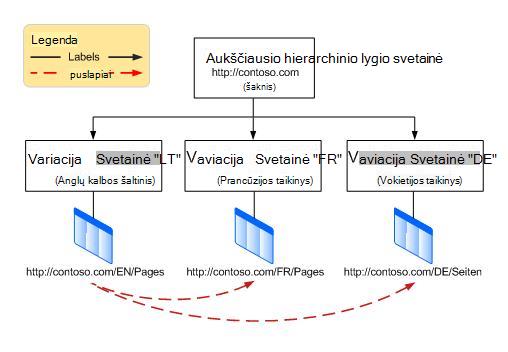
Variantų funkcija yra "SharePoint" publikavimo infrastruktūros komponentas ir kurdama svetaines naudoja publikavimo svetainių šablonus. Tačiau faktinis turinio publikavimo procesas priklauso nuo to, kokį svetainės šabloną pasirinksite nustatydami variantus. Šaltinio variantui pasirinkus Publikavimo svetainė, visi puslapiai, esantys šaltinyje arba po juo svetainės hierarchijoje, turi būti publikuojami prieš juos replikuojant paskirties variantų svetainėse. Pasirinkus Publikavimo svetainė su darbo eiga, puslapiai turi pereiti patvirtinimo darbo eigą prieš juos replikuodami paskirties variantų svetainėse. Variantų laikmačio užduotis atkartoja patvirtintus ir paskelbtus puslapius tikslinėse svetainėse ir pradedama naudoti sukūrus svetainės hierarchiją.
Variacijų funkcija priklauso nuo publikavimo infrastruktūros ir publikavimo svetainės šablonų, todėl prieš kurdami variantų žymas arba svetainės hierarchiją turėsite įgalinti publikavimą savo svetainių rinkinyje.
Publikavimo svetainių rinkinyje aktyvinimas
- Svetainių rinkinio šakniniame kampe spustelėkite Parametrai
 tada spustelėkite Svetainės parametrai. Jei nematote Svetainės parametrai, spustelėkite Svetainės informacija , tada spustelėkite Peržiūrėti visus svetainės parametrus. Kai kuriuose puslapiuose gali reikėti pasirinkti Svetainės turinys, tada – Svetainės parametrai.
 - Puslapio Svetainės parametrai dalyje Svetainių rinkinio administravimas spustelėkite Svetainių rinkinio funkcijos.
- Slinkite žemyn iki "SharePoint Server" publikavimo infrastruktūra, tada spustelėkite Aktyvinti.
Kai publikavimas bus įgalintas, variacijas nustatysite keturiais veiksmais, kaip nurodyta toliau:
- Nustatykite, kaip puslapiai pateikiami variantų svetainėse.
- Šaltinio ir tikslinių svetainių žymų kūrimas.
- Sukurkite variacijų hierarchiją.
- Kurti ir publikuoti.
Nustatykite, kaip puslapiai pateikiami svetainėse
Galite pagalvoti, kaip jūsų organizacija tvarkys automatinį svetainių kūrimą, turėdami omenyje, kad galite lanksčiai nuspręsti, koks turinys ir kada turi būti publikuojamas. Tarkime, jūsų įmonė ką tik pristatė naują produktą ir pateikia jį aiškiai matomoje svetainės puslapyje. Jis taip pat turėtų būti pateikiamas visų jūsų tarptautinių filialų svetainėse, bet kadangi produktas nebus išleistas tarptautiniu mastu dar kelis mėnesius, norite, kad svetainių savininkai kiekvienoje iš antrinių įmonių sulaikytų turinį, kol produktas taps pasiekiamas vietoje. Koreguodami variantų parametrus galite valdyti, kaip nauji, atnaujinti ir panaikinti puslapiai apdorojami kiekvienoje variantų svetainėje.
Variacijų parametrų konfigūravimas
Pastaba
Šį veiksmą gali atlikti tik svetainių rinkinių administratoriai.
- Svetainių rinkinio šakniniame kampe spustelėkite Parametrai Tada spustelėkite Svetainės parametrai. Jei nematote Svetainės parametrai, spustelėkite Svetainės informacija , tada spustelėkite Peržiūrėti visus svetainės parametrus. Kai kuriuose puslapiuose gali reikėti pasirinkti Svetainės turinys, tada – Svetainės parametrai.
- Puslapio Svetainės parametrai dalyje Svetainių rinkinio administravimas spustelėkite Variacijų parametrai.
- Dalyje Svetainės, sąrašo ir puslapio kūrimo veikimas pasirinkite:
Kurkite visur , jei nauji puslapiai turėtų būti nukopijuoti į visas paskirties vietas.
–arba–
Kurkite pasirinktinai , jei norite pasirinkti, kurios paskirties objektai turėtų gauti naujus puslapius. - Dalyje Iš naujo sukurti panaikintą paskirties puslapį, pasirinkite:
Iš naujo sukurkite naują paskirties puslapį, kai šaltinio puslapis bus pakartotinai publikuotas , jei norite, kad naujasis puslapis pakeistų panaikintą puslapį.
–arba–
Nekurkite naujo paskirties puslapio, kai šaltinio puslapis bus publikuotas iš naujo , jei nenorite, kad naujasis puslapis pakeistų panaikintą puslapį. - Dalyje Naujinti paskirties puslapio puslapio dalis pasirinkite:
Naujinti puslapio dalies pakeitimus paskirties puslapiuose, kai platinamas varianto šaltinio puslapio naujinimas , jei norite, kad paskirties šaltinio puslapio dalies pakeitimai būtų atnaujinti. Visi paskirties puslapio dalių tinkinimai bus prarasti.
–arba–
Nenaujinti puslapio dalies pakeitimų paskirties puslapiuose, kai platinamas varianto šaltinio puslapio naujinimas , jei nenorite, kad paskirties puslapio dalies pakeitimai šaltinyje būtų atnaujinami. - Dalyje Pranešimas pažymėkite žymės langelį, kad įspėtumėte svetainių savininkus, kai atsiras naujų puslapių ar puslapių naujinimų.
- Spustelėkite Gerai.
Šaltinio ir tikslinių svetainių žymų kūrimas
Svarbu
Nuo 2018 m. rugsėjo nebegalėsite naudoti automatinio vertimo, kai programoje "SharePoint" kursite variantų etiketes. Vis tiek galite kurti variantų etiketes, bet jums reikės naudoti kitą vertimo būdą, rekomenduojame naudoti "Bing" vertimo API. Tolesni veiksmai nebus pasiekiami "SharePoint". Veiksmai, prasidedantys nuo Svetainės hierarchijos variantų kūrimas , ir toliau veiks su etiketėmis, sukurtomis iki 2018 m. rugsėjo mėn.
Variacijos žyma yra kalbos ir lokalės pora, skirta varianto svetainei, pvz., en-us, de-de arba fr-fr. Ši žyma yra įtraukta į svetainės URL.
Pirmoji etiketė, kurią turėsite sukurti, yra šaltinio etiketė. Šaltinis yra vieta, kurioje kuriate turinį, kuris bus kopijuojamas į tikslines svetaines. Jei svetainė taikoma keliomis kalbomis, kaip šaltinio žymą galite naudoti pagrindinę organizacijos kalbą.
Pastaba
Gali būti tik viena šaltinio žyma, o nurodę šaltinio žymą, negalėsite jos pakeisti į kitą, nepanaikinę šaltinio žymos ir nenutraukę visų esamų šaltinio ir paskirties vietos ryšių.
Šaltinio variantų svetainės kūrimas
Kitas veiksmas – sukurti paskirties etiketes, po vieną kiekvienam kalbos variantui hierarchijoje. Pavyzdžiui, jei ketinate publikuoti keturis savo svetainės kalbų variantus (šaltinį ir tris tikslines vietas), sukursite keturias etiketes – po vieną kiekvienai kalbai.
- Svetainių rinkinio šakniniame kampe spustelėkite Parametrai , tada spustelėkite Svetainės parametrai. Jei nematote Svetainės parametrai, spustelėkite Svetainės informacija , tada spustelėkite Peržiūrėti visus svetainės parametrus. Kai kuriuose puslapiuose gali reikėti pasirinkti Svetainės turinys, tada – Svetainės parametrai.
- Puslapio Svetainės parametrai dalyje Svetainių rinkinio administravimas spustelėkite Variantų žymos.
- Puslapyje Variacijų etiketė spustelėkite Nauja etiketė.
- Puslapio Kurti variacijos žymą dalyje Svetainės šablono kalba pasirinkite kalbą, kurią norite naudoti šaltinio svetainės daugiakalbėje vartotojo sąsajoje (MUI). Pasirinkimas priklauso nuo to, kokie kalbų paketai pasiekiami su jūsų "Microsoft 365" prenumerata. Kalbų paketai reikalingi tik tuo atveju, jei norite naudoti MUI svetainės administravimo puslapiams. Kalbų paketai nebūtini variacijoms.
- Dalyje Lokalė pasirinkite kalbos ir lokalės porą, kuri bus naudojama šioje svetainėje. Lokalė nustato viso vartotojo sukurto turinio kalbą; tokių elementų kaip data, laikas ir valiuta formatavimas; ir vartotojų nukreipimo iš šakninės svetainės būdas pagal jų naršyklės nustatymus.
- Lauke Vieta įveskite šaltinio ir paskirties vietą svetainės hierarchijoje. Jei jie bus aukščiausiame svetainių rinkinio lygyje, tiesiog įveskite pasvirąjį brūkšnį (/).
- Dalyje Etiketės pavadinimas kalbos ir lokalės pora įvedama atsižvelgiant į anksčiau pasirinktą lokalę. Šią informaciją galite redaguoti.
- Apraše įveskite aprašą, kuris padėtų vartotojams suprasti žymos paskirtį. Pavyzdžiui, galite įvesti "anglų".
- Dalyje Rodomas vardas kalba ir lokalė yra įvedama atsižvelgiant į anksčiau pasirinktą lokalę. Šią informaciją galite redaguoti.
- Publikavimo svetainės šablone pasirinkite svetainės šabloną, kurį naudosite kiekvienoje variantų svetainėje. Pasirinkite Publikavimo svetainė su darbo eiga , jei norite, kad visi puslapiai praeitų patvirtinimo darbo eigą prieš juos kopijuojant į paskirties variantų svetaines. Jei patvirtinimo darbo eiga nėra būtina, pasirinkite Publikavimo svetainė . Visi puslapiai, esantys šaltinyje arba po juo svetainės hierarchijoje, turi būti publikuoti, kad juos būtų galima kopijuoti į paskirties variantų svetaines.
- Lauke Kontaktų etiketė įveskite el. pašto adresus tų žmonių, kurie turėtų gauti pranešimą, kai sukuriama šaltinio variantų svetainė.
- Spustelėkite Gerai. Šaltinio kūrimo procesas prasideda automatiškai.
Paskirties variantų žymų kūrimas
Nebūtina kurti visų tikslinių variantų vienu metu. Tiesą sakant, rekomenduojame sukurti turinį šaltinyje prieš kuriant tikslines etiketes. Taip pat rekomenduojame sukurti kelias paskirties žymas prieš kuriant svetainės hierarchiją.
- Svetainių rinkinio šakniniame kampe spustelėkite Parametrai , tada spustelėkite Svetainės parametrai. Jei nematote Svetainės parametrai, spustelėkite Svetainės informacija , tada spustelėkite Peržiūrėti visus svetainės parametrus. Kai kuriuose puslapiuose gali reikėti pasirinkti Svetainės turinys, tada – Svetainės parametrai.
- Puslapio Svetainės parametrai dalyje Svetainių rinkinio administravimas spustelėkite Variantų žymos.
- Puslapyje Variacijų etiketė spustelėkite Nauja etiketė.
- Dalyje Svetainės šablono kalba pažymėkite kalbą, kurią norite naudoti šaltinio svetainės MUI. Pasirinkimas priklauso nuo įdiegtų kalbų paketų. Kalbų paketai reikalingi tik tuo atveju, jei norite naudoti MUI svetainės administravimo puslapiams. Kalbų paketai nebūtini variacijoms.
- Dalyje Lokalė pasirinkite kalbos ir lokalės porą, kuri bus naudojama šioje svetainėje. Lokalė nustato elementų, pvz., datos, laiko ir valiutos, formatavimą ir kaip vartotojai nukreipiami iš šakninės svetainės pagal jų naršyklės parametrus.
- Spustelėkite Continue (Tęsti).
- Dalyje Etiketės pavadinimas kalbos ir lokalės pora įvedama atsižvelgiant į anksčiau pasirinktą lokalę. Šią informaciją galite redaguoti.
- Apraše įveskite aprašą, kuris padėtų vartotojams suprasti žymos paskirtį. Pavyzdžiui, galite įvesti "anglų".
- Dalyje Rodomas vardas kalba ir lokalė yra įvedama atsižvelgiant į anksčiau pasirinktą lokalę. Šią informaciją galite redaguoti.
- Hierarchijos kūrimo dalyje pažymėkite šaltinio dalį, kurią norite nukopijuoti į šią naują paskirties vietą:
- publikavimo svetainės, sąrašai su variacijomis ir visi puslapiai, kad sukurtumėte publikavimo svetainių ir visų puslapių hierarchiją.
- Tik publikavimo svetainės , kad būtų galima kurti tik publikavimo svetainių hierarchiją.
- Tik šakninė svetainė , kad sukurtumėte aukščiausio lygio svetainę be svetainių ar puslapių.
- Spustelėkite Continue (Tęsti).
- Dalyje Kurti vertimo paketą pasirinkite, ar leisti žmonėms versti tikslinio turinio turinį. Šios parinkties įgalinimas reiškia, kad turinys bus supakuotas į XLIFF failą, kuris atsisiunčiamas į jūsų kompiuterį, kad jį būtų galima siųsti vertėjams apdoroti. XLIFF failas yra standartinis XML pagrįstas formatas, kurį palaiko daugybė lokalizavimo įrankių.
- Dalyje Mašininis vertimas pasirinkite, ar norite leisti automatinį vertimą šiai paskirties vietai. Įgalinus šią parinktį, vartotojai gali prašyti vertimo per "„Microsoft“ vertyklė" tarnybą.
- Spustelėkite Continue (Tęsti).
- Dalyje Puslapio naujinimo veikimas pasirinkite, kaip norite atnaujinti esamus puslapius, kai pakeitimai ateina iš šaltinio:
- Vartotojai gali rankiniu būdu sinchronizuoti naujinimus iš šaltinio variantų puslapių , kad svetainės savininkai arba turinio autoriai galėtų palyginti atnaujintą puslapį su esamu ir nustatyti, kuriuos pakeitimus priimti.
- Automatiškai atnaujinkite paskirties variantų puslapius , kad paskirties vietai nusiųstumėte puslapio juodraštinį variantą.
- Lauke Kontaktų etiketė įveskite el. pašto adresus tų žmonių, kurie turėtų gauti pranešimą, kai bus sukurta tikslinio varianto svetainė.
- Spustelėkite Continue (Tęsti).
- Peržiūrėkite etiketės parametrus, tada spustelėkite Baigti.
Variacijos svetainės hierarchijos kūrimas
Kuriant variantų svetainės hierarchiją atliekamos dvi užduotys:
- Susieja varianto šaltinį ir paskirties vietas tarpusavyje ir su variacijos šaknine svetaine.
- Sukuria svetaines ir puslapius kiekvienam kalbos variantui.
Svetainės hierarchijos variantų kūrimas gali pareikalauti daug išteklių, ypač, jei turite daug hierarchijos variantų. Todėl hierarchijos kūrimas tvarkomas kaip masinio laikmačio užduoties, kuri vykdoma maždaug kas valandą, dalis. Galite stebėti laikmačio darbo eigą patikrinę variantų žurnalą.
Hierarchijos kūrimas
- Svetainių rinkinio šakniniame kampe spustelėkite Parametrai , tada spustelėkite Svetainės parametrai. Jei nematote Svetainės parametrai, spustelėkite Svetainės informacija , tada spustelėkite Peržiūrėti visus svetainės parametrus. Kai kuriuose puslapiuose gali reikėti pasirinkti Svetainės turinys, tada – Svetainės parametrai.
- Puslapio Svetainės parametrai dalyje Svetainių rinkinio administravimas spustelėkite Variantų žymos.
- Spustelėkite Kurti hierarchijas.
Patikrinti būseną variacijų žurnale
- Svetainių rinkinio šakniniame kampe spustelėkite Parametrai , tada spustelėkite Svetainės parametrai. Jei nematote Svetainės parametrai, spustelėkite Svetainės informacija , tada spustelėkite Peržiūrėti visus svetainės parametrus. Kai kuriuose puslapiuose gali reikėti pasirinkti Svetainės turinys, tada – Svetainės parametrai.
- Puslapio Svetainės parametrai dalyje Svetainių rinkinio administravimas spustelėkite Variacijų žurnalai.
Naujos variantų svetainės įtraukimas į esamą svetainės hierarchiją
Sukūrę variantų svetainės hierarchiją, bet kuriuo metu galite įtraukti naują paskirties svetainę.
- Svetainių rinkinio šakniniame kampe spustelėkite Parametrai , tada spustelėkite Svetainės parametrai. Jei nematote Svetainės parametrai, spustelėkite Svetainės informacija , tada spustelėkite Peržiūrėti visus svetainės parametrus. Kai kuriuose puslapiuose gali reikėti pasirinkti Svetainės turinys, tada – Svetainės parametrai.
- Puslapio Svetainės parametrai dalyje Svetainių rinkinio administravimas spustelėkite Variantų žymos.
- Spustelėkite Nauja etiketė, tada sukurkite etiketę, kaip aprašyta anksčiau skyriuje "Tikslinių variantų etikečių kūrimas".
- Pakartokite 1 ir 2 veiksmą kiekvienam naujam tikslui, tada spustelėkite Kurti hierarchijas.
Kūrimas ir publikavimas
Sukūrus variacijų hierarchiją, juostelėje bus rodomi nauji variantai ir vertimo parinktys. Tikslios parinktys priklauso nuo to, ar dirbate šaltinyje, ar tikslinėje svetainėje.
Šaltinio svetainės juostelės parinktys
Šaltinio svetainės juostelės skirtuke Publikuoti matysite naują grupę Variantai. Čia rasite du mygtukus, kurie valdo, kaip turinio naujinimai bus platinami tikslinėse svetainėse.
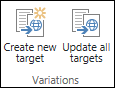
| Button | Aprašas |
|---|---|
| Kurti naują paskirties vietą | Nustato ryšį tarp šaltinio ir tikslo. Taikiniai gauna šaltinio puslapio kopiją ir visus būsimus jo atnaujinimus. |
| Atnaujinti visus tikslus | Nukopijuoja dabartinę šaltinio versiją į visas esamas paskirties vietas. Puslapis lieka kaip nepublikuotas juodraštis, kol varianto svetainės savininkas arba autorius jo nepapublikuoja. |
Atnaujinti visus tikslus
- Šaltinio svetainėje pereikite į naują arba atnaujintą puslapį. (Kad puslapį būtų galima kopijuoti į paskirties vietas, jis turi būti publikuotas arba patvirtintas patvirtinimo darbo eigos.)
- Skirtuko Publikavimas grupėje Variantai spustelėkite Atnaujinti visus tikslus. Atkreipkite dėmesį, kad turinį galima kopijuoti tik iš vieno šaltinio į kitą, o ne iš vienos paskirties vietos į kitą.
Nurodykite, kurios paskirties vietos turi būti atnaujinamos
- Šaltinio svetainėje pereikite į naują arba atnaujintą puslapį. (Kad puslapį būtų galima kopijuoti į paskirties vietas, jis turi būti publikuotas arba patvirtintas naudojant patvirtinimo darbo eigą.)
- Skirtuko Publikavimas grupėje Variantai spustelėkite Kurti naują tikslą.
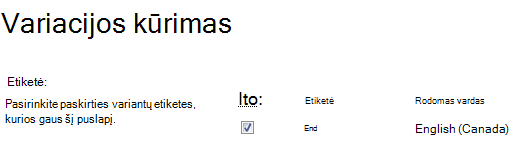
- Puslapyje Variacijos kūrimas pažymėkite žymės langelį šalia kiekvienos paskirties vietos, kuri turėtų gauti turinį. Norėdami siųsti turinį visoms pasiekiamoms paskirties vietoms, pažymėkite žymės langelį šalia Žyma. Atkreipkite dėmesį, kad turinį galima kopijuoti tik iš vieno šaltinio į kitą, o ne iš vienos paskirties vietos į kitą.
- Spustelėkite Continue (Tęsti).
Paskirties svetainės juostelės parinktys
Tiksliniai svetainių savininkai gauna pranešimą, kai iš šaltinio gaunamas naujas turinys. Pranešimas yra paveikto puslapio viršuje ir apima saitą, nukreipiantį į šaltinį, kad galėtų peržiūrėti pakeitimų apimtį ir nuspręsti, ar juos priimti, ar atmesti. Veiksmų laisvė priimant ir (arba) atmetant naują ir atnaujintą turinį priklauso nuo to, kaip svetainių rinkinio administratorius sukonfigūravo variantų parametrus.
Kiekvienos tikslinės svetainės juostelėje yra skirtukas Variantai, panašus į parodytą toliau:
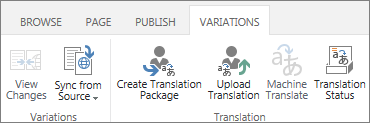
Šis skirtukas padeda peržiūrėti turinį, gautą iš šaltinio, ir paruošti jį žmogaus arba automatiniam vertimui. Kiekvienas mygtukas paaiškintas toliau pateiktoje lentelėje.
| Button | Paaiškinimas |
|---|---|
| Keitimų peržiūra | Palygina ką tik nukopijuotą šaltinio turinį su dabartiniu vertimu paskirties svetainėje. Norėdami nustatyti keitimų apimtį, gavę naują turinį iš šaltinio spustelėkite Peržiūrėti keitimus . Jei keitimai yra minimalūs, galite pasirinkti jų nepaisyti arba padaryti juos neautomatiniu būdu. |
| Sinchronizavimas iš šaltinio | Teikiamos dvi parinktys:
|
| Vertimo paketo kūrimas | Eksportuoja dabartinį puslapį kaip kompiuteryje esantį XLIFF failą ir praneša jūsų nurodytiems žmonėms, kad failas parengtas vertimui. XLIFF failo plėtinys yra .xlf. Ši funkcija buvo įjungta arba išjungta kuriant variacijos žymą. |
| Vertimo nusiuntimas | Leidžia nusiųsti išverstą XLIFF failą ir peržiūrėti pakeitimus. Ši funkcija buvo įjungta arba išjungta kuriant variacijos žymą. |
| Automatinis vertimas | Naudoja "Microsoft" vertyklę vertimui realiuoju laiku, jei įjungta. Ši funkcija buvo įjungta arba išjungta kuriant variacijos žymą. |
| Vertimo būsena | Vertimo veiklos žurnalas, įskaitant žmogaus ir mašininį vertimą. |
Peržiūrėti keitimus iš šaltinio
- Pereikite į ką tik iš šaltinio gautą puslapį.
- Pranešime puslapio viršuje arba skirtuke Variantai spustelėkite Peržiūrėti pakeitimus.
Atidaromas naujas langas su ataskaita, kurioje pabrėžiami skirtumai tarp vėliausiai sinchronizuoto šaltinio ir dabartinio šaltinio.
Priimti keitimus iš šaltinio
- Pereikite į ką tik iš šaltinio gautą puslapį.
- Skirtuke Variantai spustelėkite Sinchronizuoti iš šaltinio.
Esamas puslapis pakeičiamas iš šaltinio gautu puslapiu. - Kai būsite patenkinti pakeitimais, publikuokite puslapį.
Atmesti keitimus iš šaltinio
- Pereikite į ką tik iš šaltinio gautą puslapį.
- Skirtuke Variacijos spustelėkite Nustatyti kaip dabartinį. Esamas puslapis lieka toks, koks yra.
Puslapio supakavimas vertimui
- Pereikite į puslapį, kurio turinį norite versti.
- Skirtuke Variantai spustelėkite Kurti vertimo paketą.
- Įveskite el. pašto adresus visų, kurie turėtų būti informuoti, kai turinys bus parengtas versti. Kiekvienas gavėjas gaus el. laišką su nuoroda į vertimo paketą.
Išversto paketo įkėlimas
- Pereikite į ką tik išverstą puslapį.
- Skirtuke Variantai spustelėkite Įkelti vertimą.
- Eikite į "SharePoint" biblioteką ar kitą vietą savo kompiuteryje arba "SharePoint" svetainėje, kur saugomas išverstas XLIFF failas.
- Pasirinktinai: stebėjimo tikslais įveskite vertimą atlikusios įmonės pavadinimą.
- Kai būsite patenkinti vertimu, publikuokite puslapį.
Tikrinti vertimo būseną
- Pereikite į puslapį, kurio turinys verčiamas.
- Skirtuke Variantai spustelėkite Vertimo būsena.
- Peržiūrėkite vertimo būsenos žurnalą.
Sąrašo variantai
Sąrašų variantai yra panašūs į puslapių variantus, išskyrus vieną išimtį: į paskirties svetaines galima replikuoti tik išsamūs sąrašai, o ne atskiri sąrašo elementai.
Nurodykite, kurių tikslinių objektų sąrašai turi būti atnaujinami
- Šaltinio svetainėje pereikite į naują arba atnaujintą sąrašą.
- Skirtuke Variacijos spustelėkite Parametrai.
- Puslapyje Variacijos kūrimas pažymėkite žymės langelį šalia kiekvienos tikslinės svetainės, kuri turėtų gauti sąrašą. Jei norite siųsti sąrašą visoms galimoms paskirties vietoms, pažymėkite žymės langelį šalia Žyma.
- Spustelėkite Continue (Tęsti).