"SharePoint" puslapyje vaizdų tikimasi ir dažnai juose gali būti rodoma informacija, kuri kitu atveju užimtų tūkstantį žodžių. Galite įterpti vaizdų iš savo kompiuterio, "SharePoint" medijos bibliotekų arba saitų iš kitų vietų jūsų svetainėje arba internete.
Vaizdo įtraukimas į "SharePoint" puslapį
Jei dar nesate įjungę redagavimo režimo, pasirinkite Redaguoti puslapio viršuje, dešinėje.
Užveskite pelės žymiklį virš arba po esama žiniatinklio dalimi arba po pavadinimo sritimi, pasirinkite  , tada pasirinkite vaizdų puslapio dalį.
Pasirinkite naujausią vaizdą arba vaizdą iš vieno iš toliau nurodytų parinkčių.
"„Microsoft“" teikiami vaizdai iš vaizdų banko
Paieška žiniatinklyje
Svetainė
Jūsų kompiuteris
Saitas
Jei jūsų organizacija nurodė patvirtintų vaizdų rinkinį, galėsite pasirinkti iš šio rinkinio dalyje Jūsų organizacija.

Pastaba
- Ieška žiniatinklyje naudoja "Bing" vaizdus, kuriems naudojama "Creative Common" licencija. Prieš įterpdami vaizdą į puslapį, esate atsakingi už jo licencijavimo peržiūrą.
- Jei esate "SharePoint" administratorius ir norite sužinoti, kaip sukurti išteklių biblioteką savo organizacijai, žr. Organizacijos išteklių bibliotekos kūrimas.
- Jei esate "SharePoint" administratorius, rekomenduojame įgalinti turinio pateikimo tinklą (CDN), kad pagerintumėte vaizdų gavimo našumą.
Sužinokite daugiau apie CDN.
Pasirinkite Atidaryti arba Įterpti (atsižvelgiant į tai, iš kur kilęs vaizdas).
Pasirinktinai įveskite antraštę po vaizdu puslapio dalyje.
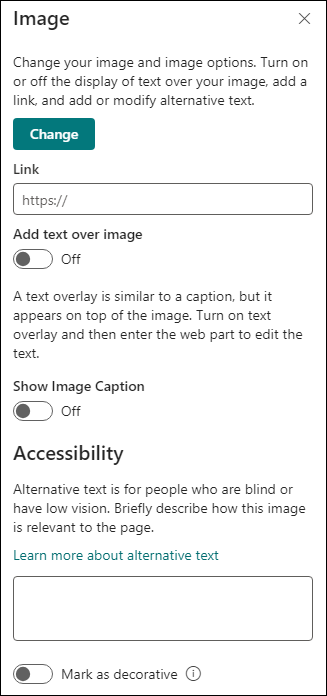
Pasirinkite Redaguoti ypatybes (virš puslapio dalies) Norėdami pakeisti vaizdą, įtraukti saitą į vaizdą, ant vaizdo pridėti tekstą, rodyti vaizdo antraštę ir įtraukti arba keisti alternatyvųjį tekstą (žmonėms, naudojantiems ekrano skaitytuvus).
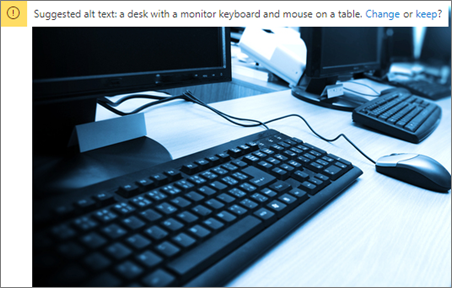
Automatinis alternatyvusis tekstas Įterpus vaizdą, automatiškai sugeneruojamas alternatyvusis tekstas (žmonėms, turintiems ekrano skaitytuvus). Daugeliu atvejų tekstas automatiškai išsaugomas su vaizdu, nebent jį pakeičiate arba pašalinate. Tais atvejais, kai vaizdo alternatyviojo teksto patikimumo lygis nėra didelis, vaizde matysite įspėjimą, leidžiantį peržiūrėti, keisti arba pasilikti alternatyvų tekstą.
Vaizdo įtraukimas į "SharePoint 2016" svetainę
- Eikite į puslapį, į kurį norite įtraukti vaizdą.
- Pasirinkite skirtuką Puslapis . Tada juostelėje pasirinkite Redaguoti.
- Pažymėjimas redaguojamoje puslapio srityje.
- Pasirinkite skirtuką Įterpimas ir juostelės grupėje Medija pasirinkite Paveikslėlis.
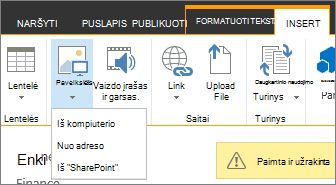
- Matysite šias parinktis:
Failo nusiuntimas iš kompiuterio
Norėdami nusiųsti failą iš savo kompiuterio, atlikite toliau nurodytus veiksmus.
-
Pasirinkite iš kompiuterio.
- Raskite norimo failo vietą, pažymėkite jį, tada pasirinkite Atidaryti.
- Nurodykite paskirties biblioteką, kurioje norite saugoti failą.
Rekomenduojame nurodyti išteklių biblioteką kaip paskirties vietą. Norėdami sužinoti, kaip nustatyti išteklių biblioteką vaizdo failams, žr. Išteklių bibliotekos nustatymas vaizdų, garso arba vaizdo įrašų failams saugoti.
-
Pasirinkite Gerai.
Puslapio viršus
Vaizdo įterpimas iš kitos vietos
Norėdami įtraukti vaizdų iš kitos žiniatinklio vietos, atlikite šiuos veiksmus.
- Pasirinkti iš adreso.
- Įveskite failo, kurį norite naudoti, URL, tada pasirinkite Gerai. URL turi tiesiogiai nukreipti į vaizdo failą. Pavyzdžiui: http://contoso.com/images/selfieImage1.jpg.
Vaizdo įtraukimas iš "SharePoint" svetainės
Norėdami įtraukti vaizdą iš "SharePoint" svetainės vietos, atlikite šiuos veiksmus.
-
Pasirinkite iš "SharePoint". Bus atidarytas Išteklių parinkiklis, kuriame galite naršyti norimą aplanką arba biblioteką.
- Pereikite į vietą svetainėje, pvz., į išteklių biblioteką, kur įrašomi vaizdai, vaizdo ir garso failai.
- Pasirinkite norimą failą, tada pasirinkite Įterpti.
Puslapio viršus
Vaizdo ypatybių redagavimas
Kai įtraukiate vaizdų į "SharePoint" puslapį, galite jį tinkinti, kad geriau atitiktų puslapį arba labiau išsiskirtų. Pavyzdžiui, galite keisti jos dydį arba vietą, redaguoti alternatyvųjį tekstą arba sukurti kraštinę.
Norėdami pakeisti puslapyje esančio vaizdo ypatybes, atlikite šiuos veiksmus:
Eikite į puslapį, kuriame yra vaizdas.
Pasirinkite skirtuką Puslapis , tada pasirinkite Redaguoti.
Pasirinkite bet kurioje vaizdo vietoje, kad atidarytumėte skirtuką Vaizdas ir jo juostelę.
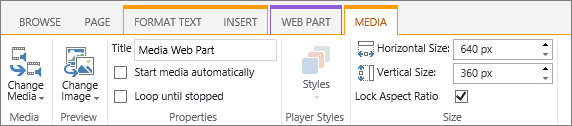
Skirtuko Vaizdas grupėje Pasirinkti pasirinkite Keisti paveikslėlį , kad pakeistumėte paveikslėlį kitu. ir pasirinkite norimą vaizdo failą.
Grupėje Ypatybės galite įvesti arba pakeisti alternatyvųjį tekstą arba vaizdo adresą .
Juostelės grupėje Stiliai nukreipkite žymiklį į Paveikslėlio stiliai, tada pasirinkite paveikslėlio kraštinės stilių.

Grupėje Tvarkymas pasirinkite Padėtis , kad pakeistumėte vaizdo padėtį erdvėje. Išplečiamajame meniu galite pasirinkti slankiąją padėtį kairėje arba dešinėje arba įdėtąją padėtį viršuje, viduryje ar apačioje kitų objektų atžvilgiu.
Juostelės grupėje Dydis galite pakeisti vaizdo dydį. Jei paliksite pažymėtą parinktį Užrakinti kraštinių santykį , bus susieti dydžiai Horizontalus ir Vertikalus . Pakeitus vieną, proporcingas bus ir kito dydis.
Jei nužymėsite Užrakinti proporcijas, horizontalų ir vertikalų atvaizdo dydį bus galima keisti atskirai, nors vaizdas gali būti iškraipytas.
Atlikę pakeitimus puslapyje, pasirinkite skirtuką Puslapis , tada pasirinkite Įrašyti. Jei puslapis yra paimtas ir užrakintas, rodomas įspėjimo pranešimas ir saitas, kad galėtumėte jį įrašyti ir atrakinti.
Žiniatinklio saito įtraukimas į paveikslėlį
Turėti paveikslėlį puslapyje yra gerai, bet padaryti jį durimis į kitą puslapį yra dar geriau. Štai kaip vaizdą paversti tiesiogine nuoroda.
Pereikite į puslapį su vaizdu, į kurį norite įtraukti hipersaitą.
Pasirinkite skirtuką Puslapis , tada pasirinkite Redaguoti.
Pasirinkite ir pažymėkite nuotrauką arba paveikslėlį, su kuriuo norite sukurti saitą.
Juostelėje pasirinkite Įterpti, tada pasirinkite Saitas.
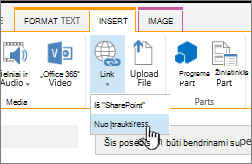
Dialogo lange Įtraukti hipersaitą įveskite tinklalapio, svetainės ar kitos medijos, į kurią norite sukurti saitą, adresą . Galite patikrinti saitą pasirinkdami Išbandyti.
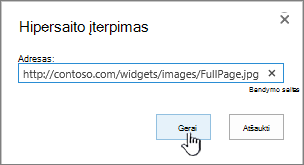
Pažymėkite Gerai.
Paveikslėlio naikinimas iš puslapio
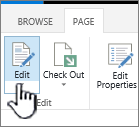
Puslapyje juostelėje pasirinkite skirtuką Puslapis , tada pasirinkite komandą Redaguoti .
Pastaba
Jei komanda Redaguoti išjungta, tikriausiai neturite teisės redaguoti puslapį.
Pasirinkite vaizdą, kurį norite panaikinti, ir paspauskite klaviatūros klavišą "Delete".
Puslapio viršus
Ar šis straipsnis buvo naudingas? Jei taip, informuokite mus šio puslapio apačioje. Praneškite, kas buvo painu ar kokios informacijos trūko. Jei gavote čia atlikę iešką ir tai nebuvo informacija, kurios norėjote, praneškite mums, ko ieškojote. Nurodykite savo "SharePoint", operacinės sistemos ir naršyklės versiją. Jūsų atsiliepimus panaudosime tikrindami savo veiksmus dar kartą ir šiam straipsniui atnaujinti.
