
Įtraukite pokalbius realiuoju laiku, virtualių susitikimų galimybes ir išplėstines bendradarbiavimo funkcijas į "SharePoint" komandos svetainę įtraukdami "Microsoft Teams". Komandos svetainėse, kurios yra prijungtos prie "Microsoft 365" grupės programoje "SharePoint", galima lengvai įtraukti "Microsoft Teams". Komandos svetainės, kurios dar nėra prijungtos prie grupės, pirmiausia turės prisijungti prie "Microsoft 365" grupės , kad jas būtų galima įtraukti į "Microsoft Teams".

Arba dabartiniai "Microsoft Teams" vartotojai gali patobulinti esamą "Microsoft 365" grupę naudodami "Teams" funkcijas.
Prijungus "SharePoint" komandos svetaines prie "Teams", tampa lengviau:
- Efektyviau bendraukite naudodami pokalbius realiuoju laiku, skambinimą internetu, žiniatinklio konferencijas ir ekrano bendrinimą.
- Užtikrinkite, kad konfidencialus turinys atitiktų reikalavimus, būtų saugus ir jį būtų galima lengvai peržiūrėti mobiliajame įrenginyje.
- Bendradarbiaukite dirbdami su failais naudodami įtaisytąsias "Microsoft 365" programas, pvz., "Word", "Excel" ir "PowerPoint".
- Padėkite komandos nariams sutelkti dėmesį į svarbiausią turinį, įtraukdami "SharePoint" išteklius kaip skirtukus į "Teams".
- Palaikykite komandos produktyvumą laikydami pokalbius ir bendrinamus išteklius vienoje vietoje.
- Kurkite daugiau galimybių kurti socialinius kanalus, kurie ugdo komandos kultūrą ir bendruomenę.
Svarbu
- Ši funkcija bus įdiegta palaipsniui, pirmiausia organizacijose, turinčiose "Office 365 Admin Center" pasirinktas tikslinio leidimo parinktis. Ši funkcija gali būti nerodoma arba ji gali atrodyti kitaip, negu aprašyta.
- Prie "Microsoft Teams" galima prijungti tik komandos svetaines, kurios yra prijungtos prie "Microsoft 365" grupės.
- Kad galėtumėte įtraukti "Microsoft Teams", turite būti komandos svetainės savininkas.
- Turite būti komandos svetainės savininkas, kad galėtumėte įtraukti "SharePoint" išteklius kaip skirtukus komandos kanaluose.
- "SharePoint" turinį, įtrauktą į "Teams" kanalus, galima redaguoti tik naudojant "SharePoint".
Sukurkite "„Microsoft“" komandą iš "SharePoint" komandos svetainės:
1. Eikite į su grupe susietą komandos svetainę, kuri jums priklauso
2. Apatiniame kairiajame komandos svetainės pagrindinio puslapio kampe pasirinkite Įtraukti pokalbį realiuoju laiku .
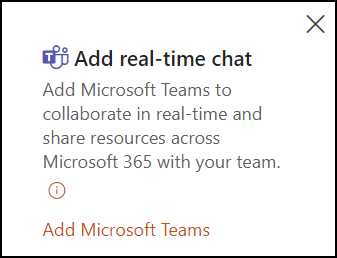
Arba galite rasti pokalbio įtraukimo realiuoju laiku įvesties vietą skyde "Kiti veiksmai", kurią galima pasiekti komandos svetainės viršuje dešinėje.
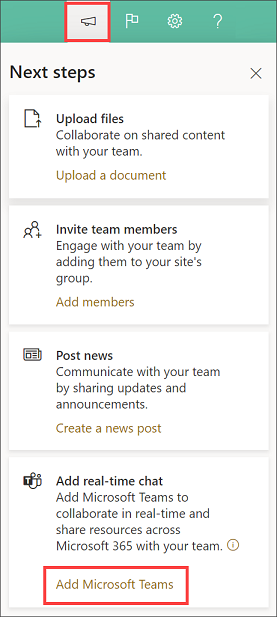
3. Pasirinkite Įtraukti "Microsoft Teams", kad atidarytumėte skydą, kuriame svetainių savininkai supažindins su "Microsoft Teams" galimybių įtraukimo į "SharePoint" svetaines verte.
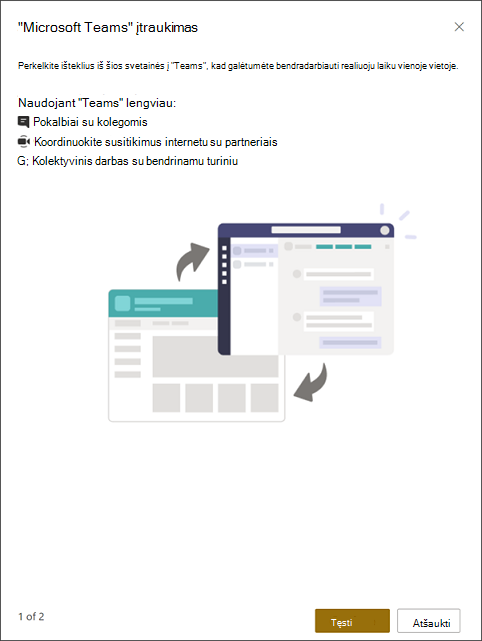
4. Pasirinkite Tęsti , kad peržiūrėtumėte parinktis, kad įtrauktumėte "SharePoint" išteklius kaip skirtukus programoje "Teams". Pasirinkite "SharePoint" puslapius, naujienų įrašus, sąrašus ir dokumentų bibliotekas, kuriuos norite įtraukti į "Microsoft Teams", kad jūsų komanda galėtų dirbti vienoje vietoje.
Pastaba
Atkreipkite dėmesį, kad numatytoji komandos svetainės dokumentų biblioteka yra iš anksto pasirinkta ir jos žymėjimo panaikinti negalima. Ši biblioteka bus pasiekiama kaip "Teams" kanalo skirtuko "Files" dalis. Svetainės pagrindinis puslapis taip pat bus iš anksto pasirinktas, tačiau galite jį atžymėti. Norėdami peržiūrėti dažniausiai naudojamus išteklius komandos svetainėje, pasirinkite išteklius iš skyriaus Rekomenduojama .
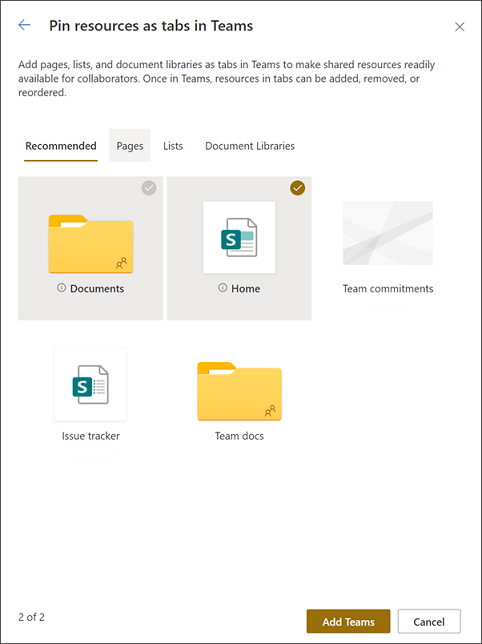
5. Pasirinkite Įtraukti komandas , kad sukurtumėte naują komandos kanalą, kuriame kaip skirtukus būtų pasirinkti ištekliai. Sėkmingai sukūrus komandą, "Microsoft Teams" bus automatiškai paleista ir pateksite į naujai sukurtą komandos kanalą.
6. Išteklius, kuriuos pasirinkote kaip skirtukus , raskite savo naujos komandos bendrame kanale.
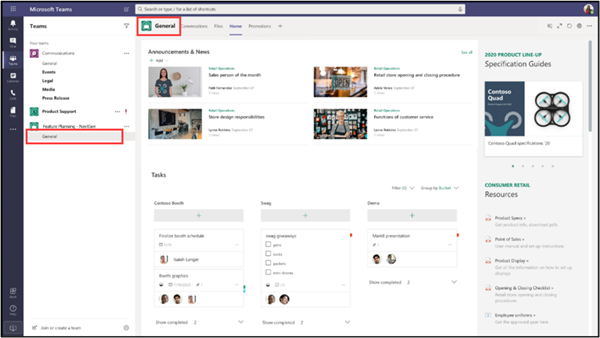
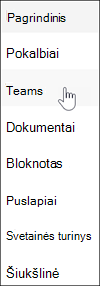
7. ŽINYNAS Saitas į "Teams" kanalą dabar rodomas jūsų "SharePoint" komandos svetainės svetainės naršymo srityje.
Ką daryti, jei nematote Įtraukti pokalbį realiuoju laiku
-
Pastaba
Ši funkcija bus įdiegta palaipsniui, pirmiausia organizacijose, turinčiose "Office 365 Admin Center" pasirinktas tikslinio leidimo parinktis. Galite nematyti šios funkcijos arba ji gali atrodyti kitaip, nei čia aprašyta.
Įsitikinkite, kad dirbate komandos svetainėje, o ne bendravimo svetainėje.
Įsitikinkite, kad turite svetainės savininko lygio teises svetainės teisių skyde.
Įsitikinkite, kad komandos svetainė prijungta prie "Microsoft 365" grupės. Prijunkite "Microsoft 365" grupę prie esamos komandos svetainės ir atlikite anksčiau nurodytus veiksmus.
Jei jūsų "Microsoft 365" grupėje jau yra komanda, įtraukite ją į svetainės naršymą.
Daugiau išteklių
Kas yra „SharePoint“ komandos svetainė?
"Microsoft 365" grupę į esamą komandos svetainę
"SharePoint" puslapio arba sąrašo įtraukimas į kanalą programoje "Teams"
Bendradarbiaukite dirbdami su failais programoje "Microsoft Teams"
Šeši dalykai, kuriuos reikia žinoti apie pokalbius "Microsoft Teams"
Penki dalykai, kuriuos reikia žinoti apie programas "Microsoft Teams"
„Whiteboard“ interaktyviosios lentos naudojimas „Microsoft Teams“