
Pastaba
Svetainių šablonų perkėlimas iš vienos versijos į kitą, pvz., iš „SharePoint 2010“ į „SharePoint 2013“, nepalaikomas. Perėjimas tarp 2013, 2016 ir 2019 m. "SharePoint Server" turėtų veikti, nors jums gali tekti patikrinti šabloną, kad įsitikintumėte, jog jis yra išsamus.
Baigę tinkinti savo "SharePoint" svetainę taip, kad joje būtų jūsų verslui reikiamos bibliotekos, sąrašai, rodiniai, darbo eigos, logotipai ir kiti elementai, galite sukurti tos svetainės šabloną, kurį galėsite dar kartą panaudoti. Svetainės šablonas – tai tarsi svetainės projektinė kopija. Kurdami svetainės šabloną galite įrašyti savo tinkinimus, kad jie galėtų būti greitai taikomi kitoms „SharePoint“ aplinkoms ir netgi naudoti šabloną kaip verslo sprendimo pagrindą. Vartotojai gali kurti naujas svetaines naudodami šabloną, arba galite jį patobulinti, naudodami „Visual Studio“.
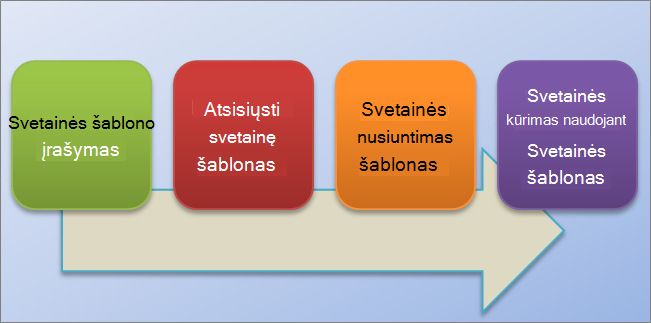
Svetainės šablono supratimas
Prieš pradedant dirbti su svetainės šablonu, pravartu suprasti, kas yra svetainės šablonas, kad būtų galima jį efektyviau panaudoti.
Pastaba
Šiame straipsnyje pateikiama informacija tik apie "SharePoint Server" (vietinę). Informacijos apie svetainių šablonus programoje "SharePoint" ieškokite Šablonų naudojimas norint kurti įvairių tipų "SharePoint" svetaines.
Šiame skyriuje aptariama:
Kas yra svetainės šablonas?
Jūs tikriausiai esate susipažinę su numatytaisiais svetainių šablonais, pvz., komandos svetainė, projekto svetainė ir bendruomenių svetainė. "SharePoint" svetainių šablonai – tai iš anksto, konkretiems verslo poreikiams sukurti apibrėžimai. Panaudokite šiuos šablonus kurdami savo "SharePoint" svetainę, tada tinkinkite ją pagal savo poreikius. Daugiau informacijos rasite Šablonų naudojimas norint kurti įvairių tipų "SharePoint" svetaines.
Be šių numatytųjų svetainių šablonų, galite sukurti savo svetainės šabloną: pasinaudokite savo sukurta ir tinkinta svetaine. Pasirinktinis svetainės šablonas leidžia sukaupti svetainės funkcijas ir tinkinimus, kuriuos galite įtraukti į savo sprendimų galeriją. Pasirinktiniai svetainių šablonai dažnai naudojami diegiant sprendimus kitose svetainėse arba norint užtikrinti organizacijos svetainių nuoseklumą. Pvz., galite taikyti standartinę projektų valdymo politiką, todėl visiems naujiems projektams reikės naudoti pasirinktinį projekto svetainės šabloną.
Pasirinktinis svetainės šablonas – tai galinga priemonė, leidžianti kurti sprendimą ir bendrinti jį su savo kolegomis, kitais organizacijos nariais arba išorinėmis organizacijomis. Be to, svetainę galite įtraukti į žiniatinklio sprendimų paketo failą (.wsp), atidaryti ją kitoje aplinkoje ar taikomojoje programoje (pvz., „Visual Studio“) ir tinkinti ją ten. Šablono sukūrimas pagal tinkintą svetainę ar verslo sprendimą yra labai naudinga ir veiksminga funkcija. Kai įrašysite savo sprendimą kaip šabloną, pradėsite suprasti „SharePoint“, kaip verslo taikomųjų programų platformos, galimybes. Svetainių šablonai leidžia visa tai padaryti.
Kas įrašoma svetainės šablone?
Kai „SharePoint“ svetainę įrašote kaip šabloną, išsaugote visą svetainės struktūrą: jos sąrašus, bibliotekas, rodinius, formas ir darbų eigas. Be šių komponentų į šabloną taip pat galite įtraukti svetainės turinio; pvz., dokumentų bibliotekose saugomus dokumentus arba sąrašuose esančius duomenis. Turinio pavyzdžiai gali būti naudingi pradedantiems kurti vartotojams. Tačiau atminkite, kad įtraukus turinio gali išaugti jūsų šablono dydis: jis gali viršyti 50 MB svetainės šablono limitą.
Dauguma svetainės funkcijų yra įtraukiama ir palaikoma šablone. Tačiau yra kelios nepalaikomos funkcijos.
- Palaikoma Sąrašai, bibliotekos, išoriniai sąrašai, duomenų šaltinių ryšiai, sąrašų ir duomenų rodiniai, pasirinktinės formos, darbo eigos, turinio tipai, pasirinktiniai veiksmai, naršymo funkcijos, svetainės puslapiai, puslapių šablonai, moduliai ir žiniatinklio šablonai.
- Nepalaikoma Tinkintos teisės, vykdomų darbo eigų egzemplioriai, sąrašo elemento versijų retrospektyva, darbo eigos užduotys, susijusios su vykdomomis darbo eigomis, žmonių arba grupės laukų reikšmės, taksonomijos laukų reikšmės, publikavimo svetainės ir puslapiai bei susietosios funkcijos.
Kuriant svetainės šabloną, informacija apie svetainės funkcijas ir turinio tipus taip pat įrašoma. Naudojant svetainės šabloną kitame svetainių rinkinyje, tos funkcijos turi būti pasiekiamos ir suaktyvintos, kad svetainės šablonas veiktų. Problemų gali kilti, kai pereinama nuo vieno svetainės šablono prie kito naudojant skirtingas "SharePoint" versijas. Tam tikros funkcijos ir turinio tipai gali būti nepasiekiami dėl SKU ir konfigūracijos.
Ką galima daryti su svetainės šablonu?
Svetainės kaip šablono įrašymas yra veiksminga funkcija, nes ji suteikia daug pasirinktinių svetainių panaudojimo galimybių. Toliau pateikiama iš karto gaunama nauda, kai svetainė įrašoma kaip šablonas.
- Iš karto įdiegiami sprendimai Įrašykite ir suaktyvinkite šabloną sprendimų galerijoje ir leiskite kitiems darbuotojams sukurti naujas svetaines pagal šį šabloną. Pasirinkę šabloną jie gali pagal jį sukurti naują svetainę, kuri paveldės svetainės komponentus, jos struktūrą, darbo eigas ir kt. Trumpai tariant, tiesiog įrašykite svetainę kaip šabloną, suaktyvinkite jį ir – viskas.
- Mobilumas Galite ne tik diegti pasirinktinį sprendimą savo aplinkoje, bet ir atsisiųsti .wsp failą, pasiimti jį keliaudami ir įdiegti jį kitoje "SharePoint" aplinkoje. Visas jūsų svetainės tinkinimas patogiai saugomas viename faile.
- Išplečiamumas Jūsų tinkinta svetainė yra įtraukiama į žiniatinklio sprendimų paketą, todėl ją galima atidaryti, naudojant programą "Visual Studio", atlikti papildomus šablono tinkinimus ir įdiegti jį "SharePoint". Taigi, svetainės kūrimas gali pereiti sprendimo gyvavimo ciklą (kūrimą, parengimą ir gamybą).
Kai pradedate kurti pasirinktines svetaines programoje „SharePoint“, atrasite dar daugiau svetainės kaip sprendimo įrašymo pranašumų: organizacijoje ji gali būti mobili.
Darbas su svetainės šablonu
Toliau pateikiami pagrindiniai darbo su svetainės šablonu veiksmai.
Svetainės šablono įrašymas sprendimų galerijoje
Kai įrašote svetainės šabloną, sukuriate žiniatinklio sprendimų paketo failą (.wsp), kuris saugomas sprendimų galerijoje tolesniam naudojimui. Įrašoma tik dabartinė svetainė, be antrinių svetainių.
Eikite į savo svetainių rinkinio aukščiausio lygio svetainę.
Spustelėkite mygtuką Parametrai,
 , tada spustelėkite Svetainės parametrai.
Dalyje Svetainės veiksmai spustelėkite Įrašyti svetainę kaip šabloną.
Pastaba
Parinktis Įrašyti svetainę kaip šabloną gali būti prieinama ne visose situacijose. Daugiau informacijos ieškokite toliau pateiktame skyriuje Pasirinktinio svetainės šablono trikčių šalinimas .
Lauke Failo vardas nurodykite norimą šablono failo vardą.
Laukuose Šablono pavadinimas ir Šablono aprašas nurodykite šablono vardą ir aprašą.
Norėdami į svetainės šabloną įtraukti svetainės turinio, pažymėkite žymės langelį Įtraukti turinį. Nustatytas 50 MB limitas, kuris negali būti pakeistas.
Svarbu
Prieš kurdami svetainės šabloną, į kurį įtraukta turinio, patikrinkite svetainės darbo eigos retrospektyvos sąrašą. Jei yra tūkstančiai sąrašo elementų, svetainės šablono kūrimas gali užtrukti arba galite viršyti 50 MB limitą. Tokiu atveju reikėtų pakeisti darbo eigos sąsają, kad būtų naudojamas naujas darbo eigos retrospektyvos sąrašas, ir prieš kuriant šabloną panaikinti pradinį darbo eigos retrospektyvos sąrašą.
Norėdami įrašyti šabloną, spustelėkite Gerai.
Jei visi svetainės komponentai yra tinkami, sukuriamas šablonas, o jūs matysite pranešimą „Operacija sėkmingai baigta“.Atlikite vieną iš šių veiksmų:
- Norėdami grįžti į svetainę, spustelėkite Gerai.
- Norėdami pereiti tiesiai į šabloną, spustelėkite Sprendimų galerija.
Svetainės šablono atsisiuntimas iš sprendimų galerijos
Atsisiuntę svetainės šabloną galite sukurti .wsp failą, kuris yra mobilus ir lengvai naudojamas kituose svetainių rinkiniuose.
- Eikite į savo svetainių rinkinio aukščiausio lygio svetainę.
- Spustelėkite mygtuką Parametrai, , tada spustelėkite Svetainės parametrai.
- Dalyje Žiniatinklio dizaino įrankio galerijos spustelėkite Sprendimai.
- Jei reikia suaktyvinti sprendimą, pažymėkite jį ir grupėje Komandos spustelėkite Suaktyvinti. Tada ekrane Sprendimo patvirtinimo suaktyvinimas, grupėje Komandos spustelėkite Suaktyvinti.
- Spustelėkite pavadinimą sprendimų galerijoje, tada – Įrašyti.
- Dialogo lange Įrašyti kaip raskite vietą, kur norite įrašyti sprendimą, spustelėkite Įrašyti, tada – Uždaryti.
Svetainės šablono nusiuntimas į sprendimų galeriją
.wsp failą galite įkelti į tą patį svetainių rinkinį arba kitus svetainių rinkinius toje pačioje arba kitose „SharePoint“ aplinkose.
- Eikite į savo svetainių rinkinio aukščiausio lygio svetainę.
- Spustelėkite mygtuką Parametrai, , tada spustelėkite Svetainės parametrai.
- Dalyje Žiniatinklio dizaino įrankio galerijos spustelėkite Sprendimai.
- Grupėje Komandos spustelėkite Nusiųsti arba Nusiųsti sprendimą, tada dialogo lange Įtraukti dokumentą arba Įtraukti sprendimą spustelėkite Naršyti.
- Dialogo lange Pasirinkti nusiunčiamą failą raskite failą, pažymėkite jį, spustelėkite Atidaryti, tada – Gerai.
- Norėdami suaktyvinti sprendimą, ekrane Sprendimo patvirtinimo suaktyvinimas, grupėje Komandos spustelėkite Suaktyvinti.
Svetainės kūrimas naudojant svetainės šabloną
Sukūrę svetainės šabloną ir patvirtinę, kad jis suaktyvintas, galite pagal jį kurti svetainę.
Naują svetainę arba antrinę svetainę galima sukurti keliais būdais. Galite naudoti "SharePoint Designer" arba sukurti antrinę svetainę iš esamos svetainės. Norėdami sukurti paprastą antrinę svetainę "SharePoint" naudodami įrašytą svetainės šabloną, atlikite šiuos veiksmus:
Antrinės svetainės kūrimas
Spustelėkite mygtuką Parametrai,
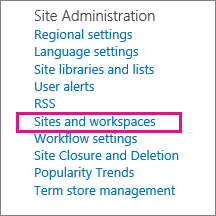
, tada spustelėkite Svetainės parametrai.Spustelėkite Svetainės ir darbo sritys dalyje Svetainės administravimas.
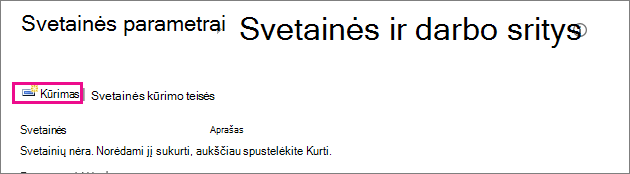
Dialogo lange Svetainės ir darbo sritys spustelėkite Kurti.
Dialogo lange Nauja "SharePoint" svetainė įveskite puslapio pavadinimą, aprašą ir URL, kurį vartotojai galės naudoti norėdami patekti į jūsų svetainę.
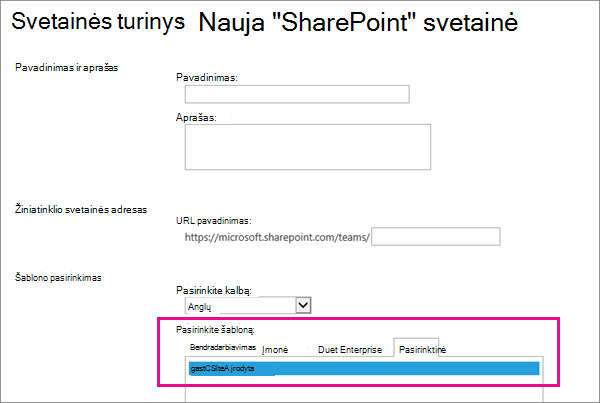
Dalyje Šablono pasirinkimas spustelėkite skirtuką Pasirinktinis ir spustelėkite įrašytą šabloną.
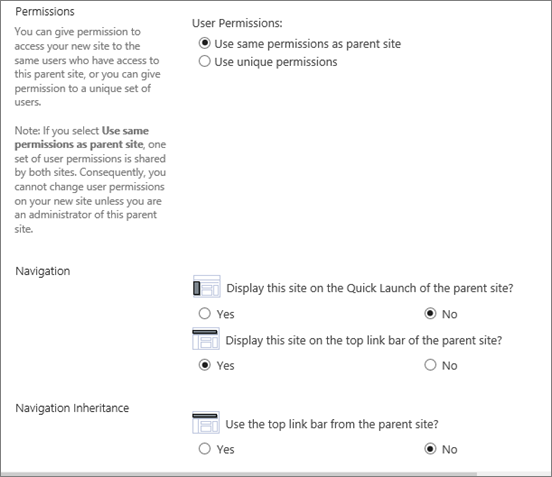
Pasirinkite norimas vartotojo teisių ir naršymo parinktis.
Baigę spustelėkite Kurti.
Sprendimų galerijos valdymas
Suaktyvindami ir išjungdami svetainės šablonus sprendimų galerijoje galite valdyti, kada svetainės šablonas atsiranda dialogo lange Kurti, arba jo išteklių naudojimą.
Eikite į sprendimų galeriją.
Spustelėkite Parametrai
, Svetainės parametrai, tada skiltyje Web Designer Galleries spustelėkite Sprendimai.Pažymėkite svetainės šabloną ir atlikite vieną iš toliau nurodytų veiksmų.
Aktyvinti Svetainės šabloną galės naudoti vartotojai kurdami naujas svetaines naudodami dialogą Kurti.
Išjungti Svetainės šablonas pašalinamas iš dialogo lango Kurti . Išjungto svetainės šablono negalima naudoti svetainei kurti ir jis gali būti panaikintas.
Naikinti Svetainės šablonas pašalinamas iš sprendimų galerijos, tačiau pagal numatytuosius parametrus yra perkeliamas į šiukšlinę maždaug 90 dienų, po kurių šiukšlinė ištuštinama. Tai patogu, jeigu vėliau nuspręsite jį atkurti. Jeigu jums reikia panaikinti svetainės šabloną, pirmiausia turite jį išjungti.
Pastaba
- Svarbu stebėti sprendimų galerijos augimą. Kiekvienas įrašas turi jam priskirtą ištekliaus naudojimo numerį. Sprendimai gali naudoti išteklius, todėl jei išteklių naudojimas viršija kvotą, jie gali būti laikinai išjungti.
- Jeigu svetainės šabloną įkeliate į sprendimų galeriją, o pradinis svetainės šablonas šiuo metu yra išjungtas, galite perrašyti pradinį svetainės šabloną. Norėdami to išvengti, įsitikinkite, kad nusiunčiamo svetainės šablono pavadinimas būtų unikalus. Tačiau tuo pačiu metu negalėsite aktyvinti abiejų sprendimų, todėl jei svetainei kurti norėsite naudoti naujai nusiųstą svetainės šabloną, turėsite išjungti pradinį šabloną.
Pasirinktinio svetainės šablono trikčių šalinimas
Šiuose skyriuose aprašoma, kaip spręsti problemas, kurios kyla dirbant su pasirinktiniu svetainės šablonu.
Dažniausiai pasitaikančių problemų sprendimas
Šiuose skyriuose aprašomos dažniausiai pasitaikančios problemos, kurios gali kilti dirbant su svetainių šablonais, ir rekomenduojami jų sprendimai.
Pastaba
Parinktis Įrašyti svetainę kaip šabloną palaikoma tik "SharePoint Server 2013", "SharePoint Server 2016", "SharePoint Server 2019" (tik klasikinės svetainės) ir "SharePoint" (tik klasikinės svetainės). "SharePoint Server 2019" (modernios svetainės) arba "SharePoint" (modernios svetainės) parinktis Įrašyti svetainę kaip šabloną nepalaikoma.
Svetainės šablonas yra pagrįstas svetainės tipu, kurio nėra dabartiniame verslo plane
Svetainės šablonų prieinamumas priklauso nuo jūsų administratoriaus nustatytų funkcijų, nuo to, ar dirbate su svetainės, ar svetainių rinkiniais ir kokį "Microsoft 365" arba "SharePoint Server" planą turite. Šioje lentelėje apibendrintas svetainės tipų prieinamumas skirtinguose planuose. Daugiau informacijos apie šablonus žr. Šablonų naudojimas norint kurti įvairių tipų "SharePoint" svetaines.
| Kategorija | Svetainės tipas | Svetainių rinkinys | Svetainė | "Microsoft 365" smulkiajam verslui | "Microsoft 365" vidutiniam arba dideliam verslui | SharePoint Server 2013 | SharePoint Foundation 2013 | SharePoint Server 2016 | „SharePoint“ |
|---|---|---|---|---|---|---|---|---|---|
| Bendradarbiavimas | Komanda | Taip | Taip | Taip | Taip | Taip | Taip | Taip | Taip |
| Bendradarbiavimas | Interneto dienoraštis | Taip | Taip | Taip | Taip | Taip | Taip | Taip | Taip |
| Bendradarbiavimas | Projektas | Taip | Taip | Taip | Taip | Yes | Ne | Taip | Taip |
| Bendradarbiavimas | Bendruomenė | Taip | Yes | Ne | Taip | Yes | Ne | Taip | Taip |
| Įmonė | Dokumentų centras | Taip | Yes | Ne | Taip | Yes | Ne | Taip | Taip |
| Įmonė | Įrašų centras | Taip | Yes | Ne | Taip | Yes | Ne | Taip | Taip |
| Įmonė | Verslo įžvalgų centras | Taip | Yes | Ne | Taip | Yes | Ne | Taip | Taip |
| Įmonė | Įmonės ieškos centras | Taip | Yes | Ne | Taip | Yes | Ne | Taip | Taip |
| Įmonė | Paprastosios ieškos centras | Ne | Yes | Ne | Ne | Yes | Ne | Taip | Taip |
| Publikavimas | Publikavimo svetainė | Ne | Yes | Ne | Ne | Yes | Ne | Ne | Taip |
| Publikavimas | Publikavimo svetainė su darbo eiga | Ne | Yes | Ne | Ne | Yes | Ne | Ne | Taip |
| Publikavimas | Įmonės „wiki“ | Ne | Yes | Ne | Taip | Yes | Ne | Ne | Taip |
Svetainės šablonas buvo sukurtas naudojant ankstesnę versiją „SharePoint“ versiją arba kita kalba
Svetainių šablonų perkėlimas iš vienos versijos į kitą, pvz., iš „SharePoint 2010“ į „SharePoint 2013“, ar skirtingų kalbų nepalaikomas.
Nepasiekiamos funkcijos neleidžia kurti svetainės
Gaunate klaidos pranešimą, kuriame nurodoma, kad tam tikros funkcijos nėra įdiegtos, suaktyvintos arba licencijuotos.
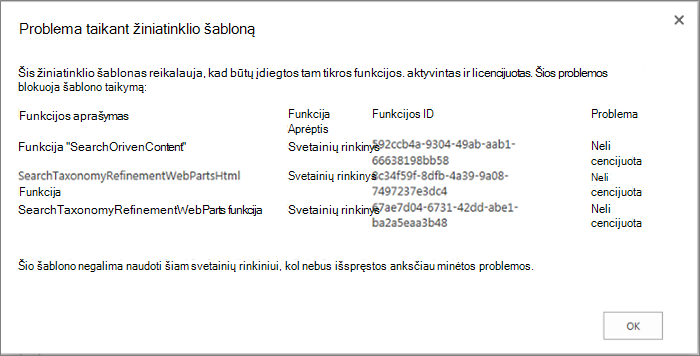
Kuriant svetainės šabloną, visos svetainės funkcijos buvo įrašytos su šablonu, neatsižvelgiant į tai, ar jos buvo suaktyvintos, ar ne. Tačiau viena ar kelios iš šių svetainės funkcijų nėra suaktyvintos arba yra nepasiekiamos dabartiniame svetainės rinkinyje. Taip gali atsitikti, kai svetainių šablonai perkeliami iš vieno "Microsoft 365" plano į kitą arba iš vietoje esančio "SharePoint Server" į "SharePoint"
Siekiant padėti jums išspręsti šią problemą, klaidos pranešime paprastai pateikiamas funkcijos aprašas ir GUID. Jei ši funkcija yra dabartiniame svetainės rinkinyje, galite ją suaktyvinti. Jei funkcijos dabartiniame svetainių rinkinyje nėra, kurdami svetainę negalite naudoti svetainės šablono.
"SharePoint" funkcijų ir GUID sąrašą rasite "SharePoint 2013": Esamų funkcijų GUID. Tarnybų aprašų, pagrįstų "Microsoft 365" planais, sąrašą rasite "SharePoint" tarnybos apraše.
Svetainės šablono negalima sukurti arba jis netinkamai veikia
Taip gali būti dėl vienos ar kelių toliau nurodytų priežasčių.
- Patikrinkite, ar kuris nors sąrašas ar biblioteka neviršija 5000 elementų sąrašo rodinio ribinio slenksčio, nes tai gali trukdyti kurti svetainės šabloną.
- Gali būti, kad svetainė naudoja per daug išteklių, todėl svetainės šablonas viršija 50 MB limitą. Galite pamatyti, kiek išteklių naudojama sprendimų galerijoje, kur buvo sukurtas svetainės šablonas. Galite sumažinti svetainės išteklių skaičių ir tada dar kartą įrašyti svetainės šabloną.
- Jei norite įrašyti turinį su svetainės šablonu, gali tekti išvalyti žymės langelį Įtraukti turinį. Nors vietiniame "SharePoint Server" svetainių šablonų limitą galite padidinti "PowerShell" komandą, ši komanda negalima "SharePoint". Būkite atsargūs didindami svetainės šablono dydį vietiniame "SharePoint Server" ir jį perkeldami į "SharePoint", nes tai gali trukdyti jį naudoti. Daugiau informacijos apie svetainės šablonų naudojimą "SharePoint Server" rasite "SharePoint" svetainės kaip šablono įrašymas, atsisiuntimas ir nusiuntimas.
- Kyla problemų rodant duomenis iš sąrašo, kuris naudoja peržvalgos stulpelį. Daugiau informacijos ieškokite Šablono sugeneruotame sąraše nerodomi duomenys iš tinkamo "SharePoint" peržvalgos sąrašo.
Nepasiekiama komanda Įrašyti svetainės šabloną
Komanda Įrašyti svetainę kaip šabloną nepalaikoma ir gali sukelti problemų svetainėse, kuriose naudojama „SharePoint“ serverio publikavimo infrastruktūra. Jei jūsų svetainėje yra įgalinta publikavimo infrastruktūra, negalite naudoti svetainės šablono funkcijos.
Daugiau informacijos rasite skyreliuose Publikavimo funkcijų įgalinimas ir Apie svetainės šablonus, palaikančius publikavimą.
Svetainių šablonų problemos, kylančios atnaujinus "SharePoint 2010"
Jei turite pasirinktinių svetainių šablonų, kuriuos norite naudoti atnaujinę prenumeratos versiją į "SharePoint 2013", turite juos sukurti iš naujo prieš naujindami svetainių rinkinio versiją. Kitu atveju, atnaujinus versiją visi nauji svetainių šablonai neveiks. Norėdami iš naujo sukurti svetainės šabloną, sukurkite naują antrinę svetainę naudodami 2013 m. versiją, tinkinkite ją pagal turėtą šabloną, tada įrašykite tinkintą antrinę svetainę kaip šabloną.
Veiksmus, kaip iš naujo sukurti pasirinktinius svetainės šablonus programoje "SharePoint 2013", rasite Svetainės šablonų versijos naujinimas.
Žiniatinklio sprendimų paketo tikrinimas
Kartais gali tekti išsamiau išnagrinėti su svetainės šablonu susijusią problemą. Pavyzdžiui, gali būti, kad paveldėjote svetainės šabloną ir nežinote, kaip jis buvo sukurtas ar kas jame yra.
.wsp failas yra kabinetinis failas (CAB), kuriame yra kitų failų. Šiame CAB faile yra deklaracijos failas, apibrėžiantis jūsų svetainės elementus. Jei norite sužinoti apie turinį, atlikite toliau aprašytus veiksmus.
- Nukopijuokite .wsp failą.
- Pervardykite failo plėtinį iš .wsp į .cab.
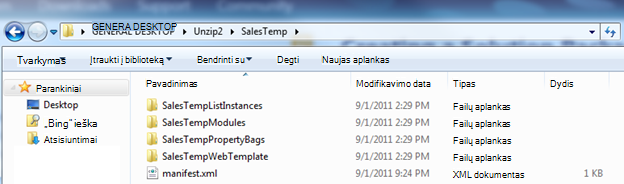
- Dukart spustelėkite failą, pasirinkite visus rodomus failus, dešiniuoju pelės mygtuku spustelėkite pažymėtą sritį, spustelėkite Išskleisti, raskite aplanką dialogo lange Paskirties vietos pasirinkimas, tada spustelėkite Išskleisti.
Dabar galite matyti failą Manifest.xml, faile Manifest.xml nurodytus aplankus ir visus reikiamus elementų, schemų, išteklių ir funkcijų failus, kurie naudojami iš naujo kuriant svetainę. Jei kurdami svetainės šabloną pasirinkote įtraukti svetainės turinio, taip pat matysite turinį, pvz., dokumentų bibliotekos failus.
Svarbu
Neišskleiskite pradinio .cab ir nekeiskite .wsp deklaracijos arba turinio. Sukūrus svetainę iš šiuo lygmeniu redaguojamų paketų, svetainės, sukurtos naudojant šabloną, gali būti nestabilios. Tačiau .wsp failai gali būti saugiai atidaromi ir redaguojami programoje „„Microsoft“ Visual Studio“ tam, kad toliau tinkintumėte šabloną.
Pastaba
Žiniatinklio sprendimų paketas, kurį kuriate svetainės šablone, yra dalinio patikimumo vartotojo sprendimas, kurio aprašomasis formatas atitinka visiško patikimumo „SharePoint“ sprendimo formatą. Tačiau jis nepalaiko visų tipų funkcijos elementų, kuriuos palaiko visiško patikimumo sprendimai.