
Pastaba
Nauja radimo ir publikavimo funkcija ateityje pakeis "SharePoint Start". Naujas funkcijas organizacijoje gali įgalinti IT administratorius.
"SharePoint" pradiniame puslapyje galite lengvai rasti ir pasiekti savo organizacijos "SharePoint" svetaines ir portalus. Taip pat rasite naujienas iš stebimų svetainių, rekomenduojamų svetainių ir, jei naudojate "SharePoint" sistemoje "Microsoft 365", naujienas iš svetainių, kuriose dažnai lankotės, taip pat kitas naujienas, kurias rekomenduoja "Microsoft Graph". Sužinokite daugiau apie dažnai naudojamas svetaines, rekomenduojamas svetaines, naujienas iš svetainių ir kitas "SharePoint" pradžios puslapio funkcijas žiūrėdami šį vaizdo įrašą arba peržiūrėdami skyrių Ką matysite toliau pateiktame "SharePoint Microsoft 365" pradžios puslapyje .
Pastaba
- Neseniai pasikeitė "SharePoint" pradžios puslapio išvaizda.
- "SharePoint" pagrindinis puslapis pervardytas į "SharePoint" pradžios puslapį programoje "Microsoft 365".
Jei jūsų administratorius įjungė, galite sukurti komandos arba informacijos svetainę (vaizdo įrašas). taip pat iš "SharePoint" pradinio puslapio. Jei naudojate "SharePoint Online", taip pat galite sukurti naujienų įrašą. Norėdami rasti kitas svetaines, failus arba žmones savo organizacijoje, naudokite iešką.
Norėdami peržiūrėti "SharePoint" programoje "Microsoft 365" pradžios puslapį programoje "Microsoft 365":
Prisijunkite prie "Microsoft 365". Jei reikia pagalbos, žr. Kur prisijungti prie "Microsoft 365".
Puslapio viršutiniame kairiajame kampe pasirinkite programų vykdyklės piktogramą
 , tada pasirinkite "SharePoint".
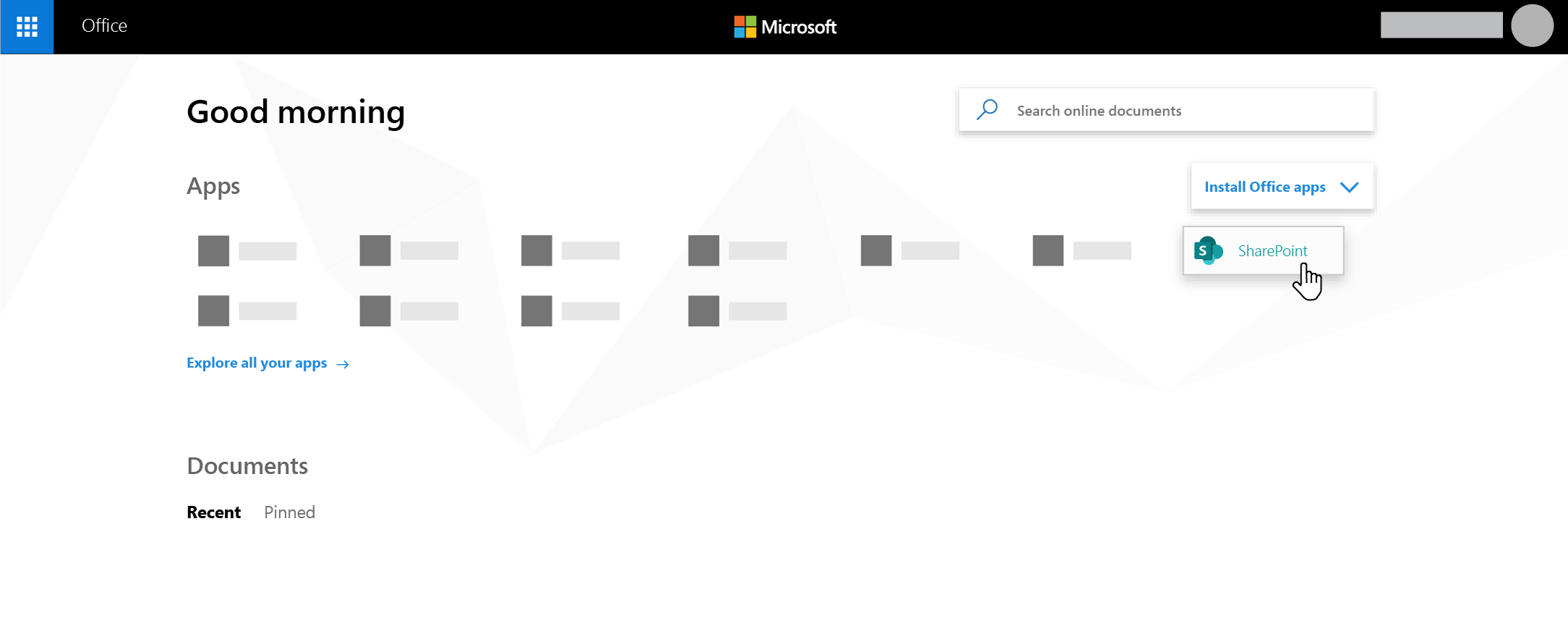
Nerandate ieškomos programos? Programų vykdyklėje pasirinkite Daugiau programų , kad pamatytumėte abėcėlinį pasiekiamų "Microsoft 365" programų sąrašą. Čia galite ieškoti konkrečios programos.
Ką matysite "SharePoint" programos "Microsoft 365" pradžios puslapyje
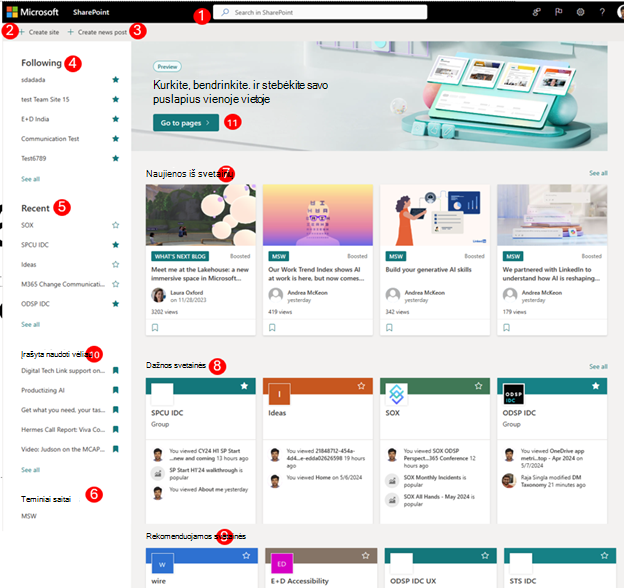
Paieška - Ieškos laukas, kuriame galite ieškoti svetainių, kuriose neseniai lankėtės, arba failų, kuriuos neseniai peržiūrėjote ar redagavote. Taip pat galite ieškoti kitų svetainių, failų ar žmonių savo organizacijoje.
Svetainės kūrimas – Galimybė kurti naują svetainę, jei įgalino jūsų administratorius. Jei reikia daugiau informacijos, žr. naujos komandos svetainės kūrimas arba "SharePoint Online" komunikacijos svetainės kūrimas .
Kurti naują įrašą - Galimybė kurti naujienų įrašą.
Toliau -"SharePoint" svetainės, kurias stebite.
Naujausi - Neseniai lankytos "SharePoint" svetainės. Spustelėjus Matyti viską , bus atidarytas puslapis, kuriame išvardytos visos neseniai lankytos "SharePoint" svetainės.
Teminiai saitai - Saitai į "SharePoint" svetaines ir portalus, kuriuos rodo jūsų organizacija.
Pastaba
Jei esate "Microsoft 365" administratorius, galite nustatyti, kuriuos saitus rodyti šiame skyriuje. Daugiau informacijos ieškokite Sąrašo Saitai keitimas "SharePoint" pradiniame puslapyje.
Naujienos iš svetainių -Sekcija Naujienos , kurioje rodomos naujausios naujienos iš stebimų svetainių, dažnai lankomos svetainės ir kitos naujienos, kurias siūlo "Office Graph". Spustelėkite Žiūrėti viską , kad pamatytumėte 100 naujausių straipsnių sąrašą.
Dažnos svetainės - Dažnai lankomas "SharePoint" svetaines. Be svetainės pavadinimo ir saito, taip pat matysite naujausią informaciją apie veiklą svetainėje, pvz., jei kas nors svetainėje buvo neseniai atnaujinta. Jei šioje dalyje pateikta 12 ar daugiau svetainių, matysite saitą Žiūrėti viską , kurį spustelėjus pateksite į puslapį, kuriame išvardytos visos dažnai lankomos "SharePoint" svetainės.
Pastaba
Dažnai naudojamų svetainių sąrašą tvarko "Microsoft Graph". Jos negali pasirinkti , atnaujinti ar panaikinti vartotojai ar administratoriai.
Rekomenduojamos svetainės – Siūlomos "SharePoint" svetainės, sugeneruotos "Office Graph".
Įrašyti vėlesniam laikui – Čia bus rodomi naujienų įrašai, įrašyti naudoti vėliau.
Naujas "SharePoint" pradžios ekranas – vieta asmeniniams puslapiams kurti ir sekti programoje "SharePoint". Vartotojai gali kurti asmeninius puslapius naudodami esamus šablonus ir publikuoti juos patys arba tikslinėje svetainėje, jei reikia, tada sekti visus puslapius vienoje vietoje.
Pastaba
Rekomenduojamų "SharePoint" svetainių sąrašą, kuriamą naudojant "Office Graph" dalyje Rekomenduojama , galima riboti, jei "Office Graph" išjungta arba nepasiekiama. Administratoriai gali įgalinti "Office Graph" suteikdami prieigą prie "Office Graph" "„Microsoft 365“ administravimo centras". Nors negalite išjungti "Office Graph", jei ją įgalina jūsų administratorius, galite įjungti arba išjungti savo dokumentų naudojimą naudodami "Delve". Savo profilio puslapyje (spustelėkite savo vardą arba paveikslėlį viršutiniame dešiniajame kampe, pasirinkite Mano profilis. Savo profilio puslapyje eikite į Parametrai > Funkcijų parametrai ir " Delve" dalyje Dokumentai pasirinkite Įjungta.
Naujienų įrašo įrašymas norint skaityti vėliau
Galite įrašyti bet kurį naujienų įrašą sekcijoje Naujienos , kad galėtumėte perskaityti vėliau. Kiekvieno naujienų įrašo apačioje yra saitas, kurį naudojate norėdami jį įrašyti ir peržiūrėti vėliau.
Pastaba
Įrašyti šį elementą vėlesniam laikui nepalaikomas svečių vartotojams. Jie gali pasirinkti Įrašyti šį elementą vėlesniam laikui, bet elementas nebus įrašytas.
Norėdami įrašyti vėlesniam laikui
Raskite naujienų įrašą, kurį norite įrašyti, ir spustelėkite kortelės apačioje esantį saitą.
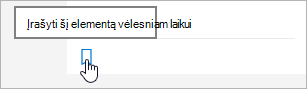
Norėdami peržiūrėti naujienų įrašus, kuriuos jau išsaugojote, bet kurio išsaugoto elemento apačioje spustelėkite Įrašyti vėlesniam laikui .
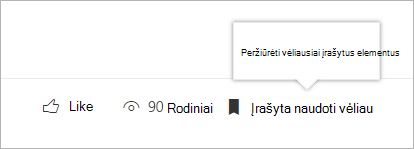
Rodomas skydas, leidžiantis greitai pasiekti vėliausiai įrašytus elementus. Jei išsaugotas elementas šiame sąraše nerodomas, spustelėkite Peržiūrėti visus įrašytus elementus skydo apačioje, kad peržiūrėtumėte viską, ką įrašėte.
Svetainės stebėjimas
Galite stebėti "SharePoint" "Microsoft 365" svetainę ir šios svetainės saitas bus įtrauktas į "SharePoint", skirtos "Microsoft 365", pradžios puslapio sekciją Stebima . Svetainės išvardytos tokia tvarka, kokia buvo stebimos, vėliausiai stebima svetainė sąraše rodoma pirma.
Jei norite stebėti svetainę
Raskite "SharePoint" "Microsoft 365" svetainę, kurią norite stebėti. Svetainę galite rasti ieškodami jos ieškos lauke "Microsoft 365" programos "SharePoint" pradžios puslapio viršuje arba rasdami ją viename iš "SharePoint" programos "Microsoft 365" pradinio puslapio skyrių.
Jei esate "SharePoint" programos "Microsoft 365" pradiniame puslapyje, atlikite vieną iš šių veiksmų:
Spustelėkite žvaigždutę šalia svetainės pavadinimo kairiojoje naršymo juostoje, kad stebėtumėte svetainę. Žvaigždė taps tvirta, kad parodytų, kad sekate svetainę.
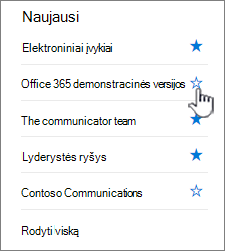
Jei esate svetainėje, kurią norite stebėti, meniu juostos dešinėje pusėje spustelėkite
 , kad įtrauktumėte ją į stebimų svetainių sąrašą.
Svetainės saitas bus įtrauktas į stebimų svetainių sąrašą, esantį "Microsoft 365" programos "SharePoint" pradžios puslapio kairiojoje srityje.
Svetainės stebėjimo nutraukimas
Galite nustoti stebėti "SharePoint" svetainę ir tos svetainės saitas bus pašalintas iš "SharePoint" pradinio puslapio sekcijos Stebima .
Jei norite nustoti stebėti svetainę
"SharePoint", skirto "Microsoft 365", pradžios puslapio sekcijoje raskite svetainę, kurią norite nustoti stebėti.
Atlikite vieną iš šių veiksmų:
- Spustelėkite žvaigždutę šalia svetainės pavadinimo kairėje naršymo juostoje. Žvaigždė taps tuščiavidurė ir svetainės saitas nebebus rodomas stebimų svetainių sąraše.
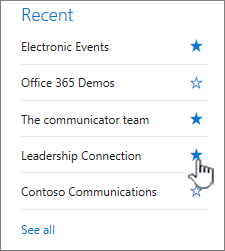
- Jei esate svetainėje, kurią norite stebėti, meniu juostos dešinėje pusėje spustelėkite
 , kad nustotumėte stebėti svetainę.
- Spustelėkite žvaigždutę šalia svetainės pavadinimo kairėje naršymo juostoje. Žvaigždė taps tuščiavidurė ir svetainės saitas nebebus rodomas stebimų svetainių sąraše.
Pastaba
Jei svetainė, kurią stebite, buvo panaikinta, jos nebebus galima stebėti.
Naudokite iešką "SharePoint" programos "Microsoft 365" pradiniame puslapyje, kad rastumėte svetaines, failus ir žmones savo organizacijoje
"SharePoint" programos "Microsoft 365" pradiniame puslapyje yra išmanusis ieškos laukas, kuris leidžia greitai rasti norimas svetaines, failus ir žmones. Ieška yra asmeninė. Dar prieš pradėdami rinkti tekstą, matysite rezultatus, pagrįstus savo ankstesne veikla "SharePoint". Rezultatai atnaujinami, kai pradedate vesti tekstą. Sužinokite daugiau apie iešką.
Nauja "SharePoint" pradžia
Vieta asmeniniams puslapiams kurti ir sekti "SharePoint". Vartotojai gali kurti asmeninius puslapius naudodami esamus šablonus ir publikuoti juos patys arba tikslinėje svetainėje, jei reikia, tada sekti visus puslapius vienoje vietoje.
Puslapio kūrimas "SharePoint"
- Spustelėkite vieną iš šablonų, išvardytų karuselėje
Puslapio kūrimas
- Turimo puslapio dalių rinkinio naudojimas ir turinio kūrimas
Publikavimo puslapis
- Autorius gali pasirinkti savarankiškai publikuoti ir bendrinti su kitais žmonėmis, jei to reikia
- Autorius gali pasirinkti publikuoti tikslinėje svetainėje tiksliam platinimui ir puslapio valdymui
Puslapių sekimas
- Puslapių, publikuotų visoje "SharePoint", stebėjimas
- Sekti puslapius, kurie yra juodraščio būsenos puslapiuose, sukurtuose naudojant šablonus iš Naujojo "SharePoint" pradžios meniu
Dažnai užduodami klausimai apie naują "SharePoint" pradžios ekraną
Kokie artefaktai palaikomi paleidus naująją "SharePoint"?
- Galite kurti svetaines ir puslapius naudodami Naująją "SharePoint" pradžios versiją.
Kur bus saugomi šie puslapiai?
- Šie puslapiai bus saugomi "SharePoint" puslapių bibliotekoje "„OneDrive“".
Ar galime bendrinti šiuos puslapius su kitais vartotojais?
- Taip, kūrėjas galės bendrinti puslapius su tinkama auditorija.
Koks bus svetainių kūrimo išjungimo poveikis paleidus naują "SharePoint"?
- Išjungus svetainės kūrimą, svetainės kūrimas bus išjungtas ir naujo "SharePoint" paleidimo metu. Jei jau išjungėte svetainės kūrimą galutiniams vartotojams, šio parametro bus paisoma ir Naujojoje "SharePoint" pradėti.