
Naudodami Mano svetainę galite bendrinti informaciją ir užmegzti ryšį su kitais žmonėmis, kad sukurtumėte savo profesinį tinklą. Šiame straipsnyje aprašomos kai kurios pagrindinės funkcijos ir pateikiami veiksmai, kurie padės jums pradėti.
Šiame straipsnyje:
Apžvalga
Mano svetainė yra telkinys, kuriame galite užmegzti ryšius su kolegomis ir sekti jus dominančią informaciją. Galėsite matyti kolegų veiklos naujienų informacijos santraukas, sekti turinį, kurį pažymėjote jūs ir jūsų kolegos, ir bendrinti būsenos naujinimus.
Kad išplėstų savo profesinį tinklą, atsižvelgdama į el. laiškus, siunčiamus naudojant suderinamas el. pašto programas, "SharePoint Server" gali pasiūlyti naujų kolegų ir raktažodžių, kuriuos reikėtų stebėti. Taip pat galite atrasti naujų kolegų ar raktažodžių naudodami informaciją savo naujienų informacijos santraukoje, pvz., žmonių, kurie žymi turinį, susijusį su jūsų pomėgiais.
Pastaba
Šiame straipsnyje kalbama apie "Contoso", kuri yra fiktyvi gamybos ir mažmeninės prekybos įmonė.
Pvz., Diane Prescott yra "Contoso" internetinių reklamų pardavimo direktorė. Kadangi ji išmano reklamos metriką, ji pridėjo terminą metrika į savo profilio skyrių "Paklauskite manęs apie ". People gali lengvai spustelėti raktinių žodžių metriką, kad užduotų Diane klausimą.
Atminkite, kad jūsų organizacija gali tinkinti Mano svetainę ir profilį, pvz., nustatydama, kokio tipo informaciją galite įtraukti, tinkinti ir bendrinti. Be to, jūsų organizacija į jūsų profilį gali įtraukti informacijos iš kitų duomenų šaltinių, pvz., žmogiškųjų išteklių duomenų bazės.
Būdai, kaip išnaudoti visas Mano svetainės galimybes
Yra keli būdai, kaip bendrauti su kolegomis ir gauti naujausią informaciją. Norėdami išnaudoti visas Mano svetainės ir profilio galimybes, galite atlikti šiuos veiksmus:
Peržiūrėkite ir atnaujinkite savo profilį – kai kuriuos asmeninio profilio duomenis jau gali užpildyti jūsų organizacijos katalogų tarnyba, tačiau galite pridėti daugiau informacijos, kad jūsų kolegos galėtų išplėsti jūsų tinklą. Jei jūsų organizacija neteikia profilio paveikslėlio, galite jį įtraukti, kad žmonės galėtų atpažinti jus susitikimuose ir renginiuose. Taip pat galite bendrinti trumpus būsenos naujinimus, kuriuos žmonės gali matyti lankydamiesi jūsų profilio puslapyje arba stebėdami jus savo naujienų informacijos santraukoje.
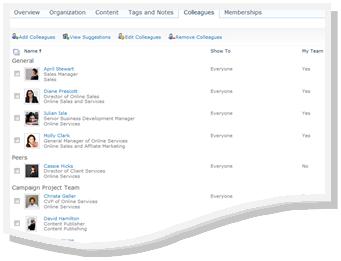
Sekite naujus kolegas – galite stebėti kolegų veiklą, kad matytumėte, kada jie žymi turinį, keičia savo darbo būseną arba pasiekia svarbų darbo etapą. Jūsų profilyje jau gali būti keletas kolegų – paprastai artimiausios komandos nariai, vadovas ir tiesioginiai pavaldiniai. Galite įtraukti daugiau žmonių, pvz., žmonių iš kitų skyrių, su kuriais dažnai dirbate, arba panašių pomėgių.
Turinio įtraukimas į Mano svetainę – atsižvelgiant į tai, kaip nustatyta Mano svetainė, galite bendrinti dokumentus, nuotraukas ir net bendrinti savo idėjas savo tinklaraštyje.
Pastaba
Jūsų pavadinime dažnai yra saitas su Mano svetaine, kai jis rodomas keliose "SharePoint" svetainės vietose. Apsvarstykite galimybę įtraukti saitą į savo el. pašto parašą arba į kitas vietas, kuriose jūsų vardas rodomas organizacijos intranete.
Sąveika su turiniu ir kolegomis
Bendraudami su kolegomis galite plėsti savo žmonių ir žinių tinklą.
Pavyzdžiui, Diane Prescott taip pat nustatė keletą sričių, kurias nori ištirti, pavyzdžiui, filialų rinkodarą. Kadangi ji į savo profilį įtraukė filialų rinkodarą , ji gali matyti, kai kiti žmonės pažymi turinį šiuo raktažodžiu. Ji sužinojo apie naujus išteklius ir rado naujų kolegų, kurie turi bendrų pomėgių.
Toliau pateikiami keli bendravimo su kolegomis būdai.
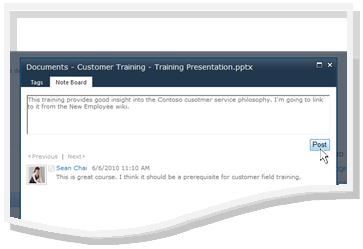
Norėdami bendrinti informaciją, naudokite žymas ir pastabas – galite pažymėti ir rašyti pastabas apie turinį, kurį norite prisiminti vėliau arba bendrinti su kitais. People jūsų organizacijoje gali sužinoti daugiau apie jūsų pomėgius peržiūrėdami jūsų žymes, o jūs galite naudoti žymes susijusiam turiniui identifikuoti.
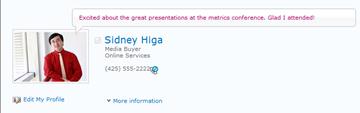
Pateikite būsenos informaciją – galite dalytis dabartine informacija apie save, pvz., apie projektą, kuriuo džiaugiatės, arba kaip žmonės gali geriausiai su jumis susisiekti.
Patikrinkite, ar jūsų naujienų informacijos santraukoje yra naujinimų – jūsų kolegos veikla, pvz., kai jie atnaujina savo interneto dienoraštį arba gauna paaukštinimą, bus rodomi jūsų naujienų informacijos santraukoje. Tikrindami savo naujienų informacijos santrauką galite sužinoti apie dominantį turinį ir gaires jūsų kolegoms. Jei matote elementus, į kuriuos norite atsakyti, galite spustelėti savo kolegų vardus ir apsilankyti jų profiliuose. Pavyzdžiui, jei matote, kad kolega gavo paaukštinimą, galite apsilankyti kolegos profilyje ir palikti sveikinimo raštelį.
Palikite pastabas savo kolegoms – apsilankykite kitų žmonių profiliuose, kad sužinotumėte daugiau apie jų projektus, arba net palikite jiems pastabas savo užrašų lentoje. Pavyzdžiui, jei susitikime sutinkate išmanantį žmogų, galbūt norėsite patikrinti jo profilį, ar jis turi saitų ar žymių papildomiems ištekliams, arba netgi užduoti jam klausimą.
Mano svetainės profilio peržiūra ir naujinimas
Kai kurią jūsų profilyje esančią informaciją, pvz., jūsų vardą ir pareigas, gali suteikti jūsų įmonė, todėl negalite jų keisti ar panaikinti. Norėdami ištaisyti šio tipo informacijos klaidas, susisiekite su už jūsų svetainę atsakingu asmeniu arba žmogiškųjų išteklių skyriumi.
Peržiūrėti savo profilį
- "SharePoint" svetainės viršutiniame dešiniajame kampe spustelėkite Mano svetainė. Jei viršutiniame dešiniajame kampe nėra parinkties Mano svetainė, eikite į puslapį, kuriame yra saitas, arba ieškokite savo profilio. Jeigu jau peržiūrite Mano svetainę, praleiskite šį veiksmą.
- Spustelėkite Mano profilis.
- Norėdami pamatyti papildomą profilio informaciją, spustelėkiteDaugiau informacijos.
Savo profilio naujinimas
Jūsų profilyje gali būti aprašytos jūsų pareigos, taip pat pateikta kontaktinė informacija ir kita informacija. Tai gali padėti kitiems žmonėms suprasti jūsų darbo vaidmenį ir geriau su jumis bendrauti. Profilio puslapyje yra kelios informacijos: dalį iš jos gali tvarkyti jūsų organizacija, o dalį – tinkinti.
Kai į savo profilį įtraukiate informacijos, pvz., nuotrauką, ji tampa matoma visiems, kurie lankosi jūsų profilyje. Tačiau kai kuriai profilio informacijai galite pritaikyti privatumo kategorijas, kad jas galėtų matyti tik tam tikri žmonės. Naudodami privatumo kategorijas galite leisti tik tam tikrai asmenų grupei suteikti informaciją, pvz., mobiliojo telefono numerį.
Įveskite žodžius, susijusius su jūsų darbo aprašu skyriuje Klauskite manęs apie . Kai žmonės lankosi jūsų profilyje, jie gali spustelėti sąlygas ir tada užduoti klausimą pastabų lentoje. Skiltyje Pomėgiai įveskite jus dominančius elementus, apie kuriuos norėtumėte sužinoti daugiau. Su tuo raktažodžiu susiję elementai bus rodomi jūsų naujienų informacijos santraukoje. Daugiau informacijos apie profilio redagavimą rasite skyriuje Taip pat žiūrėkite .
Atlikite vieną iš šių veiksmų:
- Jei jau peržiūrite kieno nors profilį arba puslapį Mano svetainėje, spustelėkite Mano profilis.

- Jei peržiūrite kito tipo puslapį savo "SharePoint" svetainėje, spustelėkite savo vardą viršutiniame dešiniajame kampe
 , tada spustelėkite Mano profilis.
- Jei jau peržiūrite kieno nors profilį arba puslapį Mano svetainėje, spustelėkite Mano profilis.
Po paveikslėliu spustelėkite Redaguoti mano profilį.
Puslapyje Redaguoti išsamią informaciją atlikite vieną arba kelis iš šių veiksmų:
- Norėdami įtraukti daugiau informacijos apie save, įrašykite tai lauke, šalia informacijos, kurią norite atnaujinti. Sekcijoje Apie mane taip pat galite formatuoti tekstą, įskaitant hipersaitų įtraukimą. Jūsų organizacija gali apriboti arba pateikti savo informaciją apie tam tikrus darbuotojo duomenis.
- Norėdami pridėti arba pakeisti savo paveikslėlį, spustelėkite Pasirinkti paveikslėlį, raskite norimą paveikslėlį ir spustelėkite Gerai.
- Norėdami panaikinti tekstą, pažymėkite jį ir paspauskite DELETE.
Jei laukas stulpelyje Rodyti yra aktyvus, galite apriboti asmeninės informacijos peržiūrą, kad ši informacija būtų rodoma tik privatumo grupei, o ne visiems įmonės darbuotojams.
Spustelėkite Įrašyti ir uždaryti.
Sekite naujus kolegas
Atsižvelgiant į tai, kaip Mano svetainė nustatyta, galite gauti el. pašto pranešimus, kai žmonės stebi jūsų veiklą, taip pat pasiūlymų sekti naujiems kolegoms. Galite pasirinkti sekti tuos kolegas spustelėdami nuorodas el. pašte.
Taip pat galite stebėti naujus kolegas, kai lankotės jų profiliuose. Daugeliu atvejų "SharePoint" svetainėje kito asmens profilį galima peržiūrėti spustelėjus jo ar jos vardą. Pavyzdžiui, jei matote vardą kolegos, kuris savo naujienų informacijos santraukoje pažymėjo susijusį turinį, galite spustelėti to asmens vardą.
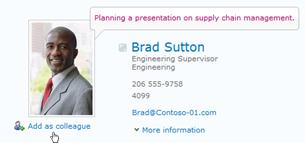
- Naršykite arba ieškokite asmens, kurį norite stebėti, profilio. Jei asmens vardas rodomas "SharePoint" svetainėje, pvz., šalia dokumento, kurį asmuo neseniai modifikavo, galite spustelėti jo vardą ir apsilankyti jo profilyje.
- Spustelėkite Įtraukti kaip kolegą.
Patarimas
Taip pat galite naudoti organizacijos naršyklę ir People Search rasti kolegas.
Žymių ir pastabų naudojimas informacijai bendrinti
Galite taikyti raktažodžius dokumentams ir puslapiams, kuriuos norite lengvai sekti ir prisiminti. Atsižvelgiant į organizacijos nustatymą, taip pat galite taikyti raktažodžius jus dominantiems puslapiams ar straipsniams internete.
Pastaba
Jūsų organizacija gali apriboti bendruomenės žymėjimą arba apriboti raktažodžius iki iš anksto apibrėžtų terminų rinkinio.
Žymės ir pastabos sutvarkytos "žymių debesyje", kurį galite naršyti įvairiais būdais. Dažniausiai naudojamos žymės yra didesnės nei likusios žymės. Galite naršyti ir filtruoti žymes įvairiais būdais.
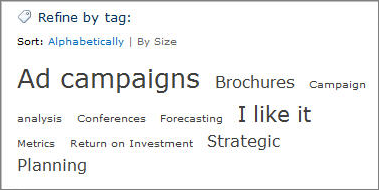
Yra keli skirtingi turinio žymėjimo būdai. Norėdami žymėti internetinę informaciją bet kurioje vietoje, galite naudoti "SharePoint" žymių ir pastabų įrankį, kurį galite įtraukti į naršyklės parankinius, žymeles arba saitų juostą.
Peržiūrėdami "SharePoint" svetainės turinį, taip pat galite naudoti mygtukus, kad pritaikytumėte žymes ir pastabas ir greitai nurodytumėte, kad jums patinka elementas ir norite jį peržiūrėti arba bendrinti.
"SharePoint" žymių ir pastabų įrankio įtraukimas į naršyklę
Tikslūs Žymių ir Pastabų lentos nuorodos įtraukimo veiksmai gali skirtis priklausomai nuo naršyklės, bet pirmiausia apsilankykite Mano svetainės puslapyje Žymės ir pastabos rasite įrankio saitą.
Atlikite vieną iš šių veiksmų:
- Jei jau peržiūrite kieno nors profilį arba puslapį Mano svetainėje, spustelėkite Mano profilis.
- Jei peržiūrite kito tipo puslapį savo "SharePoint" svetainėje, spustelėkite savo vardą viršutiniame dešiniajame kampe , tada spustelėkite Mano profilis.
- Jei jau peržiūrite kieno nors profilį arba puslapį Mano svetainėje, spustelėkite Mano profilis.
Spustelėkite Žymės ir pastabos.
Dalyje "SharePoint" žymių ir pastabų įtraukimo įrankis dešiniuoju pelės mygtuku spustelėkite saitą ir įtraukite jį į naršyklės parankinius, saitus arba žymeles. Kai kuriose naršyklėse, pvz., "Internet Explorer", saitą į saitų įrankių juostą galite įtraukti. Daugiau informacijos ieškokite žinyne naršyklėje.
Kad būtų lengviau taikyti žymeles, naršyklės parankinius arba saitus galite rodyti naršyklės įrankių juostoje.
Žymių ir pastabų įtraukimas į puslapius naudojant žiniatinklio naršyklę
Į naršyklę įtraukę saitą Žymės ir Užrašų lenta, galėsite jį naudoti žymėdami tinklalapius, kuriuos norite prisiminti arba bendrinti.
- Pereikite į puslapį, į kurį norite įtraukti žymių ir pastabų.
- Naršyklėje spustelėkite Žymės ir pastabų lenta.
- Įveskite žymes, kurios padės prisiminti ir klasifikuoti turinį puslapyje. Atskirkite žymes kabliataškiais.
- Norėdami taip pat parašyti pastabą apie puslapį, spustelėkite Pastabų lenta ir įveskite pastabą apie puslapį.
- Spustelėkite Įrašyti.
Žymių ir pastabų įtraukimas į puslapius "SharePoint Server" svetainėje
Galite naudoti naršyklės žymių ir pastabų lentos įrankį bet kuriame tinklalapyje. Jei peržiūrite puslapį "SharePoint" svetainėje, taip pat galite naudoti mygtukus Man patinka ir Žymės bei Pastabos . Naudokite "Man patinka", kai norite greitai pažymėti turinį, kad jį įsimintų vėliau, bet nenorite iš karto taikyti papildomų žymių ir pastabų. Jei norėsite, vėliau galėsite juos įtraukti.
- Pereikite į puslapį "SharePoint Server" svetainėje, į kurį norite įtraukti žymių ir pastabų.
- Atlikite vieną iš šių veiksmų:
- Norėdami greitai pažymėti turinį, kad jį įsimintinų vėliau, nepridėdami kitų žymių ar pastabų, spustelėkite Man patinka.
- Norėdami įtraukti kitų žymių ir pastabų, atlikite šiuos veiksmus:
- Spustelėkite Žymės ir pastabos.
- Įveskite žymes, kurios padės prisiminti ir klasifikuoti turinį puslapyje. Atskirkite žymes kabliataškiais.
- Norėdami taip pat parašyti pastabą apie puslapį, spustelėkite Pastabų lenta ir įveskite pastabą apie puslapį.
- Spustelėkite Įrašyti.
Turinio įtraukimas į Mano svetainę
Galite įtraukti dokumentų, kuriuos norite bendrinti su kitais žmonėmis, taip pat sukurti interneto dienoraštį, kuriame galėsite bendrinti savo idėjas. Pavyzdžiui, tinklaraštis gali suteikti įžvalgų apie kylančias idėjas arba vykdomą projektą.
Norėdami įtraukti dokumentų, kuriuos norite matyti kitiems, naudokite bendrinamų dokumentų biblioteką. Norėdami įtraukti dokumentų, kuriuos tiesiog norite pasiekti patys, įtraukite juos į asmeninių dokumentų biblioteką. Galite įtraukti kitų bibliotekų, taip pat tinkinti teises ir kitus savo bibliotekos parametrus, kaip tai darytumėte su kitomis "SharePoint" svetainės bibliotekomis.
Atsižvelgiant į tai, kaip nustatyta Mano svetainė, galite įtraukti kitų bibliotekų ir sąrašų, panašiai kaip galite kurti sąrašus ar bibliotekas bet kokio tipo svetainėse.
Bendrinamų dokumentų įtraukimas į Mano svetainę
Atlikite vieną iš šių veiksmų:
Jei jau peržiūrite kieno nors profilį arba puslapį Mano svetainėje, spustelėkite Mano turinys.

Jei peržiūrite kito tipo puslapį savo "SharePoint" svetainėje, spustelėkite savo vardą viršutiniame dešiniajame kampe
, tada spustelėkite Mano turinys.
.Pastaba
Jei Mano turinys spustelite pirmą kartą, gali užtrukti kelias minutes, kol bus nustatyti jūsų sąrašai ir bibliotekos.
Dalyje Bendrinami dokumentai spustelėkite Įtraukti naują dokumentą.
Pereikite prie dokumento, kurį norite nusiųsti, ir įtraukite kitą norimą išsamią informaciją.
Spustelėkite Gerai.
Asmeninio tinklaraščio kūrimas
Atlikite vieną iš šių veiksmų:
Jei jau peržiūrite kieno nors profilį arba puslapį Mano svetainėje, spustelėkite Mano turinys.
Jei peržiūrite kito tipo puslapį savo "SharePoint" svetainėje, spustelėkite savo vardą viršutiniame dešiniajame kampe
, tada spustelėkite Mano turinys.
.Pastaba
Jei Mano turinys spustelite pirmą kartą, gali užtrukti kelias minutes, kol bus nustatyti jūsų sąrašai ir bibliotekos.
Dešinėje puslapio pusėje spustelėkite Kurti tinklaraštį.
Norėdami į tinklaraštį įtraukti naują įrašą, spustelėkite Kurti skelbimą, tada užpildykite įrašo informaciją.
Pastaba
Klasikiniai "SharePoint" tinklaraščiai panaikinami. Nuo 2020 m. sausio 18 d. klasikinio tinklaraščio svetainės šablono pavadinimas bus pakeistas į "Tinklaraščiai (panaikinta)". Nuo 2020 m. liepos 17 d. galimybė kurti naujas klasikines tinklaraščių svetaines naudojant vartotojo sąsają bus išjungta.
Alternatyvą klasikiniams tinklaraščiams rasite Tinklaraščio su informacijos svetainėmis ir naujienų įrašais kūrimas.
Pastabos palikimas kieno nors profilyje
Kai paliekate pastabą kieno nors profilyje, ji paprastai rodoma tol, kol asmuo gauna naujesnių pastabų. Atsižvelgiant į tai, kaip jūsų organizacija yra nustačiusi Mano svetaines, asmuo taip pat gali gauti pranešimą el. paštu apie jūsų pastabą.
Pastabas galite naudoti įvairiais tikslais, pavyzdžiui, komentuoti kolegos naujausią projektą arba etapą arba užduoti klausimą.
- Naršykite arba ieškokite to asmens profilio, kuriame norite palikti pastabą. Jei asmens vardas rodomas "SharePoint" svetainėje, pvz., šalia dokumento, kurį asmuo neseniai modifikavo, galite spustelėti jo vardą ir apsilankyti jo profilyje.
- Dalies Pastabų lenta lauke įveskite pastabą.
- Spustelėkite Skelbti.
Bendrinti būsenos naujinimus
Galite pasidalyti trumpomis idėjomis arba būsenos pranešimu su savo profilio kolegomis. Pavyzdžiui, galite pasakyti žmonėms, kad jus džiugina artėjanti konferencija ar projektas.
Atlikite vieną iš šių veiksmų:
- Jei jau peržiūrite kieno nors profilį arba puslapį Mano svetainėje, spustelėkite Mano profilis.
- Jei peržiūrite kito tipo puslapį savo "SharePoint" svetainėje, spustelėkite savo vardą viršutiniame dešiniajame kampe , tada spustelėkite Mano profilis.
- Jei jau peržiūrite kieno nors profilį arba puslapį Mano svetainėje, spustelėkite Mano profilis.
Spustelėkite būsenos debesėlio tekstąKas vyksta.
Įveskite trumpą tekstą, kurį norite bendrinti.
Paspauskite ENTER.
Patikrinkite, ar yra naujinimų jūsų naujienų informacijos santraukoje
Norėdami patikrinti, ar yra naujinimų naujienų informacijos santraukoje, atlikite vieną iš šių veiksmų:
- Jei jau peržiūrite kieno nors profilį arba puslapį Mano svetainė, viršutiniame kairiajame kampe spustelėkite Mano svetainė . Taip pat galite spustelėti Mano naujienų informacijos santrauka.

- Jei peržiūrite kito tipo puslapį savo "SharePoint" svetainėje, spustelėkite savo vardą viršutiniame dešiniajame kampe , tada spustelėkite Mano svetainė
Patarimas
Jei nematote jokių elementų, gali būti, kad jūsų kolegos neturėjo jokios naujausios veiklos. Norėdami padidinti informacijos kiekį naujienų informacijos santraukoje, galite palikti pastabų kolegoms, kad paskatintumėte juos bendrauti, arba galbūt turėtumėte stebėti daugiau kolegų. Norėdami matyti mažiau naujinimų, apsvarstykite galimybę stebėti mažiau kolegų arba sumažinti profilyje stebimų veiklų skaičių.