
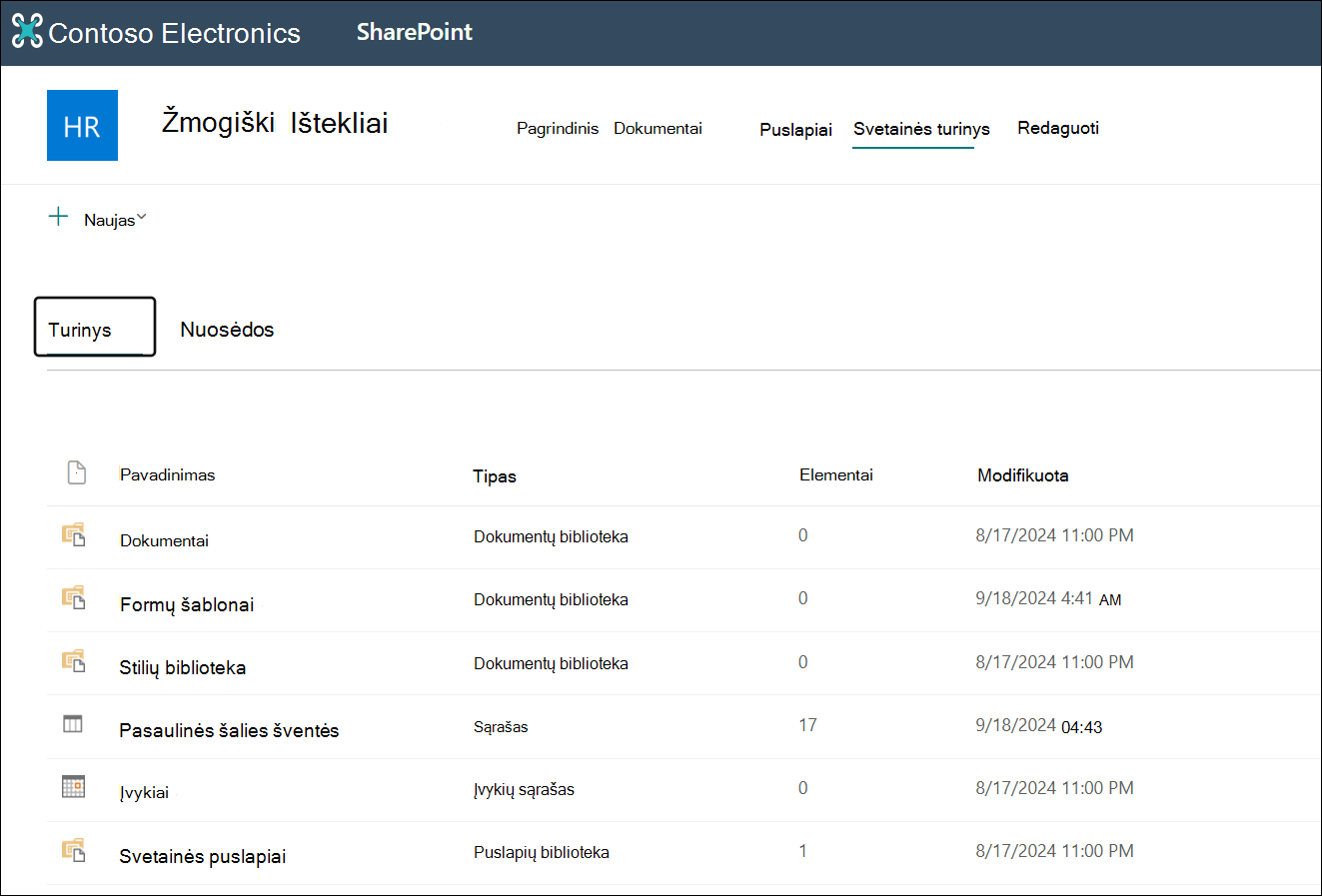
"SharePoint" "Microsoft 365" arba "SharePoint Server 2019" svetainės turinio puslapyje svetainių savininkai gali peržiūrėti visų savo svetainės puslapių, bibliotekų, sąrašų ir kitų programų sąrašą, taip pat antrinių svetainių sąrašą. Svetainės turinio puslapis taip pat suteikia aiškesnę prieigą prie sąrašų, puslapių, dokumentų bibliotekų, antrinių svetainių ir programų įtraukimo.
Pastaba
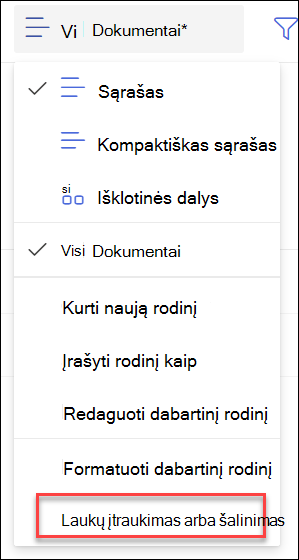
Svetainės turinio puslapis skirtas svetainių savininkams greitai rasti reikiamą turinį. Norėdami peržiūrėti išsamią failo informaciją, pvz., failų dydžius arba failų skaičių aplanke, galite įtraukti daugiau laukų į dabartinį rodinį pasirinkdami Visi dokumentai>Įtraukti arba šalinti laukus. Tačiau šiuo tikslu rekomenduojame sinchronizuoti "SharePoint" ir "„OneDrive“" failus, kad galėtumėte juos lengvai peržiūrėti Failų naršyklėje.
Eiti į svetainės turinio puslapį
Norėdami pereiti į svetainės turinio puslapį:
- Eikite į svetainę, kurios turinį norite peržiūrėti.
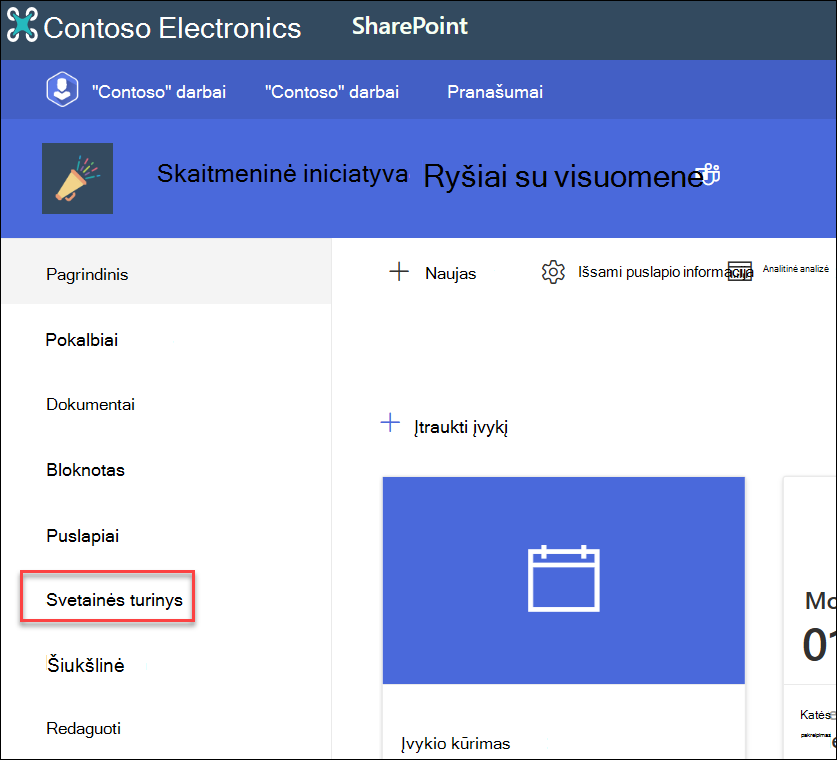
- Kairėje pusėje pasirinkite Svetainės turinys:
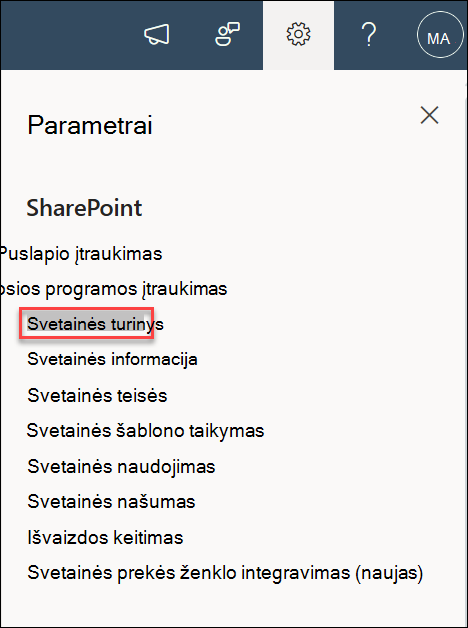
Arba eikite į Parametrai , tada – Svetainės turinys:
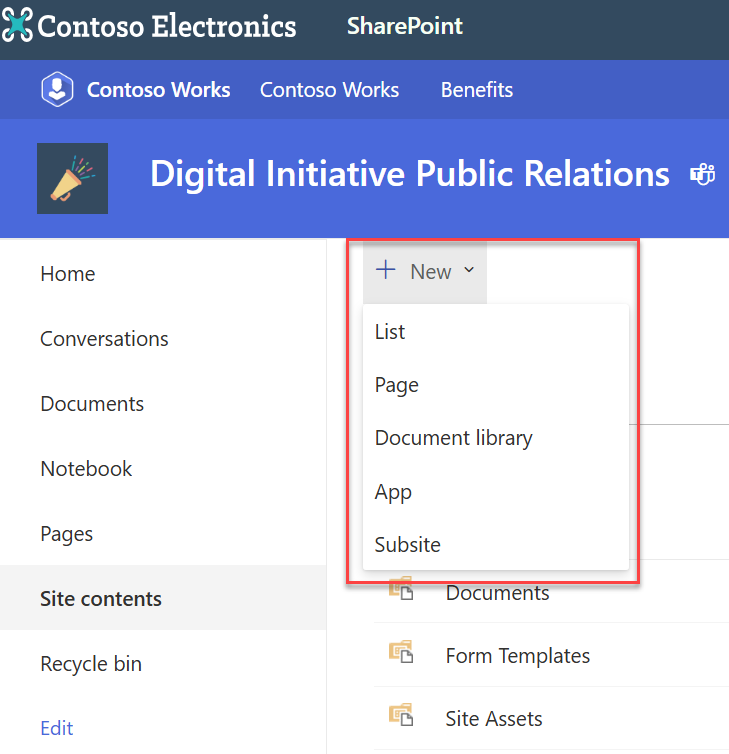
Naujo sąrašo, dokumentų bibliotekos, taikomosios programos arba antrinės svetainės kūrimas
Puslapio viršuje pasirinkite Naujas , kad pereitumėte į pažįstamą puslapį, kuriame galėsite pavadinti ir nustatyti naują elementą.
Peržiūrėti ir dirbti su visu savo turiniu ir antrinėmis svetainėmis
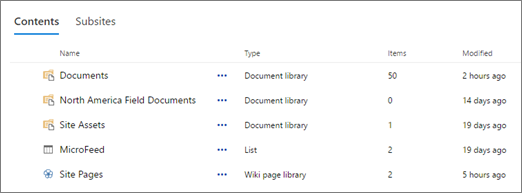
Svetainės turinio puslapyje pasirinkite Turinys , kad peržiūrėtumėte pažįstamą viso jūsų svetainės turinio, įskaitant dokumentus, svetainės išteklius, puslapius ir kt., rodinio ir sąveikos galimybes.
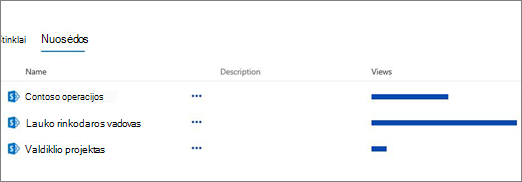
Pasirinkite antrines svetaines , kad pamatytumėte kiekvienos antrines svetaines bei rodinių skaičių ir galėtumėte su jomis sąveikauti pasirinkdami antrinę svetainę, su kuria norite dirbti. Pasirinkite daugtaškį (...), kad pereitumėte į tos antrinės svetainės svetainės turinio puslapį.
Ieškote svetainės naudojimo duomenų?
Norėdami peržiūrėti svetainės naudojimo duomenis, eikite į dalį Parametrai , tada pasirinkite Svetainės naudojimas. Daugiau informacijos ieškokite " SharePoint" svetainės naudojimo duomenų peržiūra.
Kaip grįžti prie klasikinės patirties?
Jei norite, galite grįžti prie klasikinio svetainės turinio puslapio naudojimo apatiniame kairiajame kampe pasirinkdami Grįžti prie klasikinės "SharePoint". Likusį naršyklės seanso laiką galėsite naudotis klasikine patirtimi. Jei uždarysite naršyklę ir iš naujo atidarysite svetainės turinio puslapį, vėl matysite naują svetainės turinio funkciją. Norėdami pakeisti vienos bibliotekos ar sąrašo funkcijas, žr . Numatytosios sąrašų ir dokumentų bibliotekos patirties perjungimas iš naujos arba klasikinės.
"SharePoint Server 2019" atveju, nustatydamas svetainių rinkinį, "SharePoint" administratorius gali sukurti komandos svetainę su klasikinėmis arba moderniomis funkcijomis.
- "SharePoint" centriniame administravime pasirinkite Kurti svetainių rinkinius.
- Sukurkite svetainių rinkinį ir dalyje Šablonai pasirinkite komandos svetainę (klasikinė patirtis).
- Tęskite svetainių rinkinio kūrimą ir įrašymą.
Pastaba
Nors šis skyrius nurodo sąrašus ir bibliotekas, jis taip pat naudojamas numatytosioms svetainės turinio funkcijoms nustatyti.