Sužinokite, kaip įtraukti ir tinkinti redakcijos kortelę, kad patobulintumėte savo "SharePoint" puslapį įtraukiančiu turiniu. Šiame vadove aprašytas kortelės įtraukimas, turinio pildymas, maketo koregavimas ir turinio stiliaus konfigūravimas.
Redakcijos kortelės įtraukimas į puslapį
- Eikite į "SharePoint" puslapį, į kurį norite įtraukti redakcijos kortelę.
- Puslapio viršuje, dešinėje pasirinkite Redaguoti , kad įjungtumėte redagavimo režimą.
- Pasirinkite piktogramą + Įtraukti naują puslapio dalį arba atidarykite įrankių komplektą.
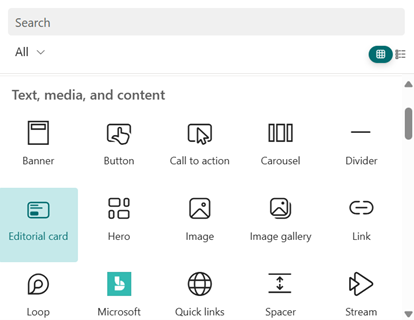
- Puslapio dalies meniu ieškokite Redakcijos kortelė ir ją pasirinkite.
Turinio pildymas redakcinėje kortelėje
Įtraukę redakcijos kortelę į puslapį, galite tinkinti jos turinį:
Tekstas
Pasirinkite redakcijos kortelę, užpildykite šiuos laukus drobėje:
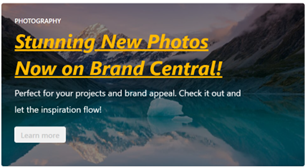
- Skyriaus / kategorijos pavadinimas: Įtraukite trumpą frazę (iki 40 simbolių).
- Antraštė: Įveskite pagrindinį pavadinimą.
- apibūdinimas: Pateikite papildomos informacijos.
Toliau keiskite teksto dydį, stilių ir formatavimą.
Pagrindiniai faktai
Fono keitimas
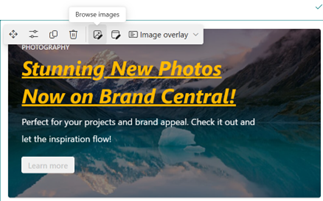
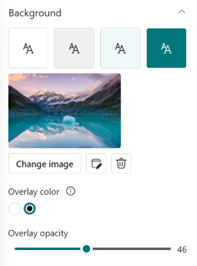
Pasirinkite Naršyklės vaizdai, jei norite pakeisti fono vaizdą, arba atidarykite turinio sritį, norėdami pakeisti fono vaizdą / fono spalvą.
Tolesnis fono redagavimas
- Turinio srityje: keisti Persidengimo spalva, Persidengimo nepermatomumas
- Drobėje: išplėstinis vaizdo redagavimas (apkarpymas, koregavimas, filtravimas, židinio taškas)
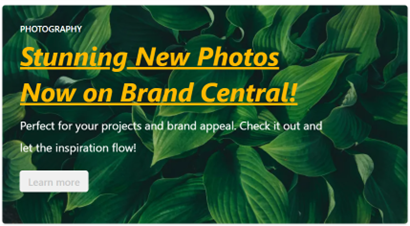
Raginimas veikti
- Atidarykite turinio sritį, įtraukite saitą, kad įgalintumėte raginimą veikti.
- Pasirinkite tipą iš išplečiamojo sąrašo:
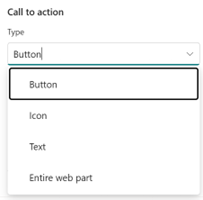
3. Modifikuokite rodymo tekstą (iki 40 simbolių).

Redakcinės kortelės maketo konfigūravimas
- Perjungti į kitas maketo parinktis:
- Drobėje pasirinkite iš išplečiamojo meniu Maketo parinktys .
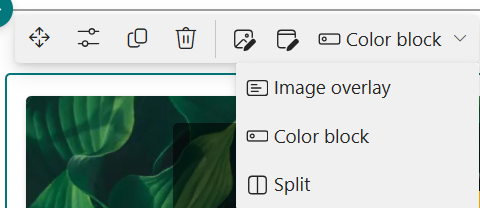
-
Turinio srityje pasirinkite pagal maketo parinktis.
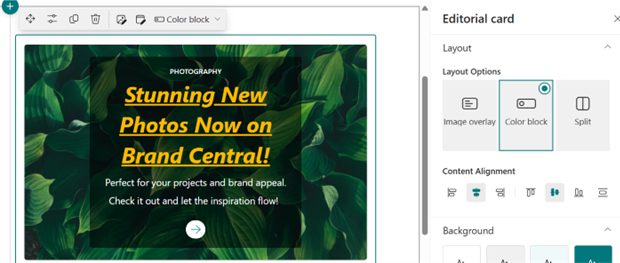
2. Turinio srityje pakeiskite turinio lygiuotę , kad dar labiau tinkintumėte savo kortelę.
Įrašymas ir publikavimas
Baigę tinkinti redakcijos kortelę, pasirinkite Įrašyti kaip juodraštį arba Publikuoti , kad pakeitimai būtų atlikti.
Pavyzdžiai
Raskite įkvepiančių kortelių pavyzdžių, kaip nurodyta toliau: