
Svarbu
Nuo 2023 m. rugsėjo vidurio "Twitter" puslapio dalis nebepasiekiama puslapio dalies įrankių rinkinyje "SharePoint" puslapiuose. Šis pakeitimas netaikomas visiems puslapiams, kuriuose jau yra "Twitter" puslapio dalis, tačiau dėl "Twitter" trečiųjų šalių prieigos naudojimo sąlygų pakeitimo vartotojai gali matyti klaidos pranešimą.
Šiame straipsnyje aprašoma "Twitter" puslapio dalis, kurioje galite rodyti tviterio žinutes, kurios yra aktualios jums arba jūsų auditorijai, tiesiog savo puslapyje.
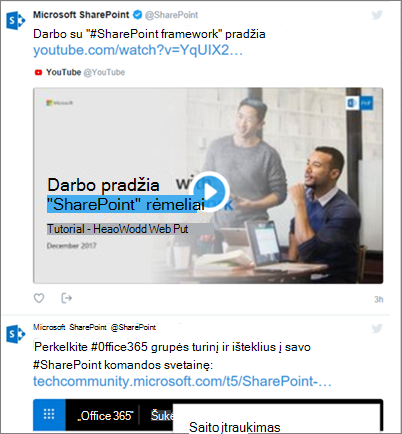 Sužinokite, kaip:
- Įtraukite "Twitter" puslapio dalį – nepasiekiama nuo 2023 m. rugsėjo mėn.
- Vartotojo tviterio žinutių rodymas
- Rodyti "Twitter" žinutes iš kolekcijos
- Rodymo parinkčių nustatymas
Pastaba
- Jei nematote šios puslapio dalies puslapio dalies įrankių komplekte, galbūt administratorius ją išjungė.
- "Twitter" puslapio dalis nepasiekiama "SharePoint Server 2019".
- "Twitter" nebepalaiko "Internet Explorer 11" naršyklės. Kad ši puslapio dalis tinkamai veiktų, naudokite "Twitter" palaikomą naršyklę.
Įtraukite "Twitter" puslapio dalį – nepasiekiama nuo 2023 m. rugsėjo mėn.
- Eikite į puslapį, į kurį norite įtraukti "Twitter" puslapio dalį.
- Jei dar nesate įjungę redagavimo režimo, spustelėkite Redaguoti puslapio viršuje, dešinėje.
- Užveskite pelės žymiklį virš arba po esama žiniatinklio dalimi arba po pavadinimo sritimi, spustelėkite
 , tada pasirinkite "Twitter" puslapio dalį.
Vartotojo tviterio žinutių rodymas
- Laukelyje po Įtraukti "Twitter" vartotojo vardą arba "Twitter" žinutės ar rinkinio saitą įveskite "Twitter" vartotojo vardą arba "Twitter" žinutių, kurias norite gauti, žiniatinklio adresą. Pavyzdžiui:
"Twitter" pranešimai iš vartotojo informacijos santraukos
@microsoft -
Vienas vartotojo "Twitter" pranešimas
https://twitter.com/SharePoint/status/950761587236728832
Rodyti "Twitter" žinutes iš kolekcijos
Rezultatų gavimas iš rinkinio
Galite rodyti rezultatus iš jūsų kuruojamų ir tvarkomų "Twitter" žinutių rinkinio.
- Jei dar neturite kolekcijos, galite ją sukurti naudodami " TweetDeck " Instrukcijas rasite išplėstinėse "TweetDeck" funkcijose ir slinkite žemyn iki skyriaus apie kolekcijas.
- Sukūrę savo kolekciją, spustelėkite filtro piktogramą kolekcijos viršuje, kad pasiektumėte meniu, tada spustelėkite Bendrinti ir peržiūrėti twitter.com.
- Iš "Twitter" nukopijuokite kolekcijos žiniatinklio adresą. Jis turėtų atrodyti maždaug taip:
https://twitter.com/Contoso/timelines/951928001880408064 - "SharePoint" puslapio "Twitter" puslapio ypatybių srityje įklijuokite rinkinio saitą į lauką, esantį po Įtraukti "Twitter" vartotojo vardą arba "Twitter" žinutės ar rinkinio saitą. Pavyzdžiui:
Rodymo parinkčių nustatymas
- Dalyje Rodyti kaip pasirinkite Sąrašas arba Tinklelis.
- Įjunkite arba išjunkite parinktis Rodyti antraštę ir Rodyti kraštines.
- Nustatyti temos spalvą į tamsią arba šviesią.
- Įveskite maksimalaus "Twitter" pranešimų, kuriuos norite rodyti, skaičių langelyje Maksimalus rodomų "Twitter" žinutių skaičius .
Pastaba
Administratoriai, susipažinę su "SharePoint PowerShell", gali paslėpti šią puslapio dalį puslapio dalies įrankių rinkinyje naudodami komandą Set-SPOTenant [-DisabledWebPartIds <Guid>]. Norėdami gauti daugiau informacijos, žr. "Set-SPOTenant" "PowerShell" nuorodą .