
Paskutinį kartą atnaujinta: 2023 m. gegužės 25 d.
PROBLEMA
Kai bandote sukurti "Teams" susitikimą naudodami "Outlook" kompiuterio programą, pastebite, kad šios parinkties nėra juostelėje.
Ši problema gali kilti, jei išjungiamas "Teams" susitikimo papildinys.
BŪSENA: SPRENDIMO BŪDAS
"Teams" ir "Outlook" produktų komandos sprendžia problemas, dėl kurių "Outlook" išjungia "Teams" susitikimo papildinį dėl įvairių našumo priežasčių. Neatidėliotinos pataisos įtrauktos į naujausias komponavimo versijas ir nuolat sprendžiamos šios klasės problemos, susijusios su kodo pakeitimais ir prietaisais.
Galite atlikti šiuos veiksmus, kad atkurtumėte "Teams" susitikimo papildinį:
- "Outlook" darbalaukyje spustelėkite Failas > tvarkyti COM papildinius.
- Išplėskite "Microsoft Office" skirto "Microsoft Teams" susitikimų papildinio parinktis ir pasirinkite Nestebėti šio papildinio ateinančias 30 dienų. Jei tokios parinkties nėra, pasirinkite Visada įjungti šį papildinį. Tada pasirinkite Taikyti ir uždaryti.
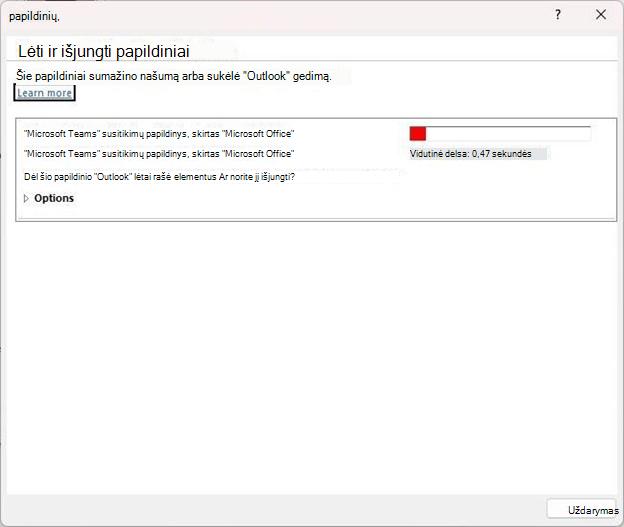
Jei atlikus anksčiau nurodytus veiksmus problemos neišsprendėte, iš naujo įjunkite papildinį dialogo lange Išjungti elementai.
Norėdami iš naujo įgalinti "Teams" susitikimo papildinį:
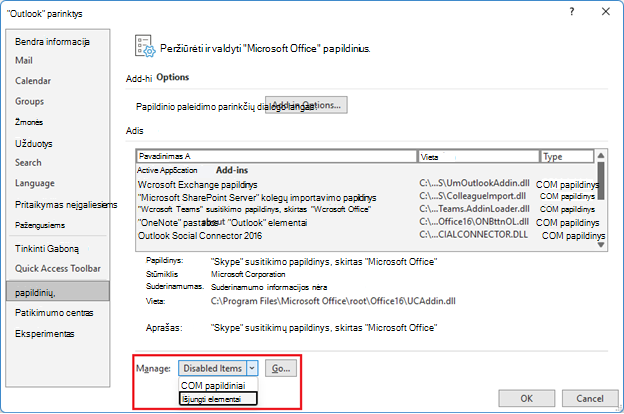
- Programoje "Outlook" pasirinkite Failo>parinktys>Papildiniai>Tvarkyti, pasirinkite "Išjungti elementai" ir Eiti.
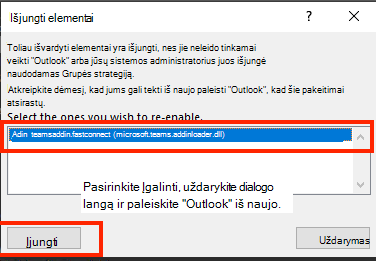
- Jei matote, kad komandos yra sąraše Išjungti elementai, pasirinkite ją, tada pasirinkite Įgalinti.
- Iš naujo paleiskite "Outlook" ir patikrinkite, ar papildinys veikia.
Kita priemonė, padedanti "Outlook" apsaugoti "Teams" susitikimo papildinį nuo išjungimo, yra įtraukti šį registro raktą:
Atidarykite registro rengyklę.
Eikite į registro Computer\HKEY_CURRENT_USER\Software\„Microsoft“\Office\16.0\Outlook\Resiliency\DoNotDisableAddinList
Sukurkite naują DWORD (32 bitų) reikšmę:
- Pavadinimas: TeamsAddin.FastConnect
- Reikšmė: 1
SISTEMOS REIKALAVIMŲ PATIKRA
"Teams" pranešimų centro skelbimo MC392289 taip pat turėtų būti patvirtintos šios rekomendacijos:
MC392289 – priminimas Norint Add-In programoje "Outlook" susitikti reikia įdiegti .Net 4.8 ir WebView2
Atminkite, kad "Teams" susitikimų Add-In programoje "Outlook" būtina ".NET 4.8" ir "WebView2".
Kaip tai paveiks jūsų organizaciją:
Norėdami išvengti "Teams" susitikimo papildinio funkcijų pablogėjimo programoje "Outlook", įsitikinkite, kad klientai atnaujinti į .Net 4.8 ir WebView2.
Kaip galite pasiruošti:
Peržiūrėkite šiuos išteklius ir įsitikinkite, kad .Net 4.8 ir WebView2 yra įdiegtos, kad būtų galima paleisti "Teams" susitikimo papildinį programoje "Outlook":
- "Teams" susitikimų papildinio naudojimas programoje "Outlook"
- "Teams" susitikimo papildinio trikčių šalinimas programoje "Outlook", skirtoje "Windows"
PASTABA: kai kuriais palaikymo atvejais inžinieriai nustatė, kad jei .Net 4.8 arba Webview2 nebuvo įdiegti, jų įdiegimas padėjo išspręsti problemą, susijusią su "Teams" papildinio išjungimu.
Šie veiksmai padės patikrinti, ar įdiegta .Net 4.8:
Kaip: nustatyti, kurios ".NET Framework" versijos įdiegtos
Toliau nurodyti veiksmai, atlikti ankstesnio straipsnio skyriuje Naudoti registro rengyklę .
- Registro rengyklėje atidarykite šį dalinį raktą: HKEY_LOCAL_MACHINE\SOFTWARE\„Microsoft“\NET Framework Setup\NDP\v4\Full. Jei viso dalinio rakto nėra, vadinasi, neturite įdiegtos 4.5 arba naujesnės .NET Framework versijos.
- Ieškokite REG_DWORD įrašo pavadinimu Leidimas. Jei ji yra, vadinasi, turite įdiegtą ".NET Framework 4.5" arba naujesnę versiją. Jo vertė atitinka konkrečią ".NET Framework" versiją. Pavyzdžiui, toliau pateiktame paveikslėlyje leidimo įrašo reikšmė yra 528040, kuris yra ".NET Framework 4.8" leidimo raktas.
Šie veiksmai padės patikrinti, ar įdiegtas "WebView2"
"Microsoft Edge WebView2" ir „Microsoft 365“ programos
Toliau nurodyti veiksmai paimti iš ankstesnio straipsnio skyriaus "WebView2 vykdymo laiko diegimas ".
- Įdiegę pamatysite "Microsoft Edge WebView2 Runtime" įrašą dalyje valdymo skydasProgramos>,>programos ir funkcijos.
Daugiau išteklių:
Papildinių įgalinimo palaikymas
Daugiau išteklių
 Klauskite ekspertų
Susisiekite su ekspertais, aptarkite „Outlook“ naujienas ir geriausias praktikas bei skaitykite mūsų tinklaraštį.
 Gaukite pagalbos bendruomenėje
Užduokite klausimą ir sužinokite sprendimus iš palaikymo agentų, MVP, inžinierių ir „Outlook“ vartotojų.
 Pasiūlykite naują funkciją
Džiaugiamės skaitydami jūsų pasiūlymus ir atsiliepimus! Pasidalykite savo mintimis. Mes pasiruošę išklausyti.
Taip pat žr.
Naujausių „Outlook for PC“ problemų pataisos ir sprendimo būdai