
Paskutinį kartą atnaujinta: 2025 m. gruodžio 17 d.
PROBLEMA
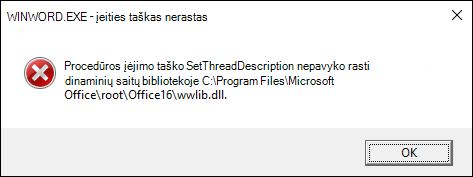
Atnaujinus "Office" į dabartinio kanalo 2510 versiją 19328.20158, atidarę el. laišką klasikine "Outlook" versija arba atidarę "Word" dokumentą gaunate vieną iš šių klaidų:
"Procedūros įėjimo taško SetThreadDescription nepavyko rasti dinaminių saitų bibliotekoje C:\Program Files (x86)\Microsoft Office\root\Office16\wwlib.dll"
"Atsiprašome, šio elemento atidaryti nepavyko. Ši triktis gali būti laikina, bet jei su ja susidursite dar kartą, paleiskite "Outlook" iš naujo. Teksto formatavimo komanda negalima. Jis gali būti netinkamai įdiegtas. Iš naujo įdiekite "Microsoft Outlook".

BŪSENA: IŠSPRĘSTA
"Word" komanda perkėlė pataisą į dabartinį kanalą naudodama 2511 komponavimo versiją 19426.20186. Norėdami įdiegti fiksuotą komponavimo versiją, pasirinkite Failas>"Office" paskyros>naujinimo parinktys>Naujinti dabar.
Pataisa pasiekiama šiose komponavimo versijose:
Beta kanalo 2512 versija, 19530.20000 komponavimo versija
Dabartinio kanalo peržiūra 2512 versija, 19530.20006 komponavimo versija
Dabartinio kanalo 2511 versijos komponavimo versija 19426.20186
Mėnesinių įmonėms skirtų naujinimų kanalo 2510 versija, 19328.20266 komponavimo versija
Norėdami nedelsiant išspręsti problemą, atnaujinkite klientų įrenginius į "Windows 11", o serverių įrenginius į "Windows Server 2019" arba naujesnę versiją. Norėdami gauti daugiau informacijos, eikite į "Office" ir "M365" palaikymo pabaigos gaires, Ką reiškia "Windows" palaikymo pabaiga "Office" ir "Microsoft 365".
SPRENDIMO BŪDAS
Norėdami išspręsti šią problemą, galite grįžti prie ankstesnės versijos 2509 (komponavimo versija 19231.20216).
Atidarykite komandinę eilutę administratoriaus kontekste.
Įveskite arba įklijuokite dvi komandas į komandinės eilutės langą ir po kiekvienos paspauskite "Enter ":
- cd %programfiles%\Common Files\Microsoft Shared\ClickToRun
- officec2rclient.exe /update user updatetoversion=16.0.19231.20216
Norėdami neleisti "Office" atnaujinti į naujausią komponavimo versiją, galite išjungti naujinimus pasirinkdami Failas>"Office" paskyros>naujinimo parinktys>Išjungti Naujinimai.
Įdėkite į kalendorių gruodžio 9 d. priminimą, kad iš naujo įjungtumėte naujinimus. Arba patikrinkite šią žinomą problemą, jei ji bus išspręsta anksčiau.
Papildomi ištekliai
"Windows 10" palaikymas baigėsi 2025 m. spalio 14 d.
Daugiau išteklių
 Klauskite ekspertų
Susisiekite su ekspertais, aptarkite „Outlook“ naujienas ir geriausias praktikas bei skaitykite mūsų tinklaraštį.
 Gaukite pagalbos bendruomenėje
Užduokite klausimą ir sužinokite sprendimus iš palaikymo agentų, MVP, inžinierių ir „Outlook“ vartotojų.
 Pasiūlykite naują funkciją
Džiaugiamės skaitydami jūsų pasiūlymus ir atsiliepimus! Pasidalykite savo mintimis. Mes pasiruošę išklausyti.
Taip pat žr.
Naujausių "Outlook", skirtos "Windows", problemų pataisos ir sprendimo būdai
Naujausių „Word“, skirtos „Windows“ problemų pataisos ir sprendimo būdai