
Paskutinį kartą atnaujinta: 2022 m. liepos 25 d.
PROBLEMA
Kai ieškote "Outlook" kompiuterio programoje "Windows 11", ieškos rezultatuose galite nematyti naujausių el. laiškų. Jei valdymo skyde patikrinsite "Windows" indeksavimo parinktis, pastebėsite, kad indeksavimas gali veikti lėtai arba gali būti pristabdytas.
Ši problema dažniausiai paveikia vartotojus, turinčius POP, IMAP ir autonomines "Exchange" paskyras. Taip yra todėl, kad ieškos funkcija pirmiausia naudoja vietinę "Windows" Ieškos tarnyba el. laiškams indeksuoti. El. paštas, kurio ištekliai nuomojami "Microsoft 365" ir prijungtos "Exchange" paskyros, daugumoje ieškos aprėpčių naudoja tarnybos iešką. Ši problema neturi įtakos tarnybos ieškai.
BŪSENA: IŠSPRĘSTA
Šios problemos pataisa įtraukta į Windows 11 naujinimą, 2022 m. liepos 21 d. – KB5015882 (OS komponavimo versija 22000.832) peržiūros versija (microsoft.com).
Konkretus pakeitimas, nurodytas "Windows 11" straipsnyje:
- Išsprendžia problemą, dėl kurios lėtai atkuriamas indeksas. Tai padeda įrenginiams, turintiems vietinės ieškos problemų, įskaitant naujausių el. laiškų iešką programoje "Outlook".
LAIKINAS SPRENDIMAS
Galite laikinai išspręsti šią problemą išjungę "Windows" darbalaukio iešką. Tada "Outlook" naudos įtaisytąją iešką. Įtaisytoji ieška rodys šį pranešimą, nurodantį, kad ji nenaudoja "Windows" Ieškos tarnyba:
"Paieškos veikimas bus paveiktas, nes grupės strategija išjungė "Windows" Ieškos tarnyba."

Norėdami išjungti "Windows" kompiuterio ieškos tarnybą, skirtą "Outlook", atlikite šiuos veiksmus:
Svarbu
tolesni veiksmai parodo, kaip modifikuoti registrą. Tačiau, jei registrą modifikuosite netinkamai, gali kilti didelių problemų. Įsitikinkite, kad atidžiai atliekate šiuos veiksmus. Kad papildomai apsisaugotumėte, prieš redaguodami sukurkite atsarginę registro kopiją. Tada galėsite atkurti registrą, jei kiltų problemų. Daugiau informacijos apie tai, kaip kurti atsarginę registro kopiją ir atkurti registrą, ieškokite straipsnyje Kaip sukurti atsarginę registro kopiją ir atkurti registrą sistemoje "Windows".
Sistemoje „Windows“ dešiniuoju pelės mygtuku spustelėkite Pradėti, tada pasirinkite Vykdyti. Lauke Atidaryti : įveskite "regedit" ir pasirinkite Gerai. Bus atidaryta registro rengyklė.
Raskite šį dalinį raktą ir jį pažymėkite:
HKEY_LOCAL_MACHINE\SOFTWARE\Policies\„Microsoft“\WindowsPasirinkite Redaguoti > naują > raktą ir pavadinkite naują raktą "Windows Search".
Pasirinkite naująjį „Windows“ ieškos raktą.
Pasirinkite Redaguoti > naują > DWORD reikšmę.
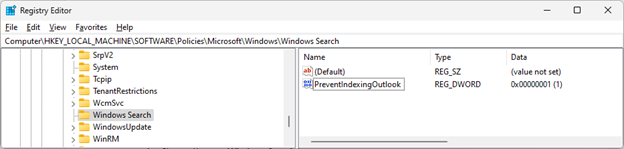
Įveskite DWORD pavadinimą PreventIndexingOutlook, tada spustelėkite Enter.
Dešiniuoju pelės mygtuku spustelėkite PreventIndexingOutlook ir pasirinkite Modifikuoti....
Lauke Reikšmės duomenys įveskite 1 , kad įgalintumėte registro įrašą, ir pasirinkite Gerai.
Pastaba
Norėdami išjungti PreventIndexingOutlook parametrą , įveskite 0 (nulis) ir pasirinkite Gerai.
Uždarykite registro rengyklę ir paleiskite „Outlook“ iš naujo.
Toliau pateiktoje ekrano kopijoje parodyta, kaip ši pataisa bus rodoma registro rengyklėje, kai įgalintas sprendimo būdas.
Daugiau išteklių
 Klauskite ekspertų
Susisiekite su ekspertais, aptarkite „Outlook“ naujienas ir geriausias praktikas bei skaitykite mūsų tinklaraštį.
 Gaukite pagalbos bendruomenėje
Užduokite klausimą ir sužinokite sprendimus iš palaikymo agentų, MVP, inžinierių ir „Outlook“ vartotojų.
 Pasiūlykite naują funkciją
Džiaugiamės skaitydami jūsų pasiūlymus ir atsiliepimus! Pasidalykite savo mintimis. Mes pasiruošę išklausyti.
Taip pat žr.
Naujausių „Outlook for PC“ problemų pataisos ir sprendimo būdai
„Outlook“ ieškos problemų šalinimas