

Toliau nurodyta, kaip pakeisti "Surface" įrenginių gumines kojeles.
Norėdami, kad "Surface" atrodytų ir veiktų puikiai, atlikite šiuos veiksmus rekomenduojama tvarka.
- 1 veiksmas. "Surface" paruošimas
- 2 veiksmas. "Surface" kojų šalinimas
- 3 žingsnis: klijų pašalinimo ir valymo rekomendacijos
- 4 veiksmas. Įdiekite "Surface" kojeles
Kur įsigyti
Pakaitinių kojelių galite įsigyti "Microsoft Store" arba "iFixit".
1 veiksmas. "Surface" paruošimas
- Išjunkite "Surface". Būtinai visiškai išjunkite "Surface" ir atjunkite jį nuo maitinimo šaltinio.
- Nustatyti. Kad išvengtumėte pažeidimų, pvz., įbrėžimų, padėkite įrenginį ant švaraus, nešiukšlinančio paviršiaus apačia į viršų.
2 veiksmas. "Surface" kojų šalinimas
Pastaba
Nuimkite tik tas kojas, kurias norite pakeisti. Nenuimkite dabartinių nešiojamojo kompiuterio kojų, kol negausite pakaitinių kojų. Jums reikės šių įrankių – plastikinių pincetų ir plastikinio įrankio, vadinamo spudgeriu (įrankiai nepridedami prie pakaitinių kojelių).
Norėdami pašalinti "Surface" kojas, atlikite toliau nurodytus jūsų modeliui skirtus veiksmus. Sužinokite, kurį "Surface" modelį turite.
Pėdų šalinimo instrukcijos pagal "Surface" modelį
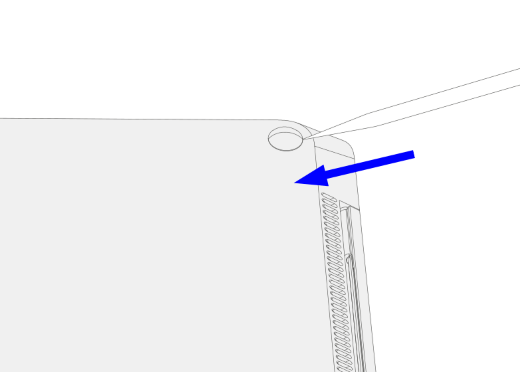
Kojų nuėmimas "Surface Laptop 3", "Surface Laptop 4", "Surface Laptop 5", "Surface Laptop 6" verslui, "Surface Laptop" (7-asis leidimas), "Surface Laptop 5G" verslui
- Įkiškite smailų smaigalio galą į pėdos vidurį, pradedant nuo priekinio krašto, ir stumkite jį link nešiojamojo kompiuterio vidurio.
- Pincetu suimkite laisvą pėdos galą, tada patraukite koją, kad pašalintumėte ją iš nešiojamojo kompiuterio.
- Pakartokite 1-2 veiksmus, kad pašalintumėte kitas kojas.
"Surface Laptop Studio", "Surface Laptop Studio 2" kojų nuėmimas
- Pakelkite pėdos kraštą su spudger.
- Pincetu suimkite laisvą pėdos galą, tada patraukite koją, kad pašalintumėte ją iš nešiojamojo kompiuterio.
- Pakartokite 1-2 veiksmus, kad pašalintumėte kitą pėdą.


"Surface Laptop Go 2", "Surface Laptop Go 3" kojų nuėmimas
- Pakelkite pėdos kraštą su spudger.
- Pincetu suimkite laisvą pėdos galą, tada patraukite koją, kad pašalintumėte ją iš nešiojamojo kompiuterio.
- Pakartokite 1-2 veiksmus, kad pašalintumėte kitą pėdą.
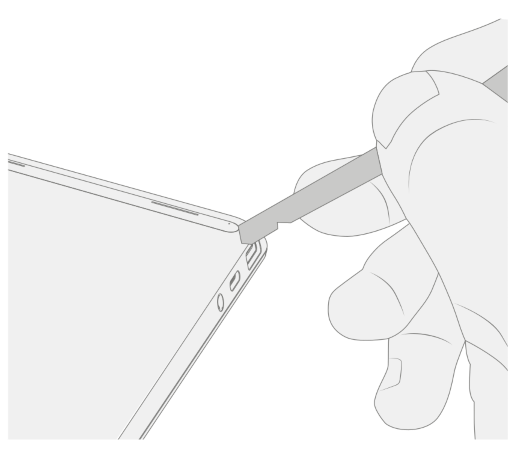

"Surface Laptop SE" kojų nuėmimas
Norėdami nuimti kojas nuo "Surface Laptop SE", pakelkite kiekvienos pėdos kraštą ir nuimkite.

3 žingsnis: klijų pašalinimo ir valymo rekomendacijos
Norėdami pašalinti lipnius įdėklus arba lipniosios juostos likučius nuo "Surface" pėdų įdubų, naudokite tik 70 % izopropilo alkoholio (IPA) tirpalą. Prieš nuvalydami pėdų įdubas, šiek tiek sudrėkinkite valymo tamponą IPA tirpalu. Prieš montuodami pakaitines kojas, įsitikinkite, kad visi klijų likučiai pašalinti, o IPA tirpalas išdžiovintas.
4 veiksmas. Įdiekite "Surface" kojeles
Norėdami įdiegti pakaitines kojas "Surface" nešiojamuosiuose kompiuteriuose, atlikite modeliui nurodytus veiksmus.
"Surface Laptop 3", "Surface Laptop 4", "Surface Laptop 5", "Surface Laptop 6" verslui, "Surface Laptop" (7-asis leidimas), "Surface Laptop 5G" verslui
Įdiekite pakaitines kojas "Surface Laptop 3", "Surface Laptop 4", "Surface Laptop 5", "Surface Laptop 6" verslui, "Surface Laptop" (7-asis leidimas), "Surface Laptop 5G" verslui
Pastaba
Prieš montuodami kojas, atlikite visus "Surface" remonto darbus. Nemontuokite anksčiau nuimtų ar naudotų kojų "Surface".
Pastaba
Prieš montuodami būtinai patikrinkite pakaitines kojeles. "Surface Laptop 3" ir "Surface Laptop 4" priekinė ir galinė kojelės yra skirtingos.
Nustatę, kurios pėdos priklauso jūsų "Surface" priekinei ar galinei daliai, atlikite atitinkamus veiksmus.
Norėdami sumontuoti priekines kojas:
Nešiojamąjį kompiuterį padėkite ant švaraus paviršiaus apačia į viršų.
Nuimkite įdėklą nuo vienos iš pakaitinių kojų. Įsitikinkite, kad lipnioji pusė yra nukreipta į pėdos vietą. Sulygiuokite tris pėdos šakeles su kišene nešiojamojo kompiuterio apačioje.
Spauskite koją ranka, kol ji atsisės plokščiai.
Pakartokite 2-3 veiksmus, kad kitą priekinę koją sumontuotumėte gretimoje pusėje.
Įsitikinkite, kad priekinės kojos tvirtai pritvirtintos. Atlikite vieną iš šių veiksmų:
Naudokite spaustuką: Sulygiuokite ir centruokite spaustuką ant priekinių kojų. Užspauskite abi priekines kojas 4 minutes.
Naudokite ranką: Padėkite klaviatūrą ir koją tarp nykščio ir rodomojo piršto, tada nykščiu stipriai suspauskite koją ir palaikykite 20 sekundžių.
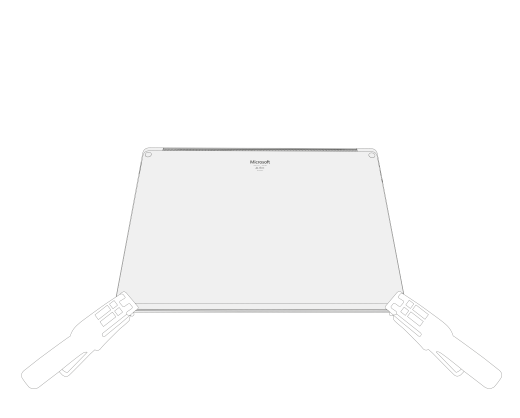
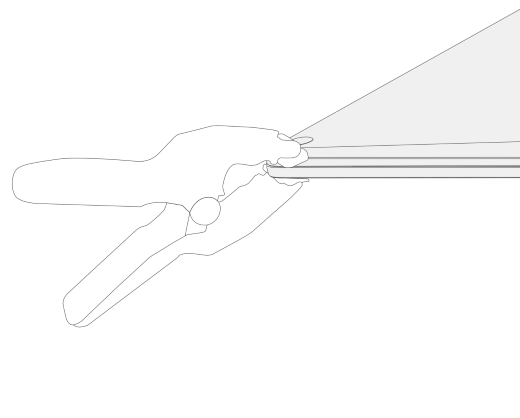
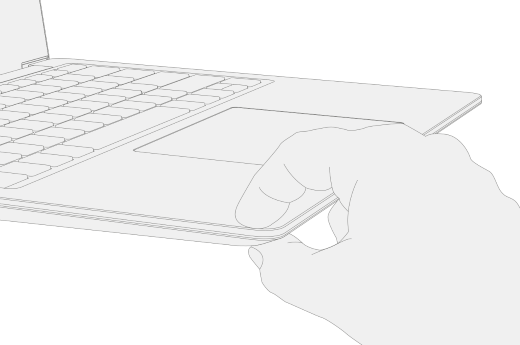
Patikrinkite, ar nėra pažeidimų ar tarpų tarp nešiojamojo kompiuterio kojų ir apačios. Jei yra didesnis nei 0,05 mm tarpas, pakeiskite koją.
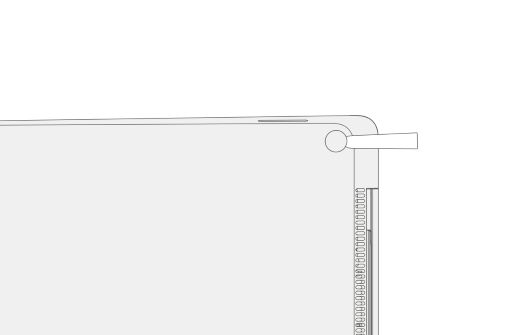
Norėdami įkišti užpakalines kojas:
Nuimkite įdėklą nuo vienos iš pakaitinių kojų. Įsitikinkite, kad lipnioji pusė yra nukreipta į pėdos vietą. Sulygiuokite pėdos liežuvį su kišene nešiojamojo kompiuterio apačioje.
Spauskite koją ranka, kol ji atsisės plokščiai.
Pakartokite 1-2 veiksmus, kad kitą galinę koją sumontuotumėte gretimoje pusėje.
Įsitikinkite, kad užpakalinės kojos yra saugios. Atlikite vieną iš šių veiksmų:
Naudokite spaustuką: Sulygiuokite ir centruokite spaustuką ant priekinių kojų. Užspauskite abi priekines kojas 4 minutes.
Naudokite ranką: Padėkite klaviatūrą ir koją tarp nykščio ir rodomojo piršto, tada nykščiu stipriai suspauskite koją ir palaikykite 20 sekundžių.
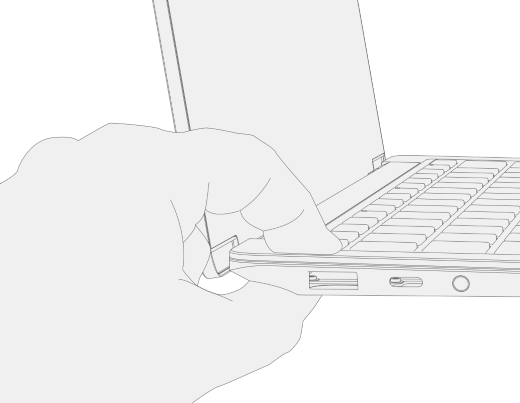
Patikrinkite, ar nėra pažeidimų ar tarpų tarp nešiojamojo kompiuterio kojų ir apačios. Jei yra didesnis nei 0,05 mm tarpas, pakeiskite koją.
Svarbu
Sumontavę pakaitines kojeles, leiskite nešiojamajam kompiuteriui bent 12 valandų sėdėti ant stalviršio. Jei tai neįmanoma, venkite jo dėti į kuprinę, rankinę ar kitą nešioklį bent 12 valandų.
"Surface Laptop Studio", "Surface Laptop Studio 2"
Pakaitinių kojų montavimas "Surface Laptop Studio" ir "Surface Laptop Studio 2"
Padėkite nešiojamąjį kompiuterį ant švaraus paviršiaus apačia į viršų.
Nuimkite įdėklą nuo vienos iš pakaitinių kojų. Įsitikinkite, kad lipnioji pusė yra nukreipta į griovelį nešiojamojo kompiuterio apačioje.
Įkiškite dešinę pėdos pusę į griovelį, užtikrindami, kad išlyginimo stulpelis tilptų į skylę. Tada laisvai padėkite likusią pėdos dalį žemyn, įsitikindami, kad kairysis išlyginimo stulpelis telpa į atitinkamą skylę.
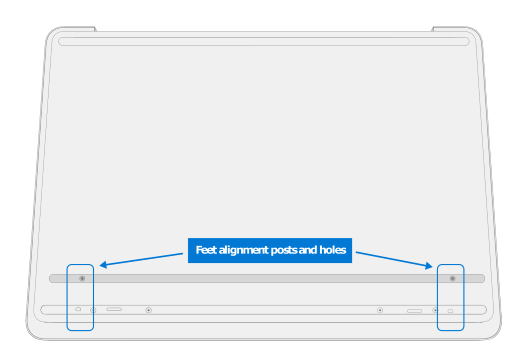
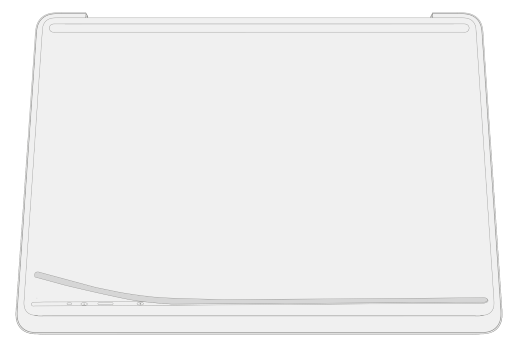
Pakartokite 2-3 veiksmus, kad sumontuotumėte kitą koją.
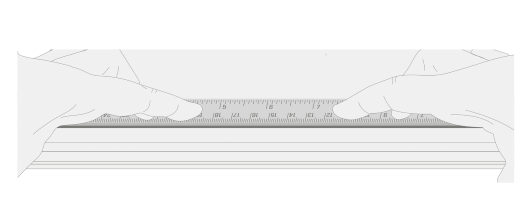
Įsitikinkite, kad kojos tvirtai pritvirtintos. Uždėkite liniuotę ant vienos iš kojų ir 30 sekundžių paspauskite žemyn keliais pirštais, išdėstytais išilgai liniuotės. Pakartokite procesą likusiai pėdai.

"Surface Laptop Go 2", "Surface Laptop Go 3"
Pakaitinių kojų montavimas "Surface Laptop Go 2" ir "Surface Laptop Go 3"
Pastaba
Prieš montuodami kojas, atlikite visus "Surface" remonto darbus. Nemontuokite anksčiau nuimtų ar naudotų kojų "Surface".
Pastaba
Prieš montuodami būtinai patikrinkite pakaitines kojeles. "Surface Laptop Go 2" ir "Surface Laptop Go 3" priekinė ir galinė kojelės yra skirtingos.
Nustatę, kurios pėdos priklauso jūsų "Surface" priekinei ar galinei daliai, atlikite atitinkamus veiksmus.
Norėdami įkišti priekinę koją:
Nešiojamąjį kompiuterį padėkite ant švaraus paviršiaus apačia į viršų.
Nuimkite įdėklą nuo pakaitinės kojos. Įsitikinkite, kad lipnioji pusė yra nukreipta į pėdos vietą nešiojamojo kompiuterio apačioje. Sulygiuokite du priekinės kojos fiksavimo stulpelius.
Tvirtai įspauskite koją.

Įsitikinkite, kad pėda tvirtai pritvirtinta. Stumkite ranką aukštyn ir žemyn pėdos apimtimi.
Patikrinkite, ar nėra pažeidimų ar tarpų tarp nešiojamojo kompiuterio kojos ir apačios.
Norėdami įkišti galinę koją:
Nuimkite apsauginį lakštą nuo pakaitinės kojos. Įsitikinkite, kad lipnioji pusė yra nukreipta į pėdos vietą nešiojamojo kompiuterio apačioje. Sulygiuokite vietos nustatymo stulpelį nuo galinės kojos.
Tvirtai įspauskite koją.
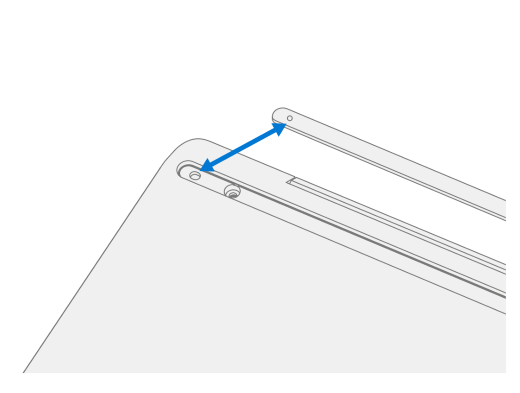

Įsitikinkite, kad pėda tvirtai pritvirtinta. Stumkite ranką aukštyn ir žemyn pėdos apimtimi.
Patikrinkite, ar nėra pažeidimų ar tarpų tarp nešiojamojo kompiuterio kojos ir apačios.
Svarbu
Sumontavę pakaitines kojeles, leiskite nešiojamajam kompiuteriui bent 12 valandų sėdėti ant stalviršio. Jei tai neįmanoma, venkite jo dėti į kuprinę, rankinę ar kitą nešioklį bent 12 valandų.
„Surface Laptop SE“
"Surface Laptop SE" pakaitinių kojelių montavimas
Pastaba
Prieš montuodami būtinai patikrinkite pakaitines kojeles. "Surface Laptop SE" priekinė ir galinė kojelės yra skirtingo dydžio.
Kai nustatysite, kurios kojos priklauso įrenginio priekinei ar galinei daliai, pereikite prie veiksmų.
Nešiojamąjį kompiuterį padėkite ant švaraus paviršiaus apačia į viršų.
Nuimkite įdėklą nuo vienos iš pakaitinių kojų. Įsitikinkite, kad lipnioji pusė yra nukreipta į kišenę nešiojamojo kompiuterio apačioje.
Įspauskite pėdą į ertmę.
Pakartokite 2–3 veiksmus, kad sumontuotumėte kitas pakaitines kojeles.
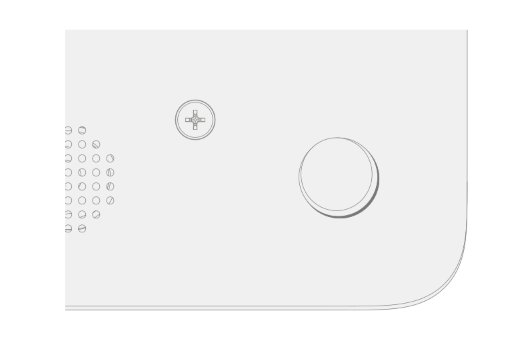
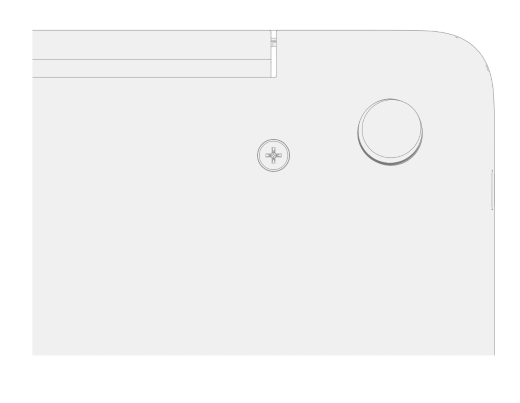
Patikrinkite, ar nėra pažeidimų ar tarpų tarp nešiojamojo kompiuterio kojų ir apačios.
Susijusios temos
Reikia daugiau pagalbos?
Techninis palaikymas

Jei reikia techninio palaikymo, atidarykite "Surface" programėlę arba žiniatinklio naršyklę, aprašykite problemą ir pasirinkite Gauti pagalbos.
Bendruomenės palaikymas

Bendruomenės gali padėti užduoti klausimus ir išgirsti iš ekspertų, turinčių daug žinių. Klauskite bendruomenės.
Kita pagalba

Jei negalite naudoti "Surface" arba turite klausimų apie ką nors kitą, atidarykite Pagalba ir gaukite pagalbos internete.


