
Kai esate "Microsoft Teams" susitikime naudodami kompiuterį, greitai perkelkite susitikimą į savo "Surface Duo 2" arba "Surface Duo", kad tęstumėte pokalbį keliaudami.
Nustatymas
Norėdami ją nustatyti, atlikite toliau nurodytus veiksmus "Surface Duo 2" arba "Surface Duo":
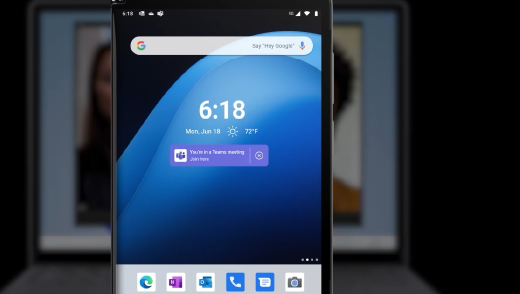
Jei reikia, į pagrindinį ekraną įtraukite laiko arba laiko & orų valdiklį – jis jau turi jį rasti. Kai viskas bus nustatyta ir būsite "Microsoft Teams" susitikime savo kompiuteryje, reklamjuostėje bus rodomas saitas, skirtas perkelti "Teams" susitikimą į jūsų "Surface Duo". Jis bus rodomas pagrindiniame ekrane po data ir laiku.
Norėdami įtraukti valdiklį, jei reikia, bakstelėkite ir palaikykite pagrindiniame ekrane, bakstelėkite Įtraukti valdiklių, tada dalyje Laikas & Orai pasirinkite laiko arba laiko & orų valdiklį, kad galėtumėte tęsti "Microsoft Teams" susitikimus kompiuteryje.
Nustatykite darbo profilį savo "Surface Duo" įrenginyje (jei to dar nepadarėte).
Atsisiųskite "„Microsoft“ Launcher" (darbinę versiją) iš "Google Play" parduotuvės savo organizacijai, tada ją įdiekite.
Atsisiųskite "Microsoft Teams" (darbo arba mokymo įstaigos versiją) iš "Google Play" parduotuvės savo organizacijai, įdiekite ją ir prisijunkite naudodami darbo arba mokymo įstaigos paskyrą.
Kai pagrindiniame ekrane po data ir laiku rodoma "Microsoft Teams" reklaminė juosta, bakstelėkite Įjungti. Gali šiek tiek užtrukti, kol reklaminė juosta bus rodoma.
Susitikimo perkėlimas į "Surface Duo" arba jo įtraukimas
Kai esate susitikime naudodami "Windows" kompiuterį, bakstelėkite Prisijungti čia savo "Surface Duo 2" arba "Surface Duo". Jis bus rodomas pagrindiniame ekrane po laiko arba laiko & orų valdikliu.
Bakstelėkite vieną iš šių parinkčių:
- Įtraukite šį įrenginį. Abu įrenginiai dalyvaus susitikime.
Kad nebūtų aido efekto, "Teams" automatiškai išjungs fotoaparatą ir mikrofoną antrame įrenginyje prieš jam prisijungiant prie susitikimo. Prijungę jį, galėsite pagal poreikį įjungti arba išjungti mikrofoną ir kamerą ir galėsite bendrinti turinį iš bet kurio įrenginio. - Perkelti į šį įrenginį. Prisijungsite prie susitikimo naudodami "Surface Duo" ir paliksite jį savo kompiuteryje.
- Įtraukite šį įrenginį. Abu įrenginiai dalyvaus susitikime.
Reikia daugiau pagalbos?
Techninis palaikymas

Jei reikia techninio palaikymo, atidarykite "Surface" programėlę arba žiniatinklio naršyklę, aprašykite problemą ir pasirinkite Gauti pagalbos.
Bendruomenės palaikymas

Bendruomenės gali padėti užduoti klausimus ir išgirsti iš ekspertų, turinčių daug žinių. Klauskite bendruomenės.
Kita pagalba

Jei negalite naudoti "Surface" arba turite klausimų apie ką nors kitą, atidarykite Pagalba ir gaukite pagalbos internete.


