
Į "Sway" galite įterpti "Office" dokumentus, saugomus "„OneDrive“", "„OneDrive“" darbui ar mokyklai arba "SharePoint", įklijuodami to dokumento įdėjimo kodą į "Sway". Šiuo metu „Sway“ palaiko įdėjimą „Word“, „Excel“ ir „PowerPoint“ dokumentų, įskaitant atskiras „Excel“ diagramas (lenteles).
Pastaba
Jums reikės įsitikinti, kad "Office" dokumentų, saugomų "„OneDrive“", darbo ar mokymo įstaigos "„OneDrive“" arba "SharePoint", teisės yra tinkamai nustatytos jūsų auditorijai.
„Office“ dokumento įdėjimas į „Sway“
Iš "„OneDrive“", "„OneDrive“" darbui ar mokyklai arba "SharePoint" atidarykite "Word" žiniatinkliui, internetinė "Excel“" arba "internetinė „PowerPoint“" failą, kurį norite įdėti į "Sway".
Spustelėkite Bendrinti failą>.
Pastaba
Jei nematote meniu Failas, tikriausiai dirbate peržiūros režimu. Spustelėkite Atidaryti>Atidaryti internetinėje "Word",internetinėje "Excel“" arba internetinėje "PowerPoint“", kad atidarytumėte dokumentą redagavimo režimu, tada turėtumėte pamatyti meniu Failas.
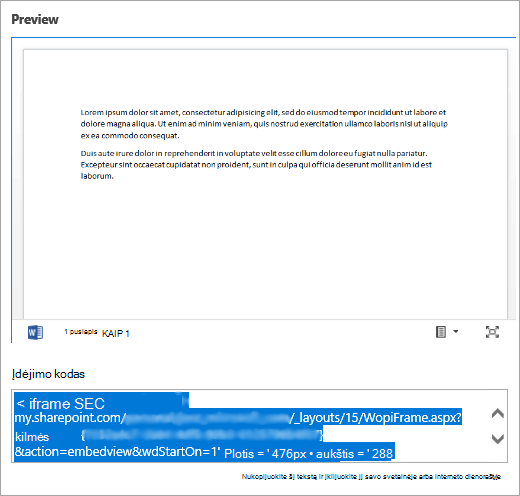
Spustelėkite Įdėti.
Spustelėkite Ctrl + C , kad nukopijuotumėte įdėjimo kodą.
Prisijunkite prie "Sway " ir atidarykite "Sway", į kurį norite įtraukti "Office" dokumentą.
Spustelėkite piktogramą + bet kurios esamos kortelės apačioje.
Spustelėkite Medija, tada pasirinkite Įdėti.
Spustelėkite Ctrl + V , kad įklijuotumėte 4 veiksme nukopijuotą įdėjimo kodą.
Spustelėkite Leisti , kad pamatytumėte, kaip "Office" dokumentas atrodys jūsų "Sway".
Pastaba
Asmenys, su kuriais bendrinate "Sway", turės prieigą prie jūsų įdėto "Office" dokumento. Jei vėliau panaikinsite įdėjimo kortelę iš "Sway", visi asmenys, su kuriais anksčiau bendrinote "Sway", vis tiek turės prieigą prie šio "Office" dokumento. Norėdami sustabdyti prieigą, eikite į "„OneDrive“", "„OneDrive“" darbui ar mokyklai arba "SharePoint" ir dešiniuoju pelės mygtuku spustelėkite "Office" dokumentą. Spustelėkite Bendrinti>Daugiau parinkčių > Daugiau parinkčiųValdyti prieigą>Daugiau parinkčių tada spustelėkite Šalinti saitą visiems saitams, kurių bendrinimą norite sustabdyti.
Taip pat žr.
Darbo su "Office Online" programoje "Microsoft 365" pradžia
Pagrindinės užduotys Word žiniatinkliui
Pagrindinės užduotys „Excel Online“
Pagrindinės užduotys „PowerPoint“ programoje skirtoje žiniatinkliui