
Pradedate naudoti „Microsoft Sway“? Šiame straipsnyje apžvelgiama, kaip lengvai galima kurti ir bendrinti naudojant spalvingą ir interaktyvią "Sway" drobę. Sužinokite, kaip sukurti ir peržiūrėti pirmąją „Sway“, kaip įtraukti ir įdėti turinį, ir kaip sukūrus bendrinti savo darbą su kitais.
Kas yra „Sway“?

Vaizdo įrašas: Įgyvendinkite idėjas naujais būdais naudodami „Sway“
„Sway“ yra naujoji „Microsoft Office“ programa, kurią naudojant bus lengviau kurti ir bendrinti interaktyvias ataskaitas, asmenines istorijas, pateiktis ir dar daugiau.
Pradėkite įtraukdami savo teksto ir paveikslėlių, ieškodami susijusio turinio ir importuodami jį iš kitų šaltinių, o tada žiūrėkite, kaip „Sway“ atliks likusius darbus. Naudodami "Sway" nebebūsite apriboti iš anksto sukurtų šablonų pasirinkimu, dėl kurių jūsų pateiktys atrodo panašios į kitų, ir jums nereikės turėti jokių dizaino įgūdžių, kad transformuotumėte ir pateiktumėte informaciją moderniai, interaktyviai ir patraukdami dėmesį.
Naudojant "Sway" nėra reikalo skirti daug laiko formatavimui. Įtaisytasis kūrimo modulis pasirūpina, kad jūsų kūrinus atrodytų puikiai. Jei pradinis dizainas jums nepatinka, galite lengvai pritaikyti kitą arba visiškai tinkinti maketą patys.
Užbaigtas "Sway" bendrinti ypač paprasta. Šeima, draugai, klasės draugai ir bendradarbiai gali pamatyti jūsų kūrinius žiniatinklyje neprisiregistravę, neprisijungę ir nieko neatsisiuntę. O jūs galite pakeisti bet kurios „Sway“ pateikties privatumo parametrus, jei norite turėti daugiau galimybių kontroliuoti tai, ką bendrinate.
"Sway" yra nemokama visiems, turintiems "„Microsoft“" paskyrą ("Hotmail", "Live" arba "Outlook.com"). Galite kurti sudėtingesnes "Sway" pateiktis su daugiau turinio, jei naudojate "Sway" kaip dalį "Microsoft 365" prenumeratos. Daugiau informacijos žr. Įtraukite daugiau turinio į savo "Sway" pateiktis naudodami "Microsoft 365".
Ką galima kurti naudojant „Sway“?
Ataskaitas, pateiktis, informacinius biuletenius, asmenines istorijas, nuotraukų albumus arba vaizdinę kelionės ataskaitą – kūrybinė "Sway" išraiška beveik neribota.
|

|

|

|
|---|---|---|---|
| Ataskaitos | Pateiktys | Informaciniai biuleteniai | Straipsniai |
Jei nesate tikri, kas įmanoma, galite pasisemti įkvėpimo peržiūrėdami ir sąveikaudami su kitų žmonių sukurtomis "Sway". Kai prisijungsite prie "Sway" (žr. toliau), slinkite žemyn į puslapio Mano "Sway " apačią ir naršykite teminį turinį po antrašte "Pasisemkite įkvėpimo iš siūlomos "Sway". Taip pat galite pradėti nuo vieno iš siūlomų šablonų, kad pradėtumėte naudoti ir mokytis "Sway".
Prisijunkite ir pradėkite kurti
Norėdami pradėti darbą su "Sway", bet kurioje naršyklėje apsilankykite sway.cloud.microsoft , tada viršutinėje meniu juostoje spustelėkite Prisijungti .
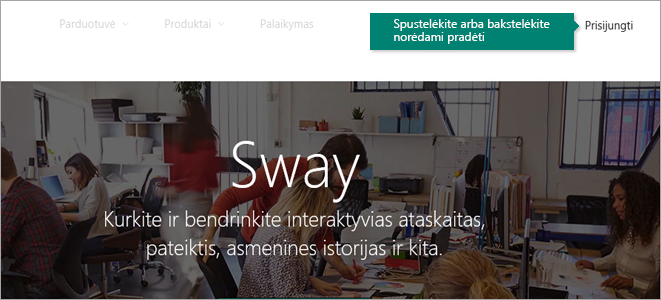
Kai būsite paraginti, įveskite el. pašto adresą, kurį norite naudoti su „Sway“. Galite naudoti nemokamą „„Microsoft““ paskyrą („Hotmail“, „Outlook.com“) ar bet kurią organizacijos paskyros, kurią jums suteikė jūsų darbo arba mokymo įstaigoje. Jei dar neturite paskyros, apsilankykite www.microsoft.com/account ir prisiregistruokite nemokamai.
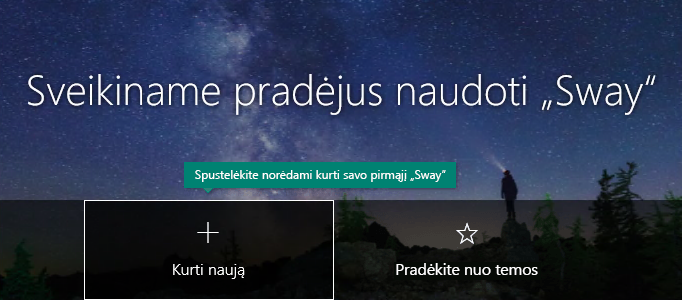
Puslapyje Mano "Sway", kuris atidaromas prisijungus, spustelėkite arba bakstelėkite Kurti naują , kad pradėtumėte kurti pirmąją "Sway".
Susipažinimas su „Sway“ siužetu
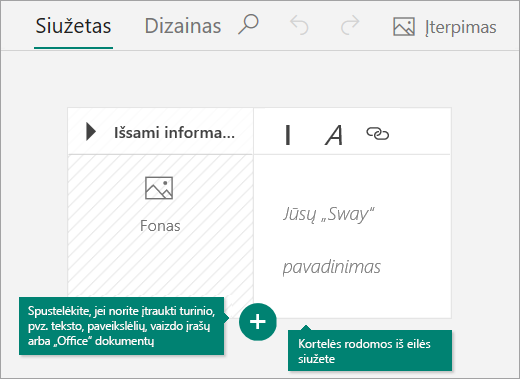
Siužetas yra dalis, kurioje įvedate, įterpiate, redaguojate ir formatuojate turinį, kuris pasakoja istoriją. Turinys išdėstytas eilės tvarka pagal įtraukimą kortelių, kuriose yra jūsų norimo tipo turinys, pvz., tekstas, vaizdai, vaizdo įrašai ir net "Office" dokumentai. Kortelių rikiavimą galite bet pertvarkyti pagal savo poreikius.
Pavadinimo suteikimas „Sway“ pateikčiai
Spustelėkite pirmojoje siužeto kortelėje rodomą vietos rezervavimo ženklo tekstą Pavadinkite savo „Sway“ ir įveskite trumpą bet prasmingą, „Sway“ apibūdinantį aprašą. Kai vėliau bendrinsite baigtą „Sway“, šis pavadinimas bus pirmas dalykas, kurį pamatys kiti.

Vaizdų ir teksto įtraukimas į „Sway“
Norėdami įtraukti turinio į "Sway", pvz., teksto, vaizdų ar vaizdo įrašų, spustelėkite arba bakstelėkite bet kurios esamos kortelės apačioje esančią piktogramą "+ ". Be to, galite nuvilkti tekstą ir vaizdus tiesiai į siužetą. (Nebijokite eksperimentuoti – galite bet kada keisti turinio tvarką ir tinkinti kiekvieną kortelę, kaip norite.)
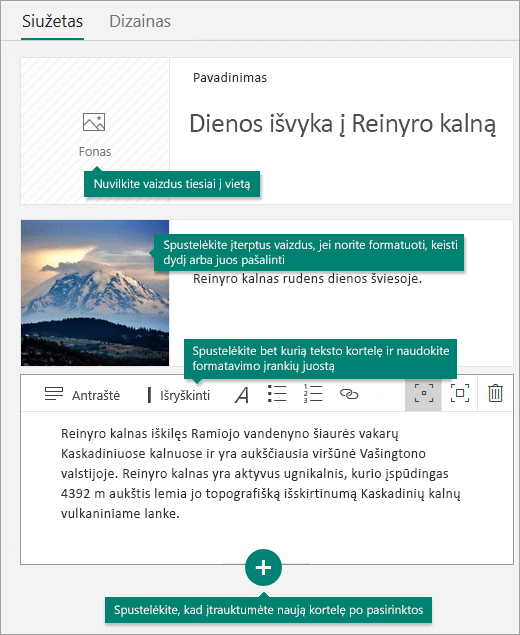
Turinio įtraukimas į „Sway“ pateiktį
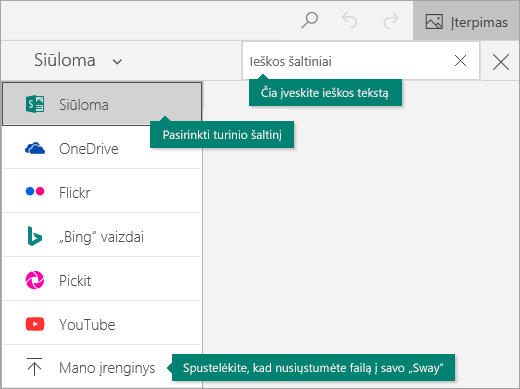
Galite paprastai ieškoti ir įtraukti papildomą turinį į „Sway“ pateiktį, pvz., vaizdą, saugomą jūsų kompiuteryje arba mobiliajame įrenginyje. Tinkamiausio turinio (pvz., vaizdo įrašų) „Sway“ taip pat gali ieškoti internete ir įtraukti į jūsų „Sway“ pateiktį. Meniu juostoje spustelėkite Įterpti, meniu pasirinkite pageidaujamą turinio šaltinį, tada lauke Ieškos šaltiniai įveskite bet kurį ieškos raktažodį arba frazę.
„Sway“ pateikties peržiūra
Kuriamą pateiktį bet kuriuo metu galite peržiūrėti spustelėdami skirtuką Dizainas . Peržiūrėdami "Sway" matysite, kaip ją matys kiti asmenys, su kuriais vėliau ją bendrinsite. Norėdami pamatyti pilnavertę "Sway" pateiktį, viršutinėje meniu juostoje spustelėkite mygtuką Leisti .
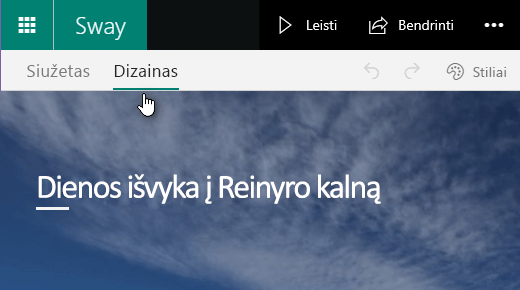
Peržiūrėję "Sway" pateiktį, į siužetą galite grįžti spustelėję skirtuką Siužetas .
„Sway“ stiliaus keitimas
"Sway" leidžia sutelkti dėmesį į tai, kokią informaciją norite pateikti, ir pasirūpina turinio formatavimu, dizainu ir maketavimu. Galite palikti "Sway" siūlomą numatytąjį dizainą, pasirinkti ir taikyti savo dizainą ir net tinkinti maketą.
Norėdami pasirinkti "Sway" stilių, meniu juostoje spustelėkite Dizainas , tada pasirinkite Stiliai. Norėdami bet kuriuo metu pasirinkti atsitiktinę „Sway“ išvaizdą ir nuotaiką, viršutinėje meniu spustelėkite mygtuką Pakeisti dizainą!, kol rasite patinkantį dizainą ir maketą. Be to, skyde Stiliai spustelėję mygtuką Tinkinti, galite koreguoti konkrečią pritaikyto stiliaus dalį, pvz., spalvą, šriftą ir tekstūrą.
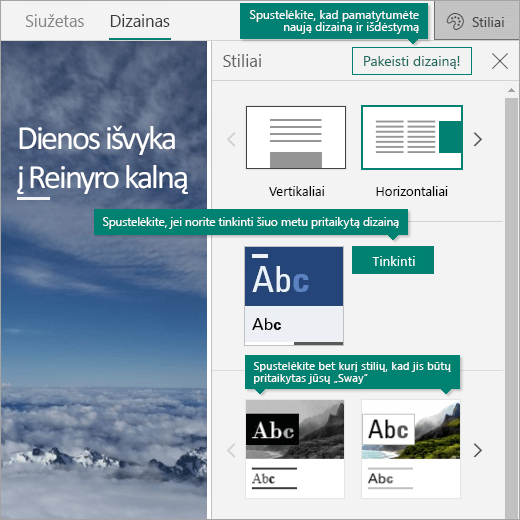
Jei norite kontroliuoti, kaip kiti peržiūrės ir naršys jūsų bendrintą "Sway", pasirinkite, ar jūsų turinys turi slinkti vertikaliai, horizontaliai arba turi būti rodomas kaip pateiktis.
„Sway“ bendrinimas
Ar pasirengę bendrinti "Sway" pateiktį su visu pasauliu, o gal tik su pasirinktais žmonėmis? Viršutinėje meniu juostoje spustelėkite mygtuką Bendrinti , tada pasirinkite, kaip norite bendrinti "Sway". Galimi šio meniu pasirinkimai priklauso nuo paskyros, kurią naudojote prisijungti prie „Sway“.
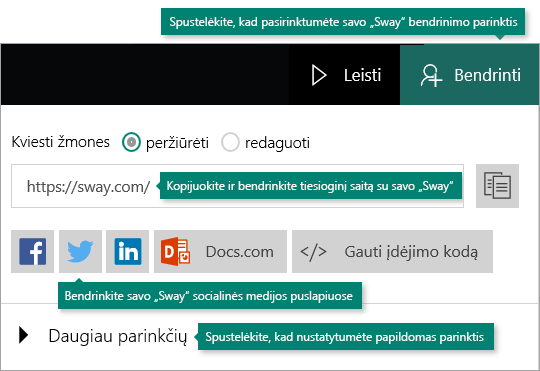
Jei reikia išsamesnės informacijos apie visas galimas bendrinimo parinktis, žr. „Sway“ pateikties bendrinimas.
Tapkite mobilūs, naudodami „Sway“
„Sway“ veikia visose šiuolaikinėse mobiliųjų įrenginių naršyklėse, neatsižvelgiant į platformą. Nesvarbu, ar fotografuojate pažintinėje kelionėje, dokumentuojate tyrimą mokyklai ar dalyvaujate svarbioje verslo konferencijoje, "Sway" visada pasiekiama vos vienu bakstelėjimu.
-
Sway.cloud.microsoft
Apsilankykite sway.cloud.microsoft bet kurioje mobiliojoje naršyklėje, neatsižvelgiant į platformą arba įrenginį.
Atraskite pritaikymo neįgaliesiems funkcijas programoje „Sway“
Pritaikymo neįgaliesiems funkcijos priklauso nuo naršyklės, kuri naudojama kuriant ir peržiūrint „Sway“. Norint pasiekti geriausių rezultatų, rekomenduojame naudoti „Internet Explorer“, „Firefox“ arba „Safari“.
„Sway“ galite naudoti didelio kontrasto režimu su visomis klaviatūros funkcijomis ir ekrano skaitytuvo prieiga prie turinio. Viršutinėje meniu juostoje spustelėkite Daugiau parinkčių ( . . ), tada spustelėkite arba bakstelėkite Pritaikymo neįgaliesiems rodinys. Norėdami išjungti pritaikymo neįgaliesiems rodinį, naudokite tą pačią komandą.
Daugiau informacijos apie „Sway“ pritaikymą neįgaliesiems skaitykite šiuos straipsnius:
- Pritaikymo neįgaliesiems funkcijos programoje „Sway“
- Sukurkite neįgaliesiems pritaikytą savo „Sway“ dizainą
- „Sway“ spartieji klaviatūros klavišai
Kiti veiksmai su „Sway“
-
Žiūrėkite mokomuosius vaizdo įrašus
Ar pasirengę sužinoti daugiau "Sway" galimybių? Peržiūrėkite nemokamus mokomuosius vaizdo įrašus ir sužinokite geriausias "Sway" naudojimo praktikas. -
"Sway" stebėjimas "Facebook"
Palaikykite ryšį su "Sway" bendruomene ir gaukite naujienas ir idėjas iš tokių pat kaip jūs žmonių. Sekite "Sway" tinkle "Facebook". -
Skaitykite "Sway" interneto dienoraštį
Sužinokite "Sway" naujienas ir naujų funkcijų leidimus. Sekite oficialų "Sway" tinklaraštį ir niekada nepraleiskite naujinimų. -
Atsiųskite mums atsiliepimą
Turite idėjų dėl naujų funkcijų arba patobulinimų? Atsiųskite mums atsiliepimą, kad padėtumėte nustatyti naujų funkcijų svarbą būsimuose naujinimuose. Daugiau informacijos žr. Kaip pateikti atsiliepimų "Microsoft Office"?