

"„Microsoft“ SwiftKey Keyboard", skirtos "Android", pritaikymas neįgaliesiems
Jūsų "„Microsoft“ SwiftKey" klaviatūra palaiko kai kurias pritaikymo neįgaliesiems funkcijas, įskaitant didelio kontrastingumo klaviatūros temą, "TalkBack" ir naršymo liečiant optimizavimą.
1. Didelio kontrastingumo tema
3. Klaviatūros dydžio keitimo parinktys
5. "TalkBack"
- Kas yra "TalkBack"?
- Kaip ją įjungti
- Kaip naudoti "TalkBack"
- Kaip įjungti "caps lock"
- Kaip pasiekti skaičius ir simbolius
- Kaip pasiekti "SwiftKey Keyboard" meniu
- Kaip įvesti "emoji"
1 - Didelio kontrastingumo tema
"„Microsoft“ SwiftKey" suteikia didelio kontrastingumo temą, atitinkančią WCAG 2.0 AAA spalvų kontrastingumo reikalavimus. Tai nemokama tema, kurios atsisiųsti nereikia. Tačiau turėsite aktyviai pasirinkti ją, kad nustatytumėte kaip klaviatūros temą. Norėdami pasiekti šią temą, atlikite toliau nurodytus veiksmus:
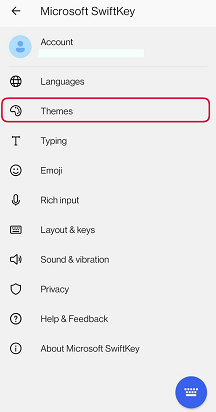
- Atidarykite programą "SwiftKey"
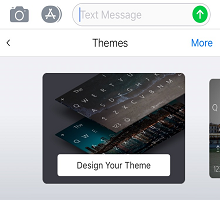
- Bakstelėkite "Temos"
- Slinkite žemyn, kol rasite temą "Didelis kontrastingumas"
- Bakstelėkite temą, kad nustatytumėte kaip klaviatūros temą
2 – Atnaujintos kalbos
"„Microsoft“ SwiftKey" klaviatūros kalbos dabar rodomos formatu "<lokalės pavadinimas> / <gimtasis pavadinimas>" ir surikiuotos abėcėlės tvarka, kad "TalkBack" visada galėtų nuskaityti lokalės pavadinimą.
3. Klaviatūros dydžio keitimo parinktys
"„Microsoft“ SwiftKey" suteikia galimybę keisti klaviatūros dydį. Norėdami pakeisti klaviatūros dydį, atlikite šiuos veiksmus:
- Bakstelėkite tris taškus... įrankių juostoje
- Bakstelėkite mygtuką "Keisti dydį"
- Pasirinkite norimą dydį
Daugiau informacijos rasite šiame straipsnyje:
Kaip pakeisti "„Microsoft“ SwiftKey" klaviatūros dydį
4 - Naršykite liečiant
Įgalinę naršymo liečiant funkciją, galite pasinaudoti šiomis funkcijomis:
- Norėdami įvesti, tiesiog braukite pirštu klaviatūra, kol rasite norimą klavišą, ir pakelkite pirštą nuo ekrano, kad įterptumėte tekstą / paspauskite mygtuką.
- Norėdami įvesti antrinius simbolius, slinkite ir palaukite klavišo, kol "TalkBack" praneš "Galimi alternatyvūs simboliai". Tada slinkite virš papildomo simbolio iššokančiojo lango ir atleiskite pirštą, kad įterptumėte. Norėdami atšaukti papildomą simbolių pasirinkimą, atleiskite ir stumtelėkite pirštu į kitą klaviatūros vietą.
- Jei anksčiau įjungėte daugiau nei vieną kalbą, naudojančią skirtingus kalbos išdėstymus "„Microsoft“ SwiftKey", įgalinus naršymo liečiant funkciją bus pakeistas jų perjungimas naudojant klaviatūrą. Užuot braukę kairėn arba dešinėn tarpo klavišą, kad pakeistumėte kalbos išdėstymą, turėsite ilgai paspausti tarpo klavišą, kad peržiūrėtumėte skirtingus maketus.
- Dabar srautas ir gestai, pvz., braukti kairėn, norint panaikinti, arba braukti žemyn, norint minimizuoti klaviatūrą, dabar išjungti.
- Nebus galima naudoti klaviatūros "atjungta". Jei šiuo metu naudojate "„Microsoft“ SwiftKey" atjungtą, įjungus naršymo liečiant funkciją klaviatūra bus prijungta.
5 - "TalkBack"
Kas yra "TalkBack"?
"TalkBack" yra "Google" ekrano skaitytuvas, kuris pateikia atsiliepimus balsu nežiūrėdamas į ekraną.
Kaip ją įjungti
Jei dar neįgalinta, galite įjungti "TalkBack" perėję į įrenginio Parametrų > pritaikymas neįgaliesiems.
Daugiau informacijos apie šią funkciją "Google" pateikia čia.
Kaip naudoti "TalkBack"
"„Microsoft“ SwiftKey" sukonfigūruotas veikti su "TalkBack" funkcijomis programėlės klaviatūros ir klaviatūros parametrų srityje.
Toliau pateiktame sąraše pateikiami keli pagrindiniai teksto įvedimo pavyzdžiai:
Kaip įjungti "caps lock"
- Pereikite į apatinį kairįjį kampą, kad bakstelėtumėte klavišą "Shift". Kai įgalinsite, išgirsite "Caps lock enabled.
Kaip pasiekti skaičius ir simbolius
- Pereikite į apatinį kairįjį kampą ir bakstelėkite 123 mygtuką po klavišu "Shift". Įjungę išgirsite "Symbols and Numbers, showing „Microsoft“ SwiftKey symbols and number keyboard" (Simboliai ir skaičiai, rodomi simboliai ir skaičių klaviatūra).
Kaip pasiekti "SwiftKey Keyboard" meniu
- Įrankių juostą galite išplėsti iškart po teksto įvedimo lauku, kairiajame klaviatūros krašte.
- Bakstelėkite, kad atskleistumėte įrankių juostą.
Kaip įvesti "emoji"
- Apatiniame dešiniajame kampe bakstelėkite "emoji" klaviatūrą. Pasirinkę išgirsite "emoji, showing SwiftKey emoji keyboard".
- Norėdami grįžti į standartinį išdėstymą, bakstelėkite mygtuką abc apatiniame kairiajame kampe. Kai išgirsite "Rodo "SwiftKey raidės, klaviatūra".
6 – "Android" didinimas
"„Microsoft“ SwiftKey" šiuo metu nesuderinamas su "Android" didinimo funkcija. Todėl 3 kartus iš eilės bakstelėjus ekraną, ekranas priartins ir apsups sritį mėlyna kraštine.
Didinimas turėtų būti išjungtas pagal numatytuosius nustatymus, bet jei pastebėsite, kad jis įjungtas, atlikite toliau nurodytus veiksmus, kad jį išjungtumėte:
- Eikite į "Android" parametrų meniu
- Bakstelėkite "Pritaikymas neįgaliesiems"
- Panaikinkite parinkties "Didinimas" (arba "Didinimo gestas") žymėjimą
Atkreipkite dėmesį, kad šie veiksmai gali skirtis priklausomai nuo jūsų "Android" įrenginio.